


Dieser Artikel zeigt Ihnen, wie Sie einem Countdown-Timer-Element in GemPages eine Hintergrundfarbe hinzufügen.
Je nach Ihren Konfigurations- und Anpassungsanforderungen stehen Ihnen zwei Methoden zur Verfügung:
- Option 1: Fügen Sie den Countdown-Timer in ein Zeilenelement ein und verwenden Sie die Zeilenhintergrundeinstellungen.
- Option 2: Fügen Sie dem Countdown-Timer direkt einen benutzerdefinierten CSS-Code hinzu.
Option 1: Hintergrundfarbe mithilfe eines Zeilenelements hinzufügen
Dies ist die einfachste und empfehlenswerteste Methode, wenn Sie den gesamten Countdown-Bereich visuell gestalten möchten, ohne Code zu verwenden.
Schritt 1: Platzieren Sie den Countdown-Timer in einer Zeile
- Öffnen Sie den GemPages-Editor.
- Ziehen Sie eine Reihe Element in Ihr Layout.
- Ziehen Sie die Countdown-Timer- innerhalb der Reihe.
Dies ermöglicht es dem Row-Container, die Hintergrundgestaltung zu steuern.
Schritt 2: Legen Sie die Hintergrundfarbe für die Zeile fest.
- Klicken Sie auf Reihe Element.
- Öffnen Sie den Microsoft Store auf Ihrem Windows-PC Einstellungen Panel.
- Gehen Sie zu: Einstellungen → Hintergrund
- Wählen Sie Ihre bevorzugte Hintergrundfarbe.
Sie können auch Folgendes hinzufügen:
- Feste Farben
- Hintergründe mit Farbverläufen
- Hintergrundbilder
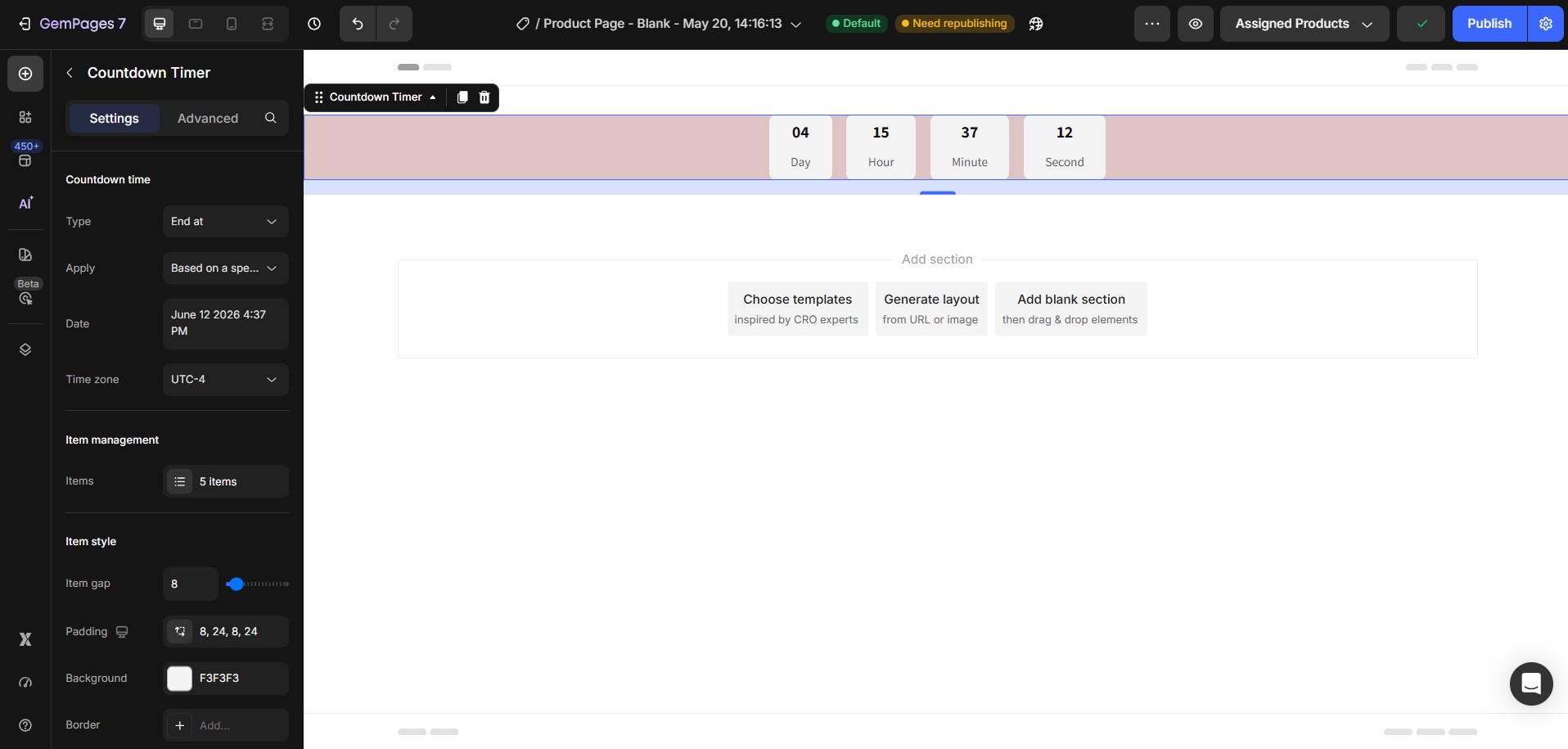 Weitere Einzelheiten finden Sie in diesem Leitfaden: Wie man die Bild- oder Hintergrundfarbe in GemPages festlegt
Option 2: Hintergrundfarbe mithilfe von benutzerdefiniertem CSS hinzufügen
Wenn Sie den Hintergrund direkt auf das Countdown-Timer-Element selbst anwenden möchten, können Sie benutzerdefiniertes CSS verwenden.
Schritt 1: Öffnen Sie den Bereich für benutzerdefinierten Code des Countdown-Timers.
- Klicken Sie auf das Element „Countdown-Timer“.
- Klicken Sie mit der rechten Maustaste auf das Element.
- Auswählen Benutzerdefinierter Code.
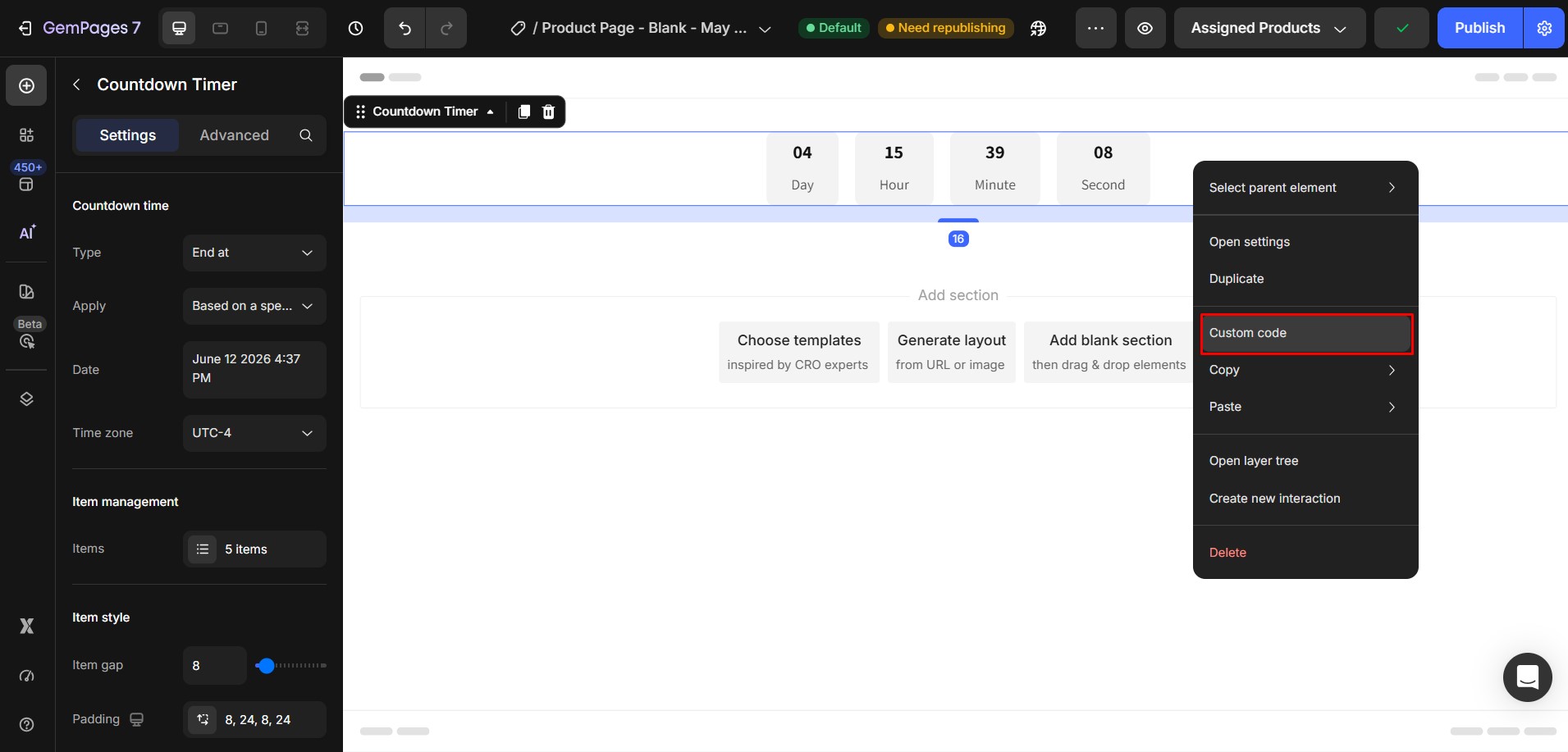
Dadurch wird der benutzerdefinierte Code-Editor für dieses Element geöffnet.
Schritt 2: CSS-Code hinzufügen
Fügen Sie den folgenden Code in den Bereich „Benutzerdefinierter Code“ ein:
.ElementClass {

Hintergrund: #DFC4C4 !important;

}
Ersetzen Sie dann:
- .ElementClass mit Ihrer tatsächlichen Elementklasse
- #DFC4C4 mit Ihrem bevorzugten Farbcode
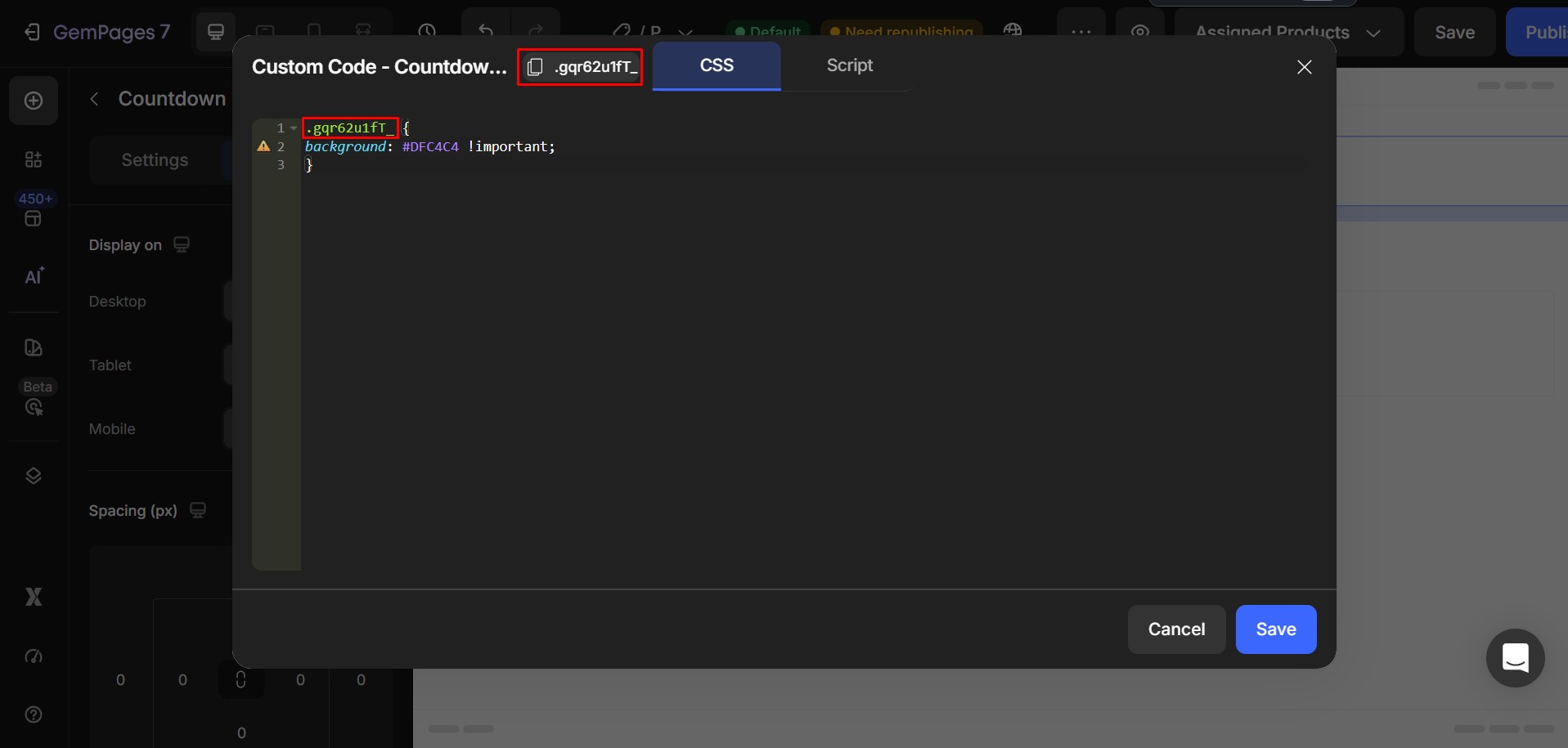
Tipp: So erhalten Sie einen Farbcode
GemPages unterstützt standardmäßige HEX-Farbcodes.
Ejemplo:
#000000 → Schwarz
#FFFFFF → Weiß
#FF0000 → Rot
#DFC4C4 → Zartrosa
Mithilfe dieser Websites können Sie Farbcodes auswählen und generieren:
Diese Tools helfen Ihnen dabei:
- Farben visuell auswählen
- Passende Paletten generieren
- Einfaches Kopieren von HEX-Farbcodes
Schritt 3: Speichern und veröffentlichen
- Klicken Sie auf Gespeichert.
- Veröffentlichen oder aktualisieren Sie Ihre Seite.
- Sehen Sie sich eine Vorschau Ihrer Seite an, um die Hintergrundgestaltung zu überprüfen.
Ihr Countdown-Timer sollte nun mit der ausgewählten Hintergrundfarbe angezeigt werden.


Vielen Dank für Ihre Kommentare