


Die Vorschaufunktion in GemPages verstehen
GemPages bietet eine Vorschaufunktion Damit können Sie Ihre Seite so anzeigen, wie sie live dargestellt wird, ohne sie zu veröffentlichen. Diese Funktion ist wichtig, um Design und Funktionalität zu überprüfen, bevor Ihre Seite für Kunden sichtbar wird.
Sie können über die obere Leiste im GemPages-Editor auf die Vorschauoption zugreifen.
Warum können Sie keine Vorschau Ihres Shopify-Shops anzeigen?
Hier sind die häufigsten Gründe, warum Sie keine Vorschau Ihres Shopify-Shops anzeigen können.
1. Falscher Produkt-Handle in der Vorschau-URL
Wenn Sie GemPages verwenden, klicken Sie auf „Vorschau”-Schaltfläche zeigt möglicherweise aufgrund eines falschen Produkt-Handles in der URL nicht die richtige Produktseite an.
Lösung:
- Navigieren Sie zu Ihrem Shopify-Administrator > Produkte, und klicken Sie dann auf das Zielprodukt, um dessen Einstellungen zu öffnen.
- Scrollen Sie nach unten zum Eintrag in Suchmaschinen und kopieren Sie den Produkt-Handle, der nach „/“ aufgeführt ist.produkte/ ".
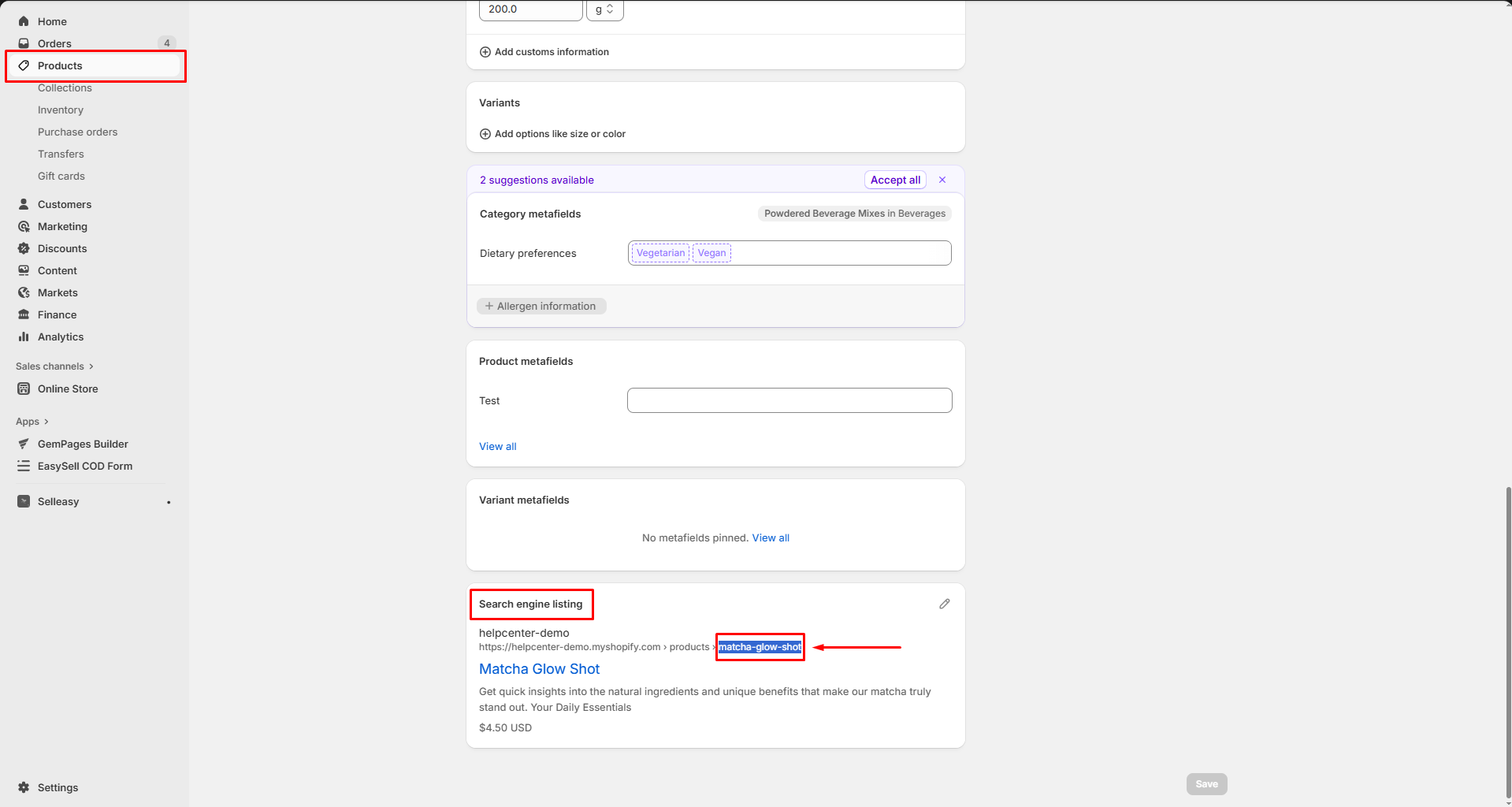
- Im GemPages-Editor, drücke den "Vorschau”-Schaltfläche. Wenn auf der Vorschauseite das falsche Produkt angezeigt wird, ersetzen Sie den falschen Produkt-Handle in der URL durch den richtigen, den Sie kopiert haben.
2. Der Produktstatus ist nicht auf „Aktiv“ gesetzt oder nicht im Online-Shop verfügbar
Wenn Ihr Produkt im Vertriebskanal des Online-Shops nicht aktiv oder nicht verfügbar ist, wird es nicht in der Vorschau angezeigt.
Lösung:
- Zurück Nach Shopify-Admin > Produkte.
- Wählen Sie das gewünschte Produkt aus.
- Sicherstellen, dass die Produkt Status ist eingestellt auf "Aktives".
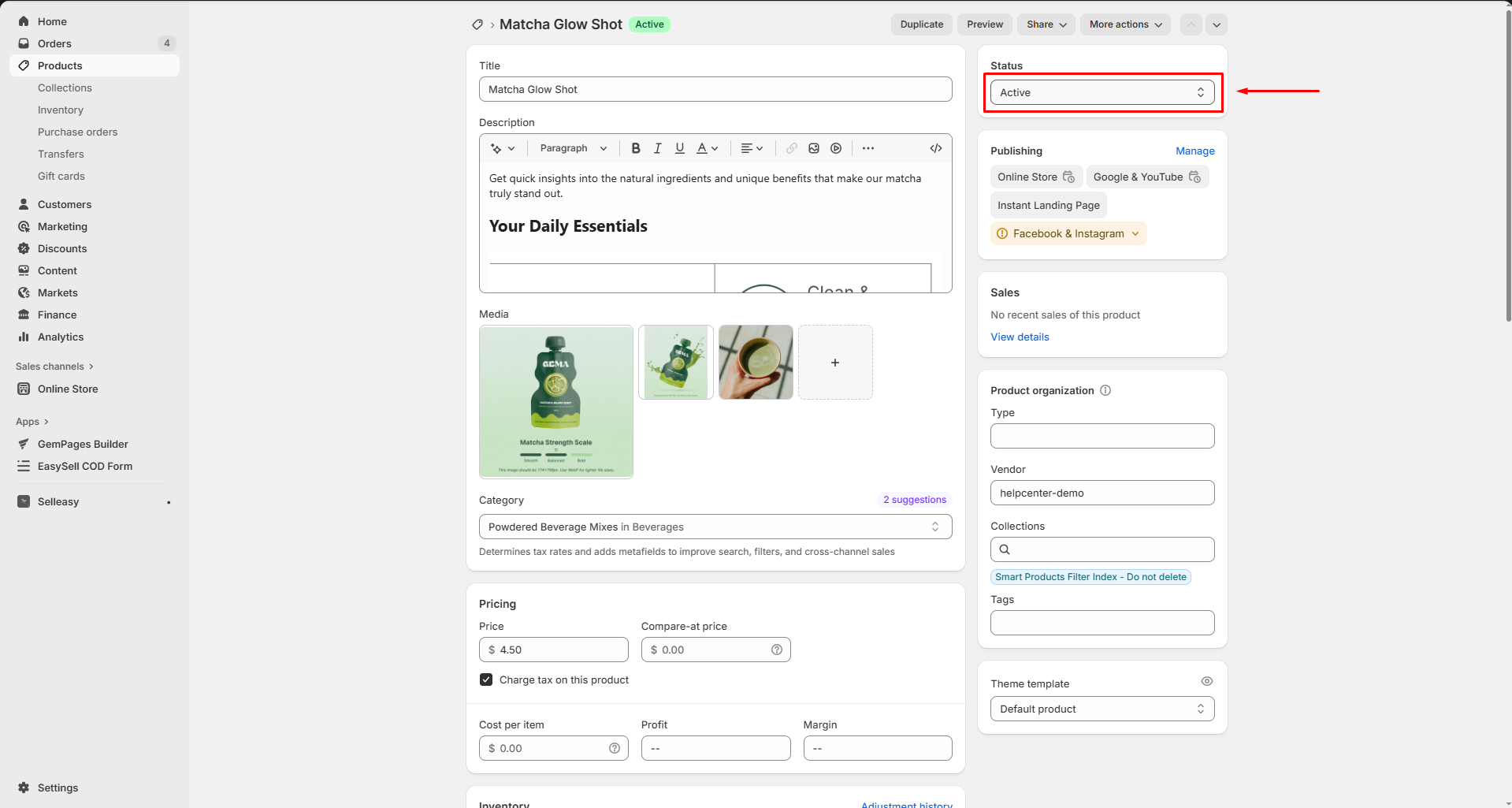
- Der Vertriebskanäle und Apps, bestätigen Sie, dass „Online-Shop" ist ausgewählt.
3. Probleme mit dem Browser-Cache
Manchmal kann der Browser-Cache Konflikte verursachen und die Anzeige der Vorschau verhindern.
Lösung:
- Leeren Sie Ihren Browser-Cache.
- Starten Sie Ihren Browser vollständig neu.
- Versuchen Sie, in einem Inkognito-/privaten Fenster auf die Vorschau zuzugreifen.
4. Themen- oder App-Konflikte
Kürzliche Änderungen am Code Ihres Designs oder die Installation/Deinstallation von Apps können die Vorschaufunktion beeinträchtigen.
Lösung:
- Überprüfen Sie die kürzlich an Ihrem Design oder Ihren Apps vorgenommenen Änderungen.
- Machen Sie gegebenenfalls Änderungen rückgängig oder deaktivieren Sie konfliktverursachende Apps, um die Ursache zu ermitteln.
5. Probleme mit der Domänenkonfiguration
Wenn Sie eine Drittanbieterdomäne verbunden haben, wird die Vorschau möglicherweise auf diese Domäne umgeleitet, anstatt auf die von Ihnen gestaltete Storefront.
Lösung:
- Stellen Sie sicher, dass Ihre primäre Domäne korrekt eingestellt ist in Shopify-Admin > Online-Shop > Domänen.
- Passen Sie bei Bedarf die primären Domäneneinstellungen an, damit sie auf Ihren gewünschten Storefront verweisen.
6. Der Theme-Helper ist nicht aktiviert.
Wenn Ihre Seite im GemPages-Editor korrekt aussieht, in der Vorschau aber fehlerhaft dargestellt wird oder nicht korrekt angezeigt wird, Themenhelfer ist möglicherweise nicht aktiviert.
Der Theme-Helper stellt sicher, dass Ihr Shopify-Theme in der Vorschau und im Live-Shop einwandfrei mit GemPages funktioniert. Ohne ihn werden bestimmte Layouts, Stile oder themenspezifische Elemente möglicherweise nicht korrekt dargestellt.
Lösung:
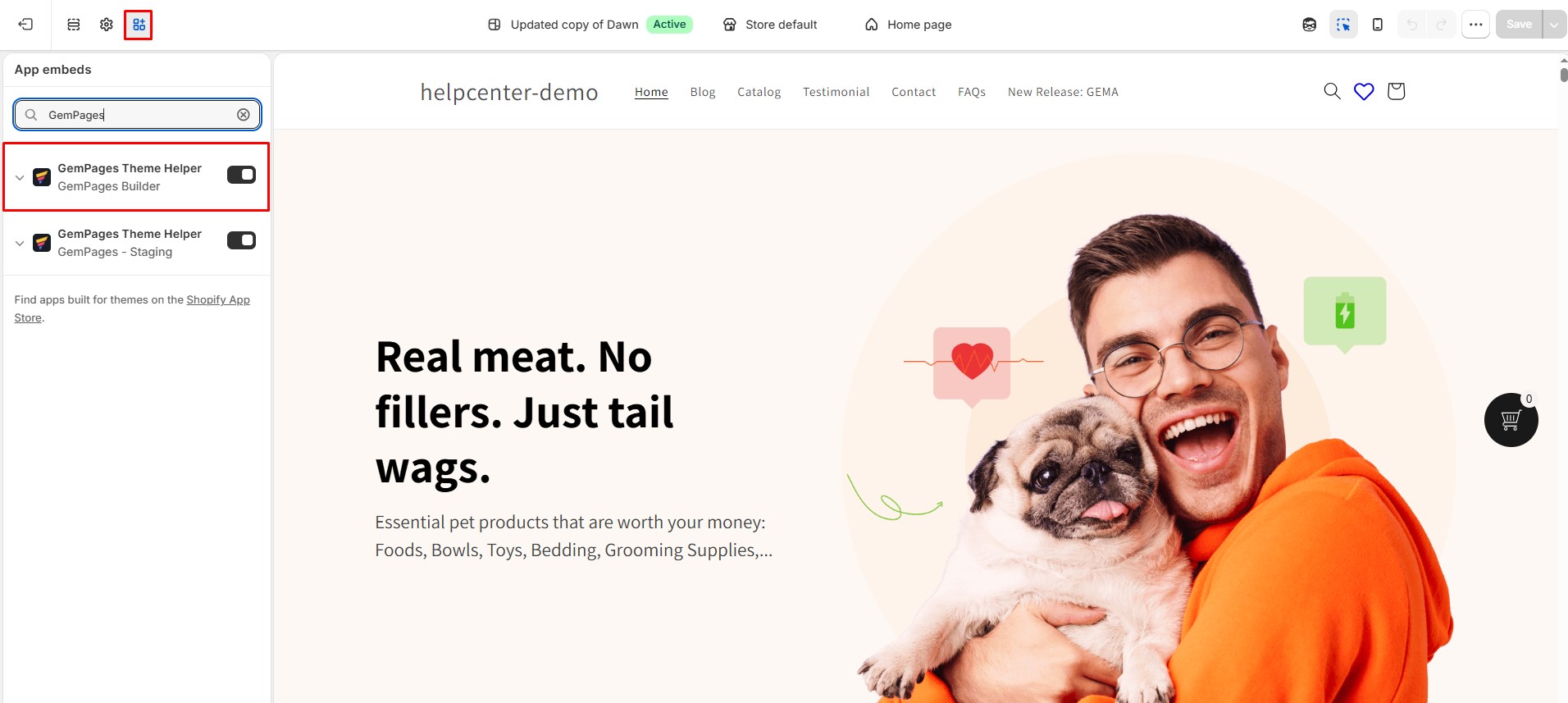
- In Ihrem Shopify-Administrator, Zu gehen Online-Shop > Bearbeiten.
- Klicken Sie im Theme-Editor auf die App-Einbettungen klicken.
- Suchen Sie nach GemPages.
- Prüfe ob GemPages Theme Helper aktiviert.
- Falls es deaktiviert ist, aktivieren Sie es und klicken Sie Gespeichert.
Checkliste für die schnelle Fehlerbehebung
| Problem | Fixieren |
|---|---|
| Falscher Produktgriff | Aktualisieren Sie den Produkt-Handle in der Vorschau-URL mit dem korrekten Handle von Shopify-Admin > Produkte. |
| Produkt inaktiv oder nicht verfügbar | Setzen Sie den Produktstatus auf Aktives und stellen Sie sicher, dass Online-Shop Der Vertriebskanal ist aktiviert. |
| Browser-Cache-Konflikt | Leeren Sie Ihren Browser-Cache, starten Sie Ihren Browser neu oder versuchen Sie es mit der Vorschau in einem Inkognito-/Privatfenster. |
| Konflikte zwischen Design oder App | Machen Sie die letzten Änderungen am Designcode rückgängig oder deaktivieren Sie vorübergehend kürzlich installierte Apps, um Konflikte zu identifizieren. |
| Fehlerhaftes Layout in der Vorschau | Ermöglichen GemPages Theme Helper in Shopify-Administration > Onlineshop > Designs > Anpassen > App-EinbettungenAktualisieren Sie anschließend die Vorschauseite. |
| Domänenumleitung von Drittanbietern | Überprüfen Sie, ob Ihre primäre Domäne korrekt konfiguriert ist in Shopify-Admin > Online-Shop > Domänen. |
Häufig gestellte Fragen
1. Warum wird in der Vorschau meiner Produktseite ein 404-Fehler angezeigt?
Höchstwahrscheinlich hat die Vorschau-URL den falschen Produkt-Handle. Kopieren Sie den korrekten Handle von Shopify-Administrator > Produkte und aktualisieren Sie es in der URL.
2. Kann ich eine Vorschau der Seiten auf einer benutzerdefinierten Domäne anzeigen?
Ja, stellen Sie jedoch sicher, dass Ihre Domain im Shopify-Adminbereich richtig konfiguriert ist. Andernfalls kann GemPages möglicherweise nicht die richtige Vorschau laden.
3. Beeinflussen Änderungen im Design die Seitenvorschau?
Ja. Wenn Sie den Code Ihres Designs bearbeitet oder kürzlich eine neue App installiert haben, kann es zu Konflikten mit GemPages kommen. Machen Sie diese Änderungen zum Testen rückgängig.
4. Meine Vorschau funktioniert im Inkognito-Modus, aber nicht im normalen Modus. Warum?
Das bedeutet normalerweise, dass Ihr Browser-Cache veraltet oder beschädigt ist. Leeren Sie ihn und versuchen Sie es erneut.
5. Zeigt die Vorschaufunktion unveröffentlichte Änderungen an?
Ja! Genau darum geht es: Mit der Vorschau können Sie Änderungen testen bevor und veröffentlichen Sie sie auf der Live-Site.


Vielen Dank für Ihre Kommentare