


TL; DR
Mit GemPages MCP können Sie fertiges HTML in eine bearbeitbare Seite innerhalb von GemPages umwandeln.
Sie können HTML von einem Entwickler, einer Agentur, einem KI-Codierungstool, einem Figma-zu-HTML-Workflow oder einer anderen Quelle verwenden, die vollständiges HTML erzeugt.
Sobald Sie den HTML-Code bereitgestellt haben, wird die KI verwendet:
- Liest den bereitgestellten HTML-Code.
- Identifiziert die Seitenstruktur und die Abschnitte.
- Verwendet die Generierungsregeln von GemPages, um die Seite zu erstellen.
- Erstellt und validiert die Seite Abschnitt für Abschnitt.
- Erstellt die bearbeitbare Seite in GemPages.
- Gibt die Vorschau- und Editor-URLs zurück, sobald die Seite fertiggestellt ist.
Eine einfache Eingabeaufforderung sieht folgendermaßen aus:
Verwenden Sie GemCommerce MCP. Wandeln Sie landing-page.html in eine bearbeitbare GemPages-Seite in meinem Shop um.
Die KI erstellt die Seite, veröffentlicht sie aber noch nicht. Überprüfen Sie das Ergebnis in GemPages und veröffentlichen Sie es, sobald Sie fertig sind.
Wie die HTML-Seitengenerierung mit GemPages MCP funktioniert
GemPages MCP unterstützt die KI-gestützte Seitengenerierung aus HTML, Bildern und URLs. Dieser Leitfaden konzentriert sich speziell auf die Verwendung von HTML als Quelle.
HTML-Landingpages können aus vielen Quellen stammen:
- Ein interner Entwickler
- Eine Kreativ- oder E-Commerce-Agentur
- Claude Code oder ein anderes KI-Codierungstool
- Ein Figma-zu-HTML-Prozess
- Ein bestehender Kampagnen-Workflow
- Eine Seite, die Ihrem Team bereits gehört.
- Ein weiteres System, das in der Lage ist, vollständiges HTML zu erzeugen.
Die Datei mag im Browser bereits fertig aussehen, ist aber dennoch vom Seiten-Workflow des Shops getrennt.
Ohne eine direkte Verbindung muss das Team den Code möglicherweise manuell übertragen oder einen Entwickler bitten, die Seite in GemPages neu zu erstellen. Dies führt zu einer weiteren Übergabe und birgt ein weiteres Risiko für Änderungen an Text, Layout oder Links.
GemPages MCP ermöglicht es der KI, diesen Transfer über einen definierten Prozess abzuschließen. Anstatt die fertige Arbeit in einem lokalen Ordner zu belassen, erstellt der Workflow eine echte GemPages-Seite, die Ihr Team in der Vorschau ansehen und bearbeiten kann.
Wie GemPages MCP eine Seite aus HTML erstellt
GemPages MCP behandelt die gesamte HTML-Datei nicht als einen einzigen, undifferenzierten Block.
Es unterteilt den Quellcode in semantische Abschnitte, erstellt jeden Abschnitt separat und validiert das Ergebnis, bevor es fortfährt.

1. Die KI liest den fertigen HTML-Code.
Der Workflow beginnt, sobald Sie den HTML-Code in die Konversation einfügen oder die KI auf einen lokalen Pfad verweisen. . Html Datei.
Sie können Folgendes bereitstellen:
- Eine HTML-Landingpage
- Mehrere HTML-Dateien
- Ein Ordner, der einen Stapel Seiten enthält
Der HTML-Quellcode sollte bereits den gewünschten Text, das Layout, die Bilder und die Formatierung enthalten.
Größere Inhalts- oder Designänderungen sollten idealerweise vor Beginn des Workflows abgeschlossen werden. Der Einsatz einer stabilen HTML-Version zu Beginn reduziert die Verwirrung während einer längeren Konvertierung.
2. Die Seite ist in semantische Abschnitte unterteilt.
Die KI liest den HTML-Code und identifiziert die funktionalen Abschnitte der Seite.
Je nach Quellcode-Design können dies folgende Punkte sein:
- Hero
- Produkteinführung
- Vorteile
- Eigenschaften
- So funktioniert’s
- Produktvergleich
- Social Proof
- Referenzen
- Angebot
- Häufig gestellte Fragen
- Letzter CTA
Die genaue Gliederung hängt vom bereitgestellten HTML-Code ab.
Die Aufteilung der Seite in semantische Abschnitte gibt der KI eine klare Struktur vor. Dadurch kann der Workflow Probleme innerhalb eines bestimmten Abschnitts isolieren, anstatt die gesamte Seite in einem einzigen Vorgang zu verarbeiten.
3. Die Generierungsregeln von GemPages werden abgerufen
Bevor die Seite erstellt wird, ruft die KI die Generierungsregeln von GemPages ab.
Diese Regeln enthalten die Anweisungen, die benötigt werden, um den HTML-Code in eine GemPages-Seite zu übersetzen. Die KI ruft sie einmalig ab und verwendet sie während des gesamten Ablaufs als Referenz.
Dadurch bleiben die gleichen Bauanforderungen bestehen, während der Arbeitsablauf vom ersten Abschnitt zum letzten fortschreitet.
4. Jeder Abschnitt wird erstellt und validiert.
Die KI verarbeitet jeweils einen Abschnitt.
Für jeden Abschnitt gilt Folgendes:
- Lesen Sie den entsprechenden HTML-Code.
- Erstelle den Abschnitt gemäß den Generierungsregeln von GemPages.
- Überprüfen Sie das generierte Ergebnis.
- Bei der Validierung wurden Adressprobleme festgestellt.
- Den fertigen Abschnitt auf die Seite verschieben.
- Fahren Sie mit dem nächsten Abschnitt fort.
Dieser abschnittsweise Prozess kann Probleme wie die folgenden aufdecken:
- Fehlendes Exemplar
- Unvollständige Seitenelemente
- Layoutunterschiede
- Inhalte im falschen Abschnitt platziert
- Schaltflächen, die nicht mit der Quelle übereinstimmen
- Abschnitte, die während des Aufbaus ausgelassen wurden
- Weitere Unterschiede zwischen dem HTML-Code und dem generierten Ergebnis
Sobald ein Abschnitt erstellt und validiert wurde, fährt die KI mit dem nächsten fort.
5. Die vollständige Seite wird in GemPages erstellt.
Nachdem jeder Abschnitt verarbeitet wurde, wird die Seite in der GemPages-App fertiggestellt.
Die HTML-Datei ist nicht mehr nur eine lokale Codedatei. Ihr Team erhält eine Seite, die es öffnen und an der es weiterarbeiten kann.
6. Die KI gibt die Seitenlinks zurück
Sobald die Seite fertiggestellt ist, gibt die KI Folgendes zurück:
- Eine Vorschau-URL
- Eine Editor-URL
Über die Vorschau-URL können Sie die gesamte Seite vor der Veröffentlichung prüfen.
Über die Editor-URL wird die Seite in GemPages geöffnet, sodass Ihr Team weiterhin Änderungen vornehmen kann.
Der Workflow endet nach dem Erstellen der Seite und dem Zurückgeben dieser Links. Die KI veröffentlicht die Seite nicht automatisch.
Wie man eine GemPages-Seite aus HTML erstellt – Schritt für Schritt
Führen Sie den Workflow in Claude Code, Claude Cowork in Claude Desktop oder einer anderen kompatiblen KI-Umgebung mit GemCommerce MCP und lokalem Dateizugriff aus.
Die Benutzeroberfläche kann sich je nach Client unterscheiden, der Hauptprozess bleibt jedoch derselbe.
Bevor Sie beginnen, folgen Sie der GemPages MCP-Einrichtungsanleitung, um GemCommerce MCP mit Ihrem KI-Tool und Ihrem Shopify-Shop zu verbinden.
Schritt 1: HTML vorbereiten
Beginnen Sie mit einer fertigen HTML-Landingpage.
Die Quelle sollte bereits das Gewünschte enthalten:
- Seitenkopie
- Abschnittsstruktur
- Bilder
- Typografie
- Farbe
- Tasten
- Links
- Responsives Styling
Überprüfen Sie die Datei vor der Konvertierung und vergewissern Sie sich, dass Sie die richtige Version verwenden.
Klare Dateinamen können Fehler vermeiden, insbesondere wenn mehrere Dateien oder Versionen im selben Ordner gespeichert werden.
Beispielsweise:
- summer-sale-approved.html
- product-launch-final.html
- comparison-page-v3.html
Vermeiden Sie Dateinamen wie:
- new.html
- test2.html
- final-final.html
Für eine Stapelkonvertierung legen Sie die zugehörigen HTML-Dateien in einen eindeutig benannten Ordner.
Schritt 2: Öffnen Sie eine kompatible KI-Umgebung
Öffnen Sie Claude Code, Claude Cowork in der Claude Desktop-App oder eine andere KI-Umgebung mit:
- GemCommerce MCP
- Lokaler Dateizugriff
- Berechtigung zum Lesen und Schreiben der Workflow-Dateien
Der Workflow erstellt einen Ausführungsordner, der Abschnittsdateien, Protokolle und Build-Artefakte enthält. Er benötigt diese Dateien, um den Fortschritt zu verfolgen und nach einer Unterbrechung korrekt fortzusetzen.
Eine KI-Umgebung, die ausschließlich auf Chat basiert und keinen Zugriff auf lokale Dateien hat, kann die vollständige Konvertierung nicht zuverlässig durchführen.
Um zu erfahren, wie Sie GemCommerce MCP mit Claude oder Codex verbinden, folgen Sie unserer Anleitung. GemPages MCP-Einrichtungsanleitung.
Schritt 3: Weisen Sie die KI explizit an, GemCommerce MCP zu verwenden.
Beginnen Sie die Aufgabenstellung mit:
Nutzen Sie GemCommerce MCP.
Diese Anweisung weist die KI an, sich mit den richtigen Werkzeugen zu verbinden, anstatt zu erraten, wie das HTML verarbeitet werden soll.
Beispielsweise:
Verwenden Sie das GemCommerce MCP. landing-page.html in eine GemPages-Seite auf meinem Shop.
Schritt 4: Eine HTML-Datei oder einen Stapel bereitstellen
Sie können den HTML-Code in die Konversation einfügen oder die KI auf eine lokale Datei verweisen.
Für eine Seite:
„Verwenden Sie GemCommerce MCP. Schalten Sie um.“ landing-page.html in eine GemPages-Seite in meinem Shop“.
Für eine angehängte Datei:
„Verwenden Sie GemCommerce MCP. Wandeln Sie den beigefügten HTML-Code in eine GemPages-Seite für meinen Shop um.“
Für mehrere Dateien:
„Nutzen Sie GemCommerce MCP. Erstellen Sie GemPages-Seiten für jeden Artikel.“ landing-page.html für pages/batch-2026-07/„Der Ordner enthält sechs Dateien.“
Geben Sie nach Möglichkeit den genauen Dateinamen oder Ordner an. Vermeiden Sie Anweisungen wie „Verwenden Sie die neueste Datei“, wenn mehrere Versionen verfügbar sind.
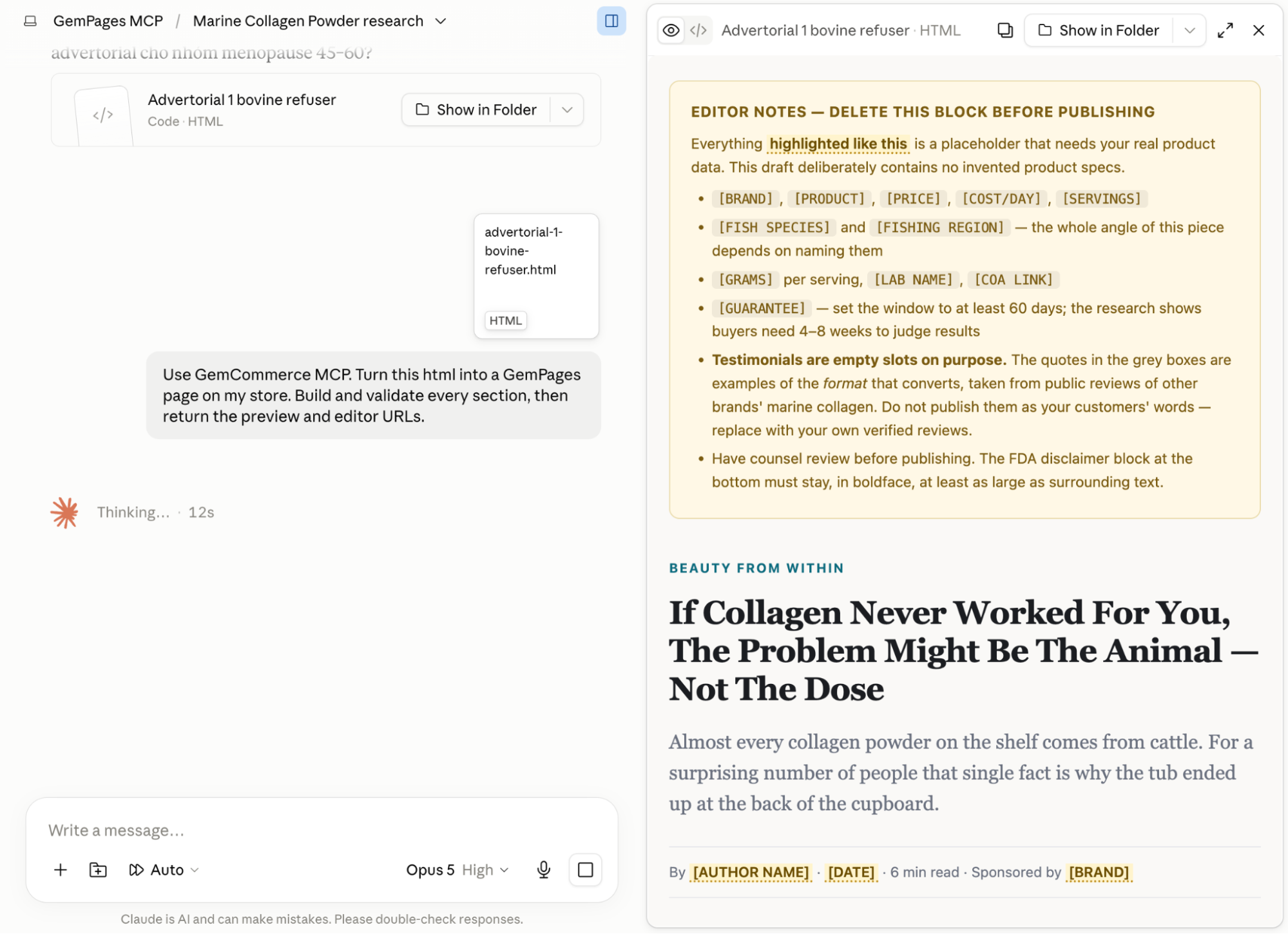
Schritt 5: Lassen Sie die KI die Seite erstellen.
Nach dem Empfang des HTML-Codes wird die KI Folgendes tun:
- Lies die Seite.
- Unterteilen Sie es in semantische Abschnitte.
- Die Generierungsregeln von GemPages abrufen.
- Bauen Sie den ersten Abschnitt.
- Überprüfen Sie das Ergebnis.
- Schieben Sie den Abschnitt auf die Seite.
- Wiederholen Sie den Vorgang für jeden verbleibenden Abschnitt.
In dieser Phase müssen Sie normalerweise keine weiteren Angaben machen.
Bleiben Sie jedoch zu Beginn des Durchlaufs in der Nähe des Gesprächs. Die KI benötigt möglicherweise die Berechtigung, ein MCP-Tool zu verwenden, auf eine Datei zuzugreifen oder einen lokalen Befehl auszuführen.
Schritt 6: Vorschau- und Editor-URLs erhalten
Sobald alle Abschnitte erstellt und validiert wurden, liefert die KI die Links zur fertigen Seite zurück.
Öffnen Sie die Vorschau-URL, um das Ergebnis zu überprüfen.
Öffnen Sie die Editor-URL, wenn die Seite weitere Änderungen erfordert.
Prüfen Sie für jeden Stapel, ob jede HTML-Datei eine entsprechende Seite und einen entsprechenden Satz von Links hat.
Schritt 7: Überprüfen Sie die Seite in GemPages
Vergleichen Sie die konvertierte Seite mit dem ursprünglichen HTML-Code.
Überprüfen Sie die Seite vom Hero-Element bis zum letzten CTA, anstatt nur die ersten Abschnitte zu betrachten.
Bestätigen Sie Folgendes:
- Alle Abschnitte sind enthalten
- Die Kopie wurde korrekt übertragen.
- Die Bilder erscheinen an den richtigen Stellen
- Typografie und Farben entsprechen der Vorlage
- Die Abstände zwischen den Abschnitten bleiben gleich.
- Schaltflächen und Links funktionieren
- Die Seite verhält sich auf allen Bildschirmgrößen korrekt.
- Interaktive Elemente funktionieren wie vorgesehen
Schritt 8: Letzte Änderungen im Editor vornehmen
Verwenden Sie die URL des Editors, um alle während der Überprüfung festgestellten Probleme zu beheben.
Nach den Änderungen können Sie die Seite erneut in der Vorschau anzeigen.
Die Seite sollte vor der Veröffentlichung die Inhalts-, Design-, technischen und kommerziellen Prüfungen Ihres Teams bestehen.
Schritt 9: Veröffentlichen Sie die Seite selbst
GemPages MCP veröffentlicht die Seite nicht für Sie.
Wenn die Seite fertig ist, veröffentlichen Sie sie manuell über GemPages.
Dadurch behalten Ihr Team die Kontrolle über die endgültige, kundenorientierte Version und den Veröffentlichungszeitpunkt.
Beispiele für Eingabeaufforderungen
Eine eindeutige Eingabeaufforderung sollte GemCommerce MCP, die Quelldatei, die angeforderte Aktion und die erwartete Ausgabe identifizieren.
| Konvertieren einer angehängten HTML-Datei | „Verwenden Sie GemCommerce MCP. Wandeln Sie die beigefügte HTML-Datei in eine GemPages-Seite für meinen Shop um. Senden Sie mir die Vorschau- und Editor-URLs zurück, sobald alle Abschnitte fertiggestellt sind.“ |
| HTML mit einem KI-Codierungstool konvertieren | „Verwenden Sie GemCommerce MCP. Schalten Sie um.“ summer-campaign.html in eine GemPages-Seite in meinem Shop. Jeden Abschnitt separat erstellen und validieren, dann die Vorschau- und Editor-URLs zurückgeben.“ |
| Konvertierung eines Stapels von HTML-Seiten | Nutzen Sie das GemCommerce MCP. Erstellen Sie GemPages-Seiten für jeden landing-page.html für pages/batch-2026-07/Der Ordner enthält sechs Dateien. Verarbeiten Sie jede Seite separat und geben Sie die URLs für Vorschau und Editor zurück. |
Verwendung anderer Eingabetypen
Dieser Leitfaden konzentriert sich auf die Erstellung einer GemPages-Seite aus HTML.
GemPages MCP unterstützt auch andere Eingaben für die KI-Seitengenerierung:
- Bild: Verwenden Sie ein Bild oder einen Screenshot als visuelle Referenz.
- URL: Verwenden Sie eine bestehende Webseiten-URL als Quelle.
Eine Schritt-für-Schritt-Anleitung finden Sie hier: Wie man mit GemPages MCP eine bearbeitbare Seite aus einem Bild generiert
Tipps für einen unterbrechungsfreien Workflow
Tipp 1: GemCommerce MCP-Tool-Aufrufe zulassen
Claude fragt standardmäßig vor der Verwendung eines MCP-Tools um Erlaubnis. Da der Workflow von HTML zu GemPages viele Tool-Aufrufe umfasst, können diese Abfragen den Prozess wiederholt unterbrechen.
Um die erforderlichen GemCommerce MCP-Toolaufrufe zu ermöglichen:
- Öffnen Sie Claude Code in der Claude Desktop-App.
- Klicken Sie auf Anpassen in der linken Seitenleiste.
- Zurück Nach Konnektoren → GemCommerce MCP.
- Öffne Werkzeugberechtigungen.
- Stellen Sie die erforderlichen GemCommerce MCP-Tools ein. Immer erlaubt.
Erteilen Sie dauerhafte Berechtigungen nur an Verbindungsstellen, die Sie kennen und denen Sie vertrauen.
Tipp 2: Verwenden Sie den Auto-Modus für sichere Bash-Befehle
Der Workflow verwendet Bash-Befehle, um Abschnittsdateien, Protokolle und Build-Artefakte zu erstellen und zu verwalten.
Wenn Claude für jeden Befehl eine Genehmigung anfordert, kann der Lauf häufig unterbrochen werden.
In Claude Code innerhalb der Claude Desktop-App stellen Sie die Konversation auf Folgendes ein: AutomatikmodusClaude kann dann Befehle ausführen, die er für sicher hält, ohne jedes Mal eine Genehmigung anfordern zu müssen.
Überprüfen Sie die Berechtigungseinstellungen, bevor Sie den Auto-Modus aktivieren, insbesondere wenn die Konversation Zugriff auf gespeicherte Informationen oder lokale Dateien hat.
Wichtige Hinweise vor dem Ausführen des Workflows
Bitte beachten Sie die folgenden Punkte, bevor Sie mit der Konvertierung beginnen.
1. Sagen Sie ausdrücklich: „Verwenden Sie GemCommerce MCP“.
Beginnen Sie die Eingabeaufforderung, indem Sie der KI mitteilen, dass sie GemCommerce MCP verwenden soll.
Ohne diese Anweisung könnte die KI eine andere Methode versuchen oder keine Verbindung zu den erforderlichen Tools herstellen können.
2. Verwenden Sie eine Umgebung mit lokalem Dateizugriff
Führen Sie den Workflow in Claude Code, Claude Cowork oder einer anderen kompatiblen Umgebung mit lokalem Dateizugriff aus.
Der Workflow erstellt einen Ausführungsordner mit folgendem Inhalt:
- Abschnittsdateien
- Fortschrittsprotokolle
- Validierungsergebnisse
- Artefakte erstellen
- Daten, die zur Fortsetzung der Konvertierung verwendet wurden
Eine reine Chat-Oberfläche ohne Zugriff auf lokale Dateien kann den gesamten Ablauf nicht zuverlässig steuern.
3. Verwenden Sie ein Modell, das etwa 500 Kontexte verarbeiten kann.
Eine Landingpage kann viele Abschnitte enthalten, wobei für jeden Abschnitt ein separater Erstellungs- und Validierungszyklus erforderlich ist.
Verwenden Sie ein Modell, das problemlos mit etwa 500 Kontextdaten umgehen kann, wie beispielsweise Opus mit mittlerem oder hohem Denkaufwand.
Ein Modell mit begrenztem Kontext oder eingeschränkter Argumentationsfähigkeit kann den Überblick verlieren über:
- Generierungsregeln von GemPages
- Bereits abgeschlossene Abschnitte
- Frühere Validierungsergebnisse
- Seitenweite Designmuster
- Der aktuelle Stand des Laufs
Dies gewinnt bei langen Seiten und Stapelverarbeitungen an Bedeutung.
4. Unterbrochene Läufe können fortgesetzt werden
Eine unterbrochene Verbindung, ein erschöpftes Datenvolumen oder eine andere Unterbrechung können den Arbeitsablauf vor dessen Abschluss stoppen.
Normalerweise ist kein Neustart erforderlich.
Bitten Sie die KI, fortzufahren:
Setzen Sie den HTML-zu-GemPages-Workflow aus dem zuletzt abgeschlossenen Abschnitt fort. Starten Sie den Lauf nicht neu.
Die KI kann die vorhandenen Abschnittsdateien, Protokolle und Build-Artefakte nutzen, um an der richtigen Stelle fortzufahren.
Lassen Sie den Ausführungsordner so lange unverändert, bis die Seite vollständig geladen ist.
5. Lange Seiten können mehr als eine Stunde dauern.
Das Ausfüllen einer Seite mit vielen Abschnitten kann mehr als eine Stunde dauern.
Der Workflow priorisiert einen präzisen Neuaufbau gegenüber einer schnellen Massenübertragung. Jeder Abschnitt wird separat erstellt und anhand der Generierungsregeln von GemPages validiert.
Dies ist wichtig, da das Ergebnis eine Seite ist, die Kunden sehen und auf die sie reagieren werden. Schon kleine Unterschiede im Text, Layout oder im Verhalten der Handlungsaufforderung (CTA) können das Endergebnis beeinflussen.
Je mehr Abschnitte die Seite enthält, desto mehr Erstellungs- und Validierungsrunden sind im Workflow erforderlich.
Was vor der Veröffentlichung zu prüfen ist
GemPages MCP liefert eine bearbeitbare Seite, die endgültige Überprüfung obliegt jedoch weiterhin Ihrem Team.
Vergleichen Sie jeden Abschnitt mit dem ursprünglichen HTML-Code.
Öffnen Sie die ursprüngliche HTML-Datei und die GemPages-Vorschau nebeneinander.
Prüfe das:
- Jeder Abschnitt ist vorhanden
- Die Reihenfolge der Abschnitte ist korrekt.
- Die Kopie entspricht der Quelle
- Die Bilder erscheinen an den vorgesehenen Orten
- Die Schaltflächen verwenden die vorgesehenen Beschriftungen.
- CTA-Ziele sind korrekt.
- Kein Abschnitt wurde dupliziert.
- Es fehlt kein wichtiger Inhalt.
Testbericht für Desktop, Tablet und Mobilgeräte
Überprüfen Sie die Seite auf verschiedenen Bildschirmgrößen.
Suchen:
- Horizontales Scrollen
- Text, der über seinen Container hinausragt
- Falsche Bildausschnitte
- Abschnitte mit fester Breite
- schwer zu bedienende Tasten
- Große Lücken zwischen den Abschnitten
- Tabellen, die nicht auf kleinere Bildschirme passen
- Klebende Elemente, die Inhalte verdecken
Aktionen auf der Testseite
Klicken und testen Sie jede kundenorientierte Aktion, einschließlich:
- CTA-Tasten
- Produktlinks
- Navigationslinks
- Ankerlinks
- Online Formulare
- Akkordeons
- Weitere interaktive Elemente
Eine Seite kann dem Original sehr ähnlich sehen, obwohl sie einen fehlerhaften Link oder eine nicht funktionierende Aktion enthält.
Überprüfen Sie Inhalte und Angebotsinformationen.
Prüfen:
- Produktnamen
- Preise
- DEALS
- Versandinformationen
- Rückgabebedingungen
- Garantien
- Kundenempfehlung
- Wettbewerbsvergleiche
- Zertifizierungen
- Produktansprüche
- Ablaufdatum des Angebots
Der Workflow überträgt die Seite. Er bestätigt jedoch nicht, dass jede kommerzielle Aussage im Quell-HTML korrekt ist.
Nehmen Sie die letzten Änderungen in GemPages vor.
Verwenden Sie die Editor-URL, um verbleibende Probleme zu beheben.
Nach der Änderung sollten Sie die Seite erneut in der Vorschau anzeigen und die entsprechenden Prüfungen wiederholen.
Veröffentlichen Sie erst, nachdem Inhalt, Design, mobile Darstellung und Kundenreaktionen überprüft wurden.
Wann sollte man eine GemPages-Seite aus HTML erstellen?
Verwenden Sie HTML als Quellcode, wenn:
- Sie haben bereits eine fertige HTML-Landingpage.
- Ein Entwickler hat die Seite vorbereitet
- Eine Agentur hat das finale HTML geliefert.
- Ein KI-Codierungstool hat eine genehmigte Seite generiert
- Ein Figma-Design wurde bereits als HTML implementiert.
- Sie müssen mehrere HTML-Seiten in GemPages übertragen.
- Das E-Commerce-Team muss die Seite nach der Entwicklung verwalten.
Der Workflow ist für Teams konzipiert, die mit dem HTML-Code fertig sind und diesen ohne erneuten manuellen Build in ihren Shop-Workflow integrieren möchten.


Vielen Dank für Ihre Kommentare