


GemPages MCP verbindet kompatible KI-Agenten mit Shopify und GemPages und ermöglicht E-Commerce-Teams den Zugriff auf spezialisierte Workflows für die Inhaltsrecherche und -produktion.
Der Einrichtungsprozess unterscheidet sich geringfügig, je nachdem, ob Sie ein persönliches Claude-Konto oder ein von einer Organisation verwaltetes Konto verwenden.
1. Stellen Sie eine Verbindung zu einem Claude-Privatkonto her.
Schritt 1: Einen benutzerdefinierten Konnektor hinzufügen
Öffne Claude und gehe zu: Einstellungen → Konnektoren
Auswählen Benutzerdefinierten Konnektor hinzufügen.
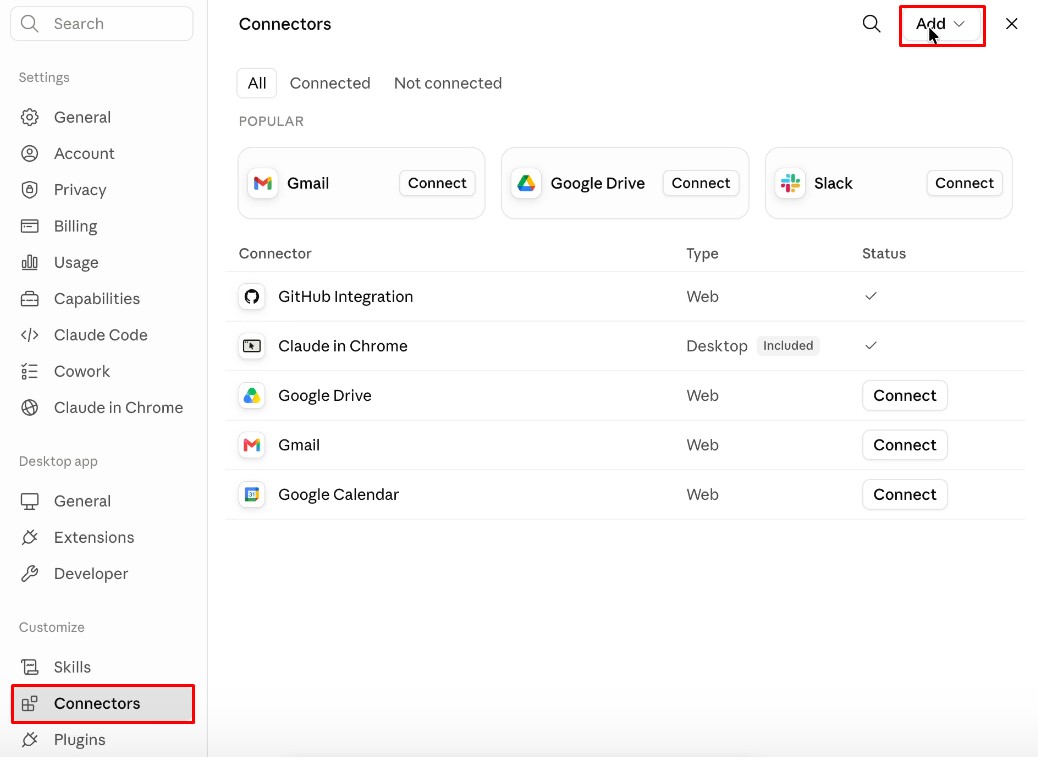
Schritt 2: Geben Sie die GemCommerce MCP-Details ein
Füllen Sie die Felder des Konnektors mit den folgenden Informationen aus:
- Name: GemCommerce MCP
- Remote-MCP-URL: https://mcp.gemcommerce.com/
Klicken Sie auf SpeichernUnd wählen Sie dann Verbinden.
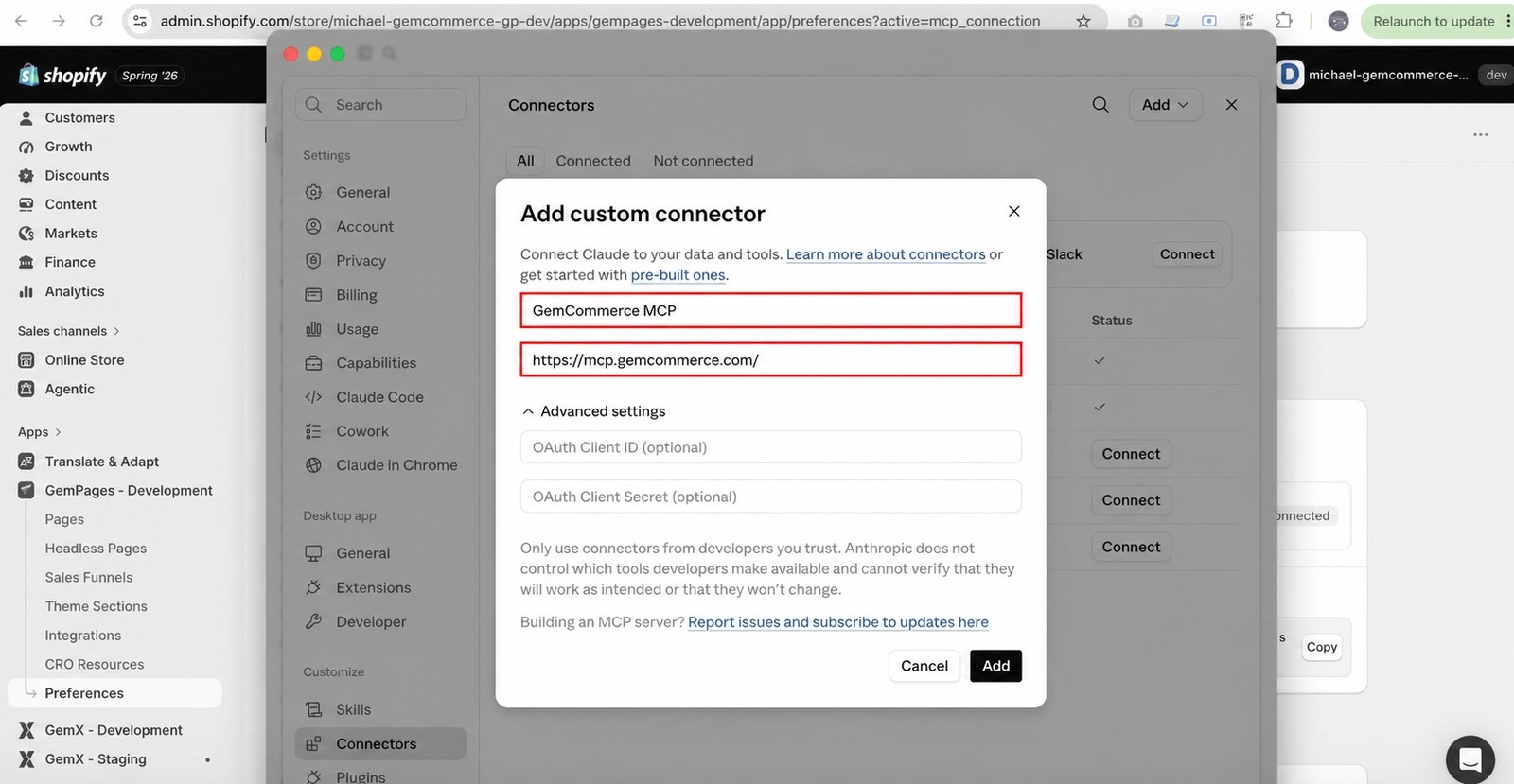
Schritt 3: GemPages-Einstellungen öffnen
Claude wird Sie zur GemCommerce-Verbindungsseite weiterleiten.
Auswählen GemPages-Einstellungen öffnen um fortzufahren.
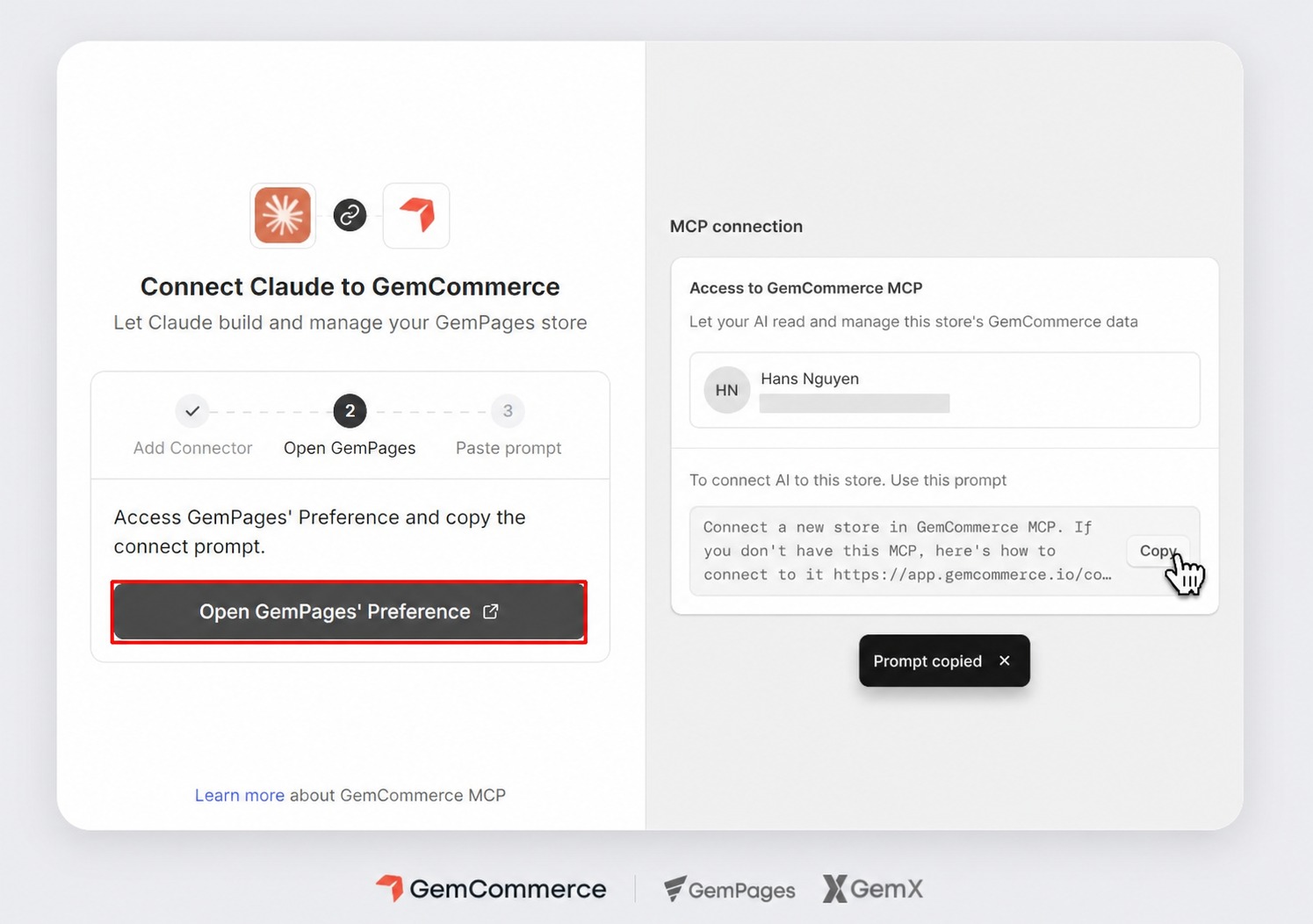
Schritt 4: Wählen Sie Ihren Shopify-Shop aus
Wählen Sie den Shopify-Shop aus, den Sie mit GemPages MCP verbinden möchten.
Überprüfen Sie vor dem Fortfahren den Namen und die Domain des Shops, insbesondere wenn Ihr Konto Zugriff auf mehrere Shops hat.
Schritt 5: Kopieren Sie die Verbindungsaufforderung
Finden Sie die MCP-Verbindung Abschnitt in den GemPages-Einstellungen.
Kopieren Sie die in diesem Abschnitt bereitgestellte Eingabeaufforderung.
Die Eingabeaufforderung enthält die Informationen, die Claude benötigt, um die Verbindung mit dem von Ihnen ausgewählten Geschäft herzustellen.
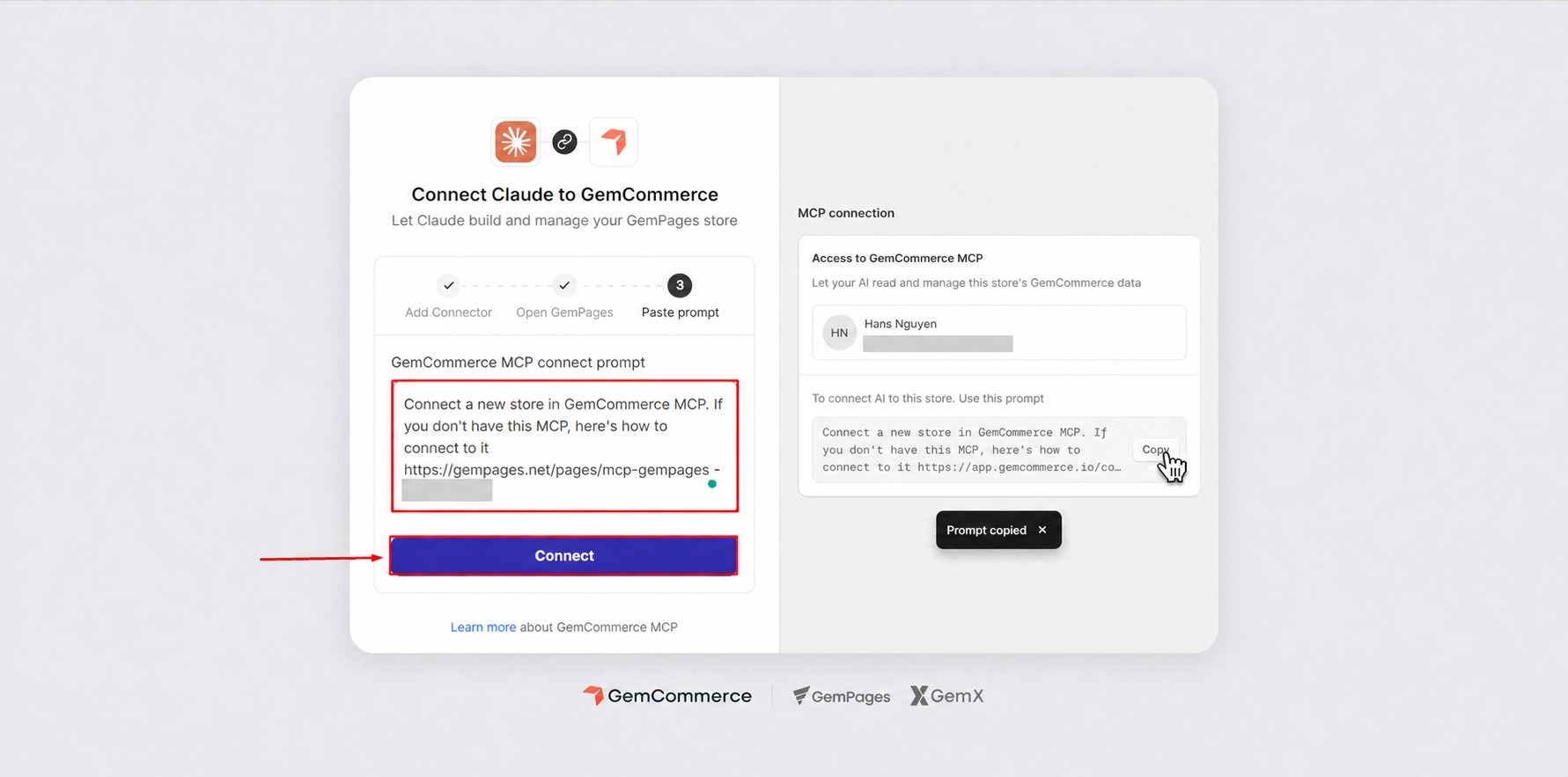
Schritt 6: Fügen Sie die Eingabeaufforderung auf der GemCommerce-Verbindungsseite ein.
Kehren Sie zur GemCommerce-Verbindungsseite zurück und fügen Sie die kopierte Eingabeaufforderung in das entsprechende Feld ein. Hier die Eingabeaufforderung einfügen Feld.
Klicken Sie auf Verbinden.
Ihr ausgewählter Shopify-Shop sollte nun mit GemCommerce MCP in Claude verbunden sein.
Schritt 7: GemCommerce MCP-Tool-Aufrufe zulassen
Claude fragt standardmäßig vor der Verwendung eines MCP-Tools um Erlaubnis. Da GemCommerce MCP-Workflows viele Tool-Aufrufe umfassen können, kann es vorkommen, dass Claude wiederholt pausiert und um Genehmigung bittet.
Um diese Unterbrechungen zu vermeiden:
- Öffnen Sie den Microsoft Store auf Ihrem Windows-PC GemCommerce MCP Anschlusseinstellungen.
- Zurück Nach Werkzeugberechtigungen.
- Ändern Sie alle erforderlichen Berechtigungen auf Immer erlaubt.
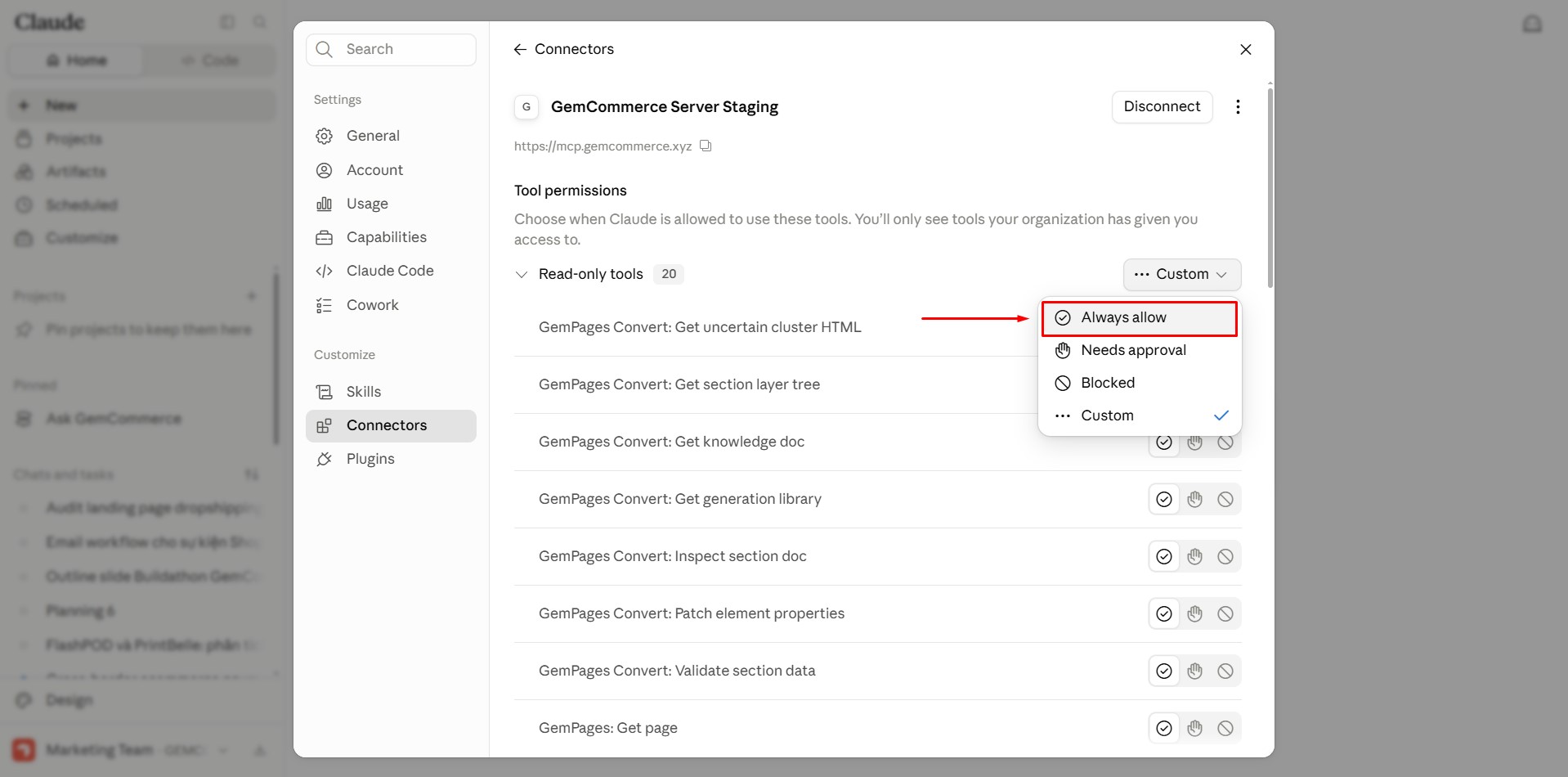
Den vollständigen Verbindungsprozess finden Sie in der untenstehenden Videoanleitung:
2. Stellen Sie eine Verbindung zu einem Claude-Organisationskonto her.
Prüfen Sie zunächst, ob GemCommerce MCP Ist bereits in den verfügbaren Konnektoren Ihrer Organisation enthalten.
Falls der Konnektor nicht verfügbar ist, bitten Sie Ihren Claude-Administrator, ihn mit der folgenden URL hinzuzufügen:
https://mcp.gemcommerce.com/
Ihr Administrator muss den Konnektor möglicherweise genehmigen, bevor Organisationsmitglieder darauf zugreifen können.
Sobald der Konnektor verfügbar ist, folgen Sie dem gleichen Einrichtungsprozess wie bei einem persönlichen Konto.
3. GemPages MCP mit Codex verbinden
GemCommerce MCP ist im ChatGPT Plugin Directory verfügbar, sodass Sie es direkt verbinden können, ohne eine benutzerdefinierte MCP-App erstellen zu müssen.
Schritt 1: Suchen Sie GemPages MCP im Plugin-Verzeichnis
Öffne ChatGPT und geh zu Einstellungen > Plugins.
Suchen Sie nach GemPages im Plugin-Verzeichnis auswählen.
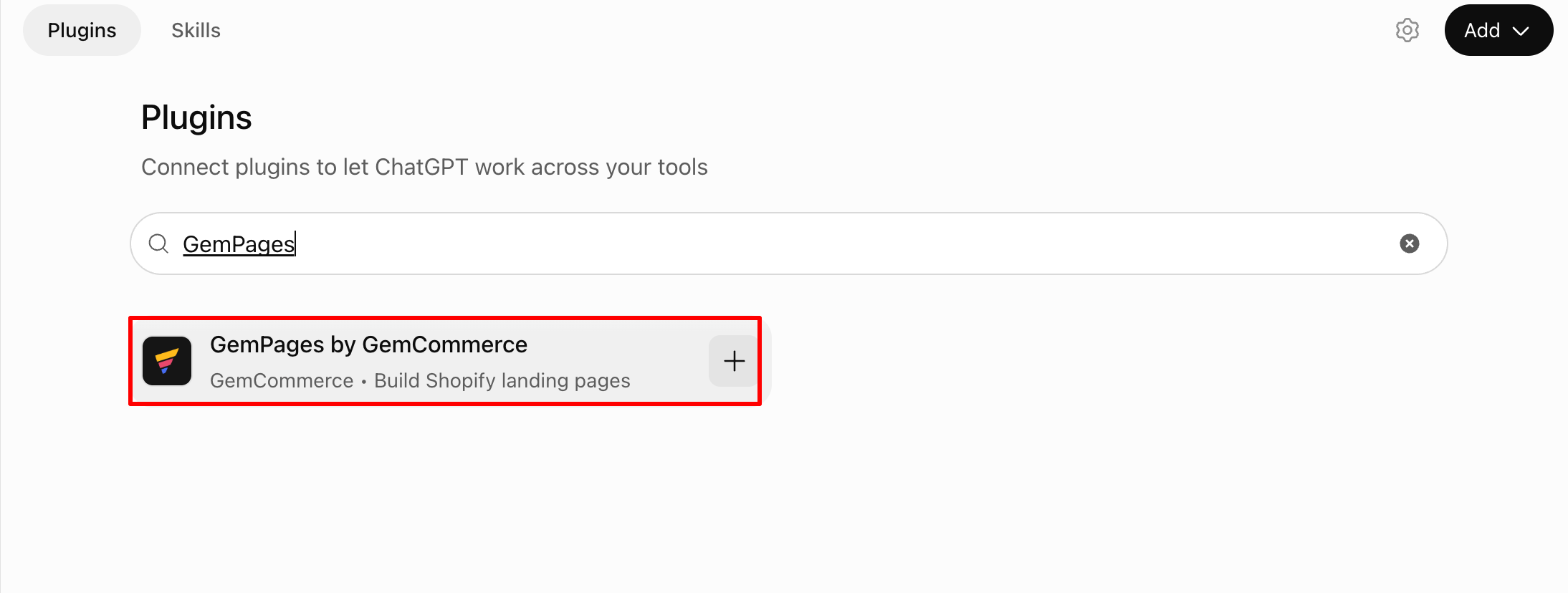
Sie werden zur GemCommerce-Verbindungsseite weitergeleitet.
Schritt 2: GemPages-Einstellungen öffnen
Auswählen GemPages-Einstellungen öffnen.
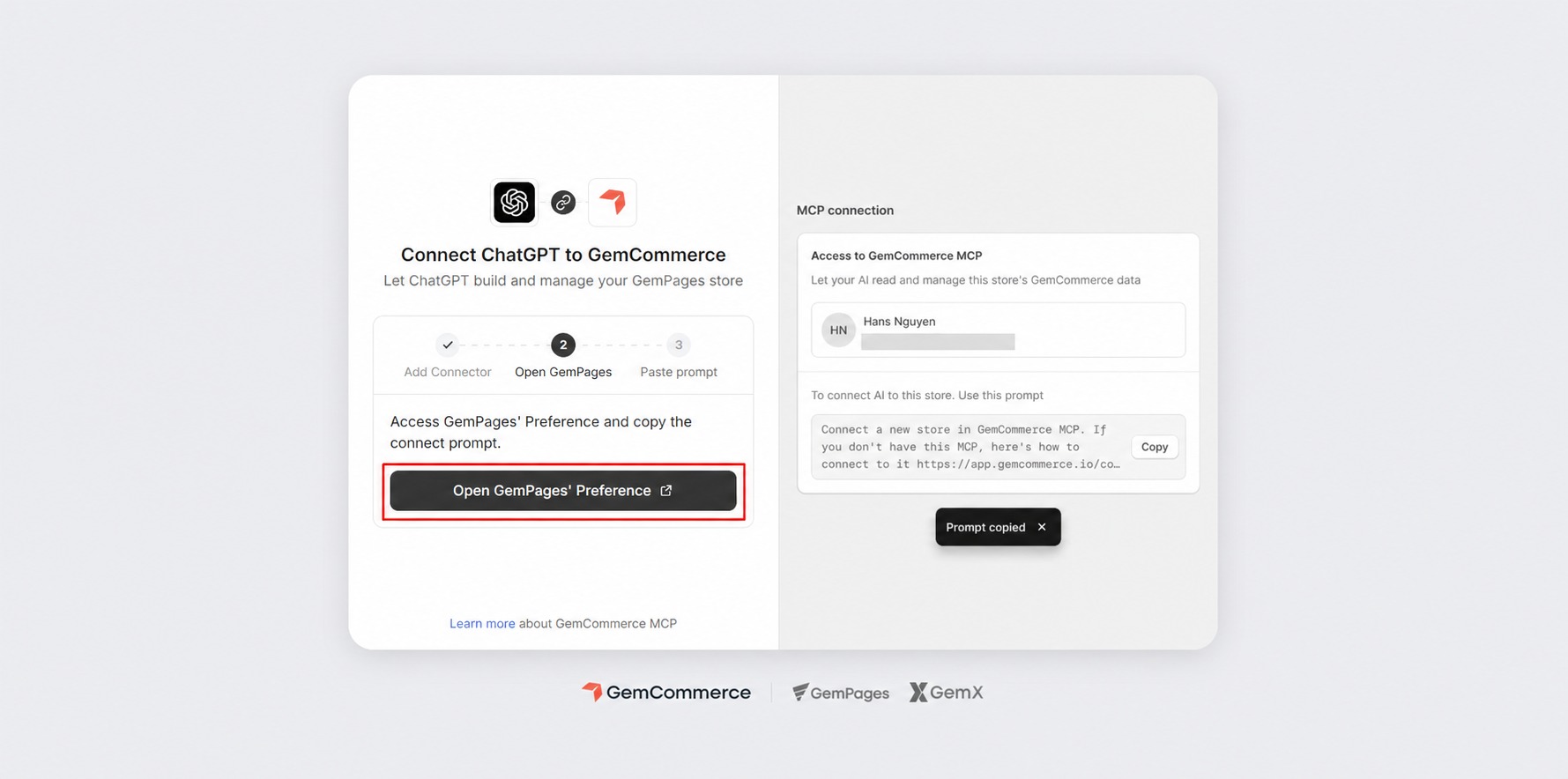
Schritt 3: Wählen Sie Ihren Shopify-Shop aus
Wählen Sie den Shopify-Shop aus, den Sie verbinden möchten.
Wenn Ihr Konto Zugriff auf mehrere Shops hat, vergewissern Sie sich, dass Sie den richtigen Shop ausgewählt haben, bevor Sie die Verbindungsaufforderung kopieren.
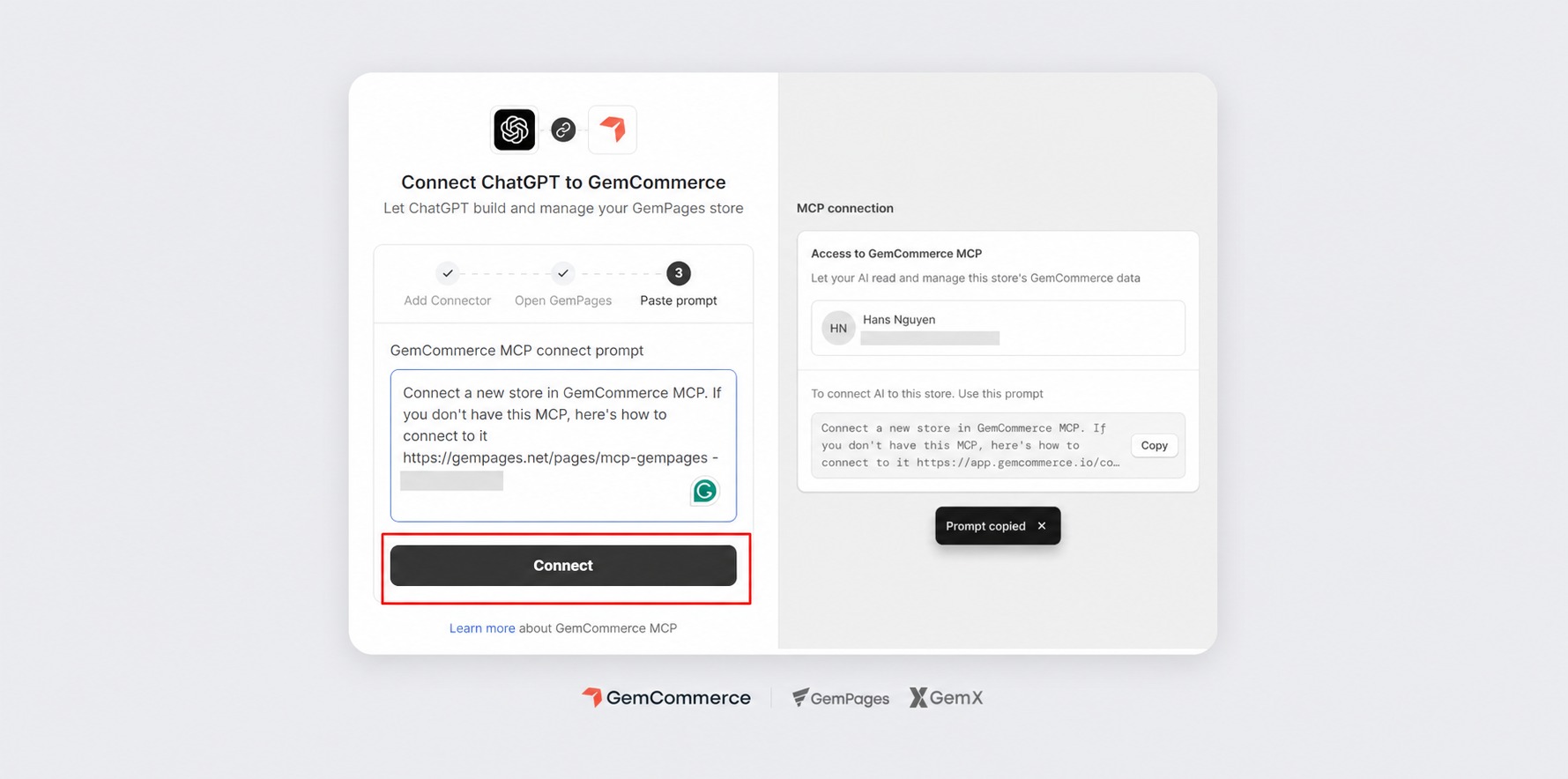
Schritt 4: Kopieren Sie die MCP-Verbindungsaufforderung
In den GemPages-Einstellungen finden Sie die MCP-Verbindung .
Kopieren Sie die in diesem Abschnitt angezeigte Eingabeaufforderung.
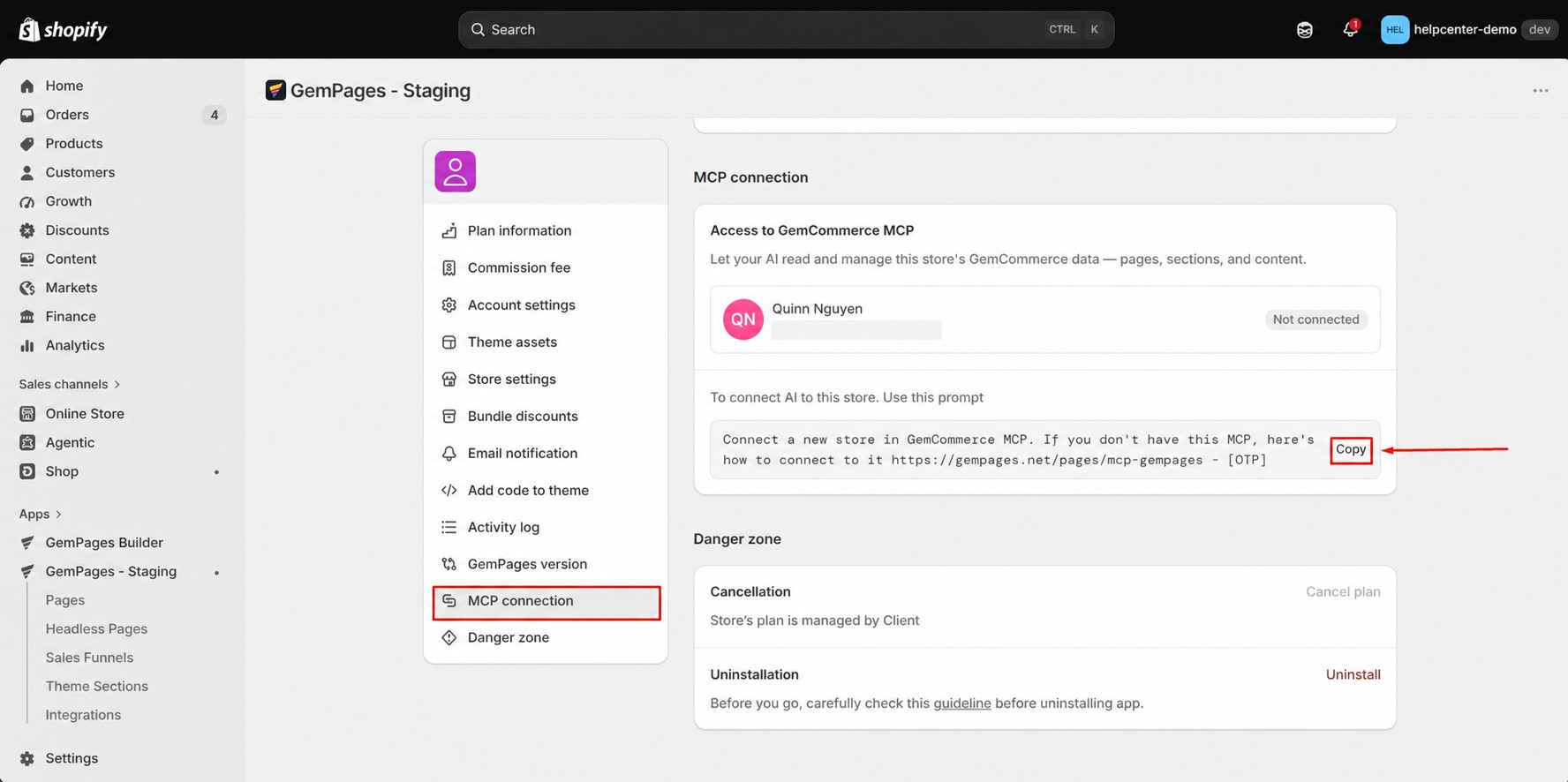
Schritt 5: Fügen Sie die Eingabeaufforderung in die GemCommerce-Verbindungsseite ein.
Kehren Sie zur GemCommerce-Verbindungsseite zurück und fügen Sie die vollständige Verbindungsanfrage in das Gespräch ein.
Klicken Sie auf Verbinden um die Verbindung zu vervollständigen.
Häufig gestellte Fragen zur Verbindung mit GemPages MCP
1. Welche ChatGPT-Konfiguration wird für GemPages MCP empfohlen?
Für bessere Ergebnisse verwenden Sie ChatGPT Version 5.5 oder höher und stellen Sie Folgendes ein: Argumentationsaufwand zu Hoch.
Zurück Nach Einstellungen → Allgemein und schalten Sie ein Voller Zugriff.
Wenn der Vollzugriff deaktiviert ist, kann ChatGPT angehängte Dateien möglicherweise nicht direkt verarbeiten. Fügen Sie in diesem Fall den gewünschten Inhalt stattdessen in die Konversation ein.
2. Was ist erforderlich, um einen GemPages MCP-Workflow in ChatGPT auszuführen?
Zwei Bedingungen müssen erfüllt sein:
- Die Anweisung muss die korrekte Eingabeaufforderungssyntax verwenden.
- GemCommerce MCP muss an die aktuelle Sitzung angehängt sein.
Beide Bedingungen sind erforderlich. Der Workflow wird nicht ausgeführt, wenn das MCP nicht angehängt ist, selbst wenn die Eingabeaufforderung korrekt geschrieben wurde.
Bevor Sie die Eingabeaufforderung absenden, vergewissern Sie sich, dass GemPages MCP unter den in der aktuellen Sitzung verfügbaren Tools oder Plugins angezeigt wird.
3. Welche Claude-Konfiguration sollte ich für GemPages MCP-Aufgaben verwenden?
Die empfohlene Konfiguration hängt von der Aufgabe ab:
- Inhaltsrecherche: Claude Opus 5.0 oder später
- Inhalt in HTML konvertieren: Ein Modell, das problemlos etwa 200 Kontext-Tokens verarbeiten kann, wie beispielsweise Claude Opus 5.0 mit Argumentationsaufwand einstellen Mittel oder Hoch
- HTML zu GemPages: Claude Opus 5.0 mit Argumentationsaufwand einstellen Hoch
Die HTML-Konvertierung umfasst mehrere Schritte zum Erstellen und Validieren von Abschnitten und erfordert daher ein Modell, das die Seitenstruktur und den Workflow-Status während der gesamten Ausführung beibehalten kann.
4. Kann ich GemPages MCP mit einem kostenlosen Claude- oder ChatGPT-Konto verbinden?
Mit einem kostenlosen Konto kann möglicherweise eine Verbindung zu GemPages MCP hergestellt werden.
Die Arbeitsabläufe von GemPages MCP umfassen jedoch mehrere Tool-Aufrufe, Rechercheschritte und Dateiverarbeitungsaufgaben. Diese Aufgaben können die Verarbeitungskapazität oder die Nutzungsgrenzen eines kostenlosen Kontos überschreiten.
Daher kann es für Nutzer des kostenlosen Tarifs zu folgenden Problemen kommen:
- Unvollständige Workflow-Ausführungen
- Inkonsistente Ausgabe
- Frühere Unterbrechungen aufgrund von Nutzungslimits
- Schwierigkeiten bei der Verarbeitung langer Seiten oder großer Dateien
Um konsistentere Ergebnisse zu erzielen, verwenden Sie das für den ausgewählten Workflow empfohlene Modell und die Konfiguration.
5. Gibt es für GemPages MCP separate Nutzungslimits im Vergleich zur GemPages-App?
Nein. Aktionen, die über GemPages MCP durchgeführt werden, unterliegen den Beschränkungen des verbundenen GemPages-Tarifs.
Die Verwendung von MCP erzeugt kein separates Veröffentlichungskontingent außerhalb der GemPages-App.
6. Was bedeutet das für einen Shop im kostenlosen GemPages-Tarif?
Ein Shop, der den kostenlosen Tarif von GemPages nutzt, kann eine Seite veröffentlichen.
Dieses Limit gilt für das gesamte Konto, unabhängig davon, ob die Seite über GemPages MCP oder direkt über die GemPages-Benutzeroberfläche erstellt wurde.
Das Erstellen oder Veröffentlichen einer Seite über MCP umgeht nicht das Tariflimit.
7. Warum startet der Workflow nicht, nachdem ich die Eingabeaufforderung eingefügt habe?
Überprüfe das Folgende:
- GemPages MCP ist an die aktuelle Sitzung angehängt.
- Die Aufgabenstellung wurde vollständig kopiert.
- Sie haben den richtigen Shopify-Shop ausgewählt.
- Die MCP-Verbindung ist noch aktiv.
- Das KI-Tool hat die Berechtigung, die benötigten Tools aufzurufen.
- Ihr Konto hat sein Nutzungslimit noch nicht erreicht.
- Ihr GemPages-Tarif erlaubt die gewünschte Aktion.
In Claude kann es durch wiederholte Berechtigungsanfragen ebenfalls zu einem scheinbaren Stopp des Workflows kommen. Öffnen Werkzeugberechtigungen und die erforderlichen GemPages MCP-Aktionen festlegen Immer erlaubt.
8. Kann ich mehr als einen Shopify-Shop verbinden?
Sie müssen den Ziel-Shopify-Shop während des Verbindungsprozesses auswählen.
Wenn Ihr Konto Zugriff auf mehrere Shops hat, überprüfen Sie den ausgewählten Shop, bevor Sie die MCP-Verbindungsabfrage kopieren und ausführen. Dadurch wird verhindert, dass die KI den falschen Shop durchsucht oder eine Seite dafür erstellt.


Vielen Dank für Ihre Kommentare