


Usted proporciona la imagen del diseño y especifica la página de destino. La IA examina la estructura visual, identifica los elementos y sus estilos, y asigna el diseño a los elementos de GemPages.
Si no has utilizado GemPages MCP anteriormente, comienza con estas guías:
Antes de empezar
Asegúrate de que:
- GemCommerce MCP está conectado a su herramienta de IA.
- Tu tienda Shopify está conectada.
- Dispones de una imagen de referencia de la sección que deseas recrear.
- Conoces el nombre o la URL de la página de destino en GemPages.
Utilice una imagen clara que muestre la sección completa. Si desea recrear varias secciones, puede proporcionar varias imágenes o trabajar en una sección a la vez.
Cómo funciona la generación de páginas basada en imágenes con GemPages MCP
GemPages MCP admite la generación de páginas mediante IA a partir de HTML, imágenes y URL.
Esta guía se centra específicamente en el uso de un imagen como fuente.
La entrada de imágenes resulta útil cuando el diseño ya existe visualmente, pero no se ha implementado como HTML.
La referencia puede provenir de:
- Una captura de pantalla
- Un prototipo de diseño
- Un marco exportado
- Una imagen de campaña
- Una sección de página existente
GemPages MCP utiliza la imagen como referencia visual y recrea el diseño utilizando elementos editables de GemPages.
Cómo crear un diseño a partir de una imagen paso a paso
Paso 1: Adjunte la imagen de referencia.
Adjunta la imagen del diseño a tu conversación.
La referencia puede ser:
- Una captura de pantalla de una sección existente
- Un prototipo de diseño
- Una imagen exportada desde una herramienta de diseño
- Otra referencia visual que deseas reconstruir en GemPages
Intenta evitar imágenes borrosas, muy recortadas o que contengan controles de navegador irrelevantes. La IA solo puede trabajar con la información visual disponible en la imagen de referencia.
Para páginas largas, puedes proporcionar imágenes separadas para cada sección y recrearlas una por una.
Paso 2: Introduzca la solicitud
Tras adjuntar la imagen de referencia, introduzca la siguiente indicación:
Utilice GemCommerce MCP para describir la estructura visual, identificar el árbol de capas y los estilos de los elementos, luego asignarlos a los elementos de GemPages y construir la sección en [nombre de página o URL] en GemPages.
Reemplace [nombre de la página o URL] con la página de destino.
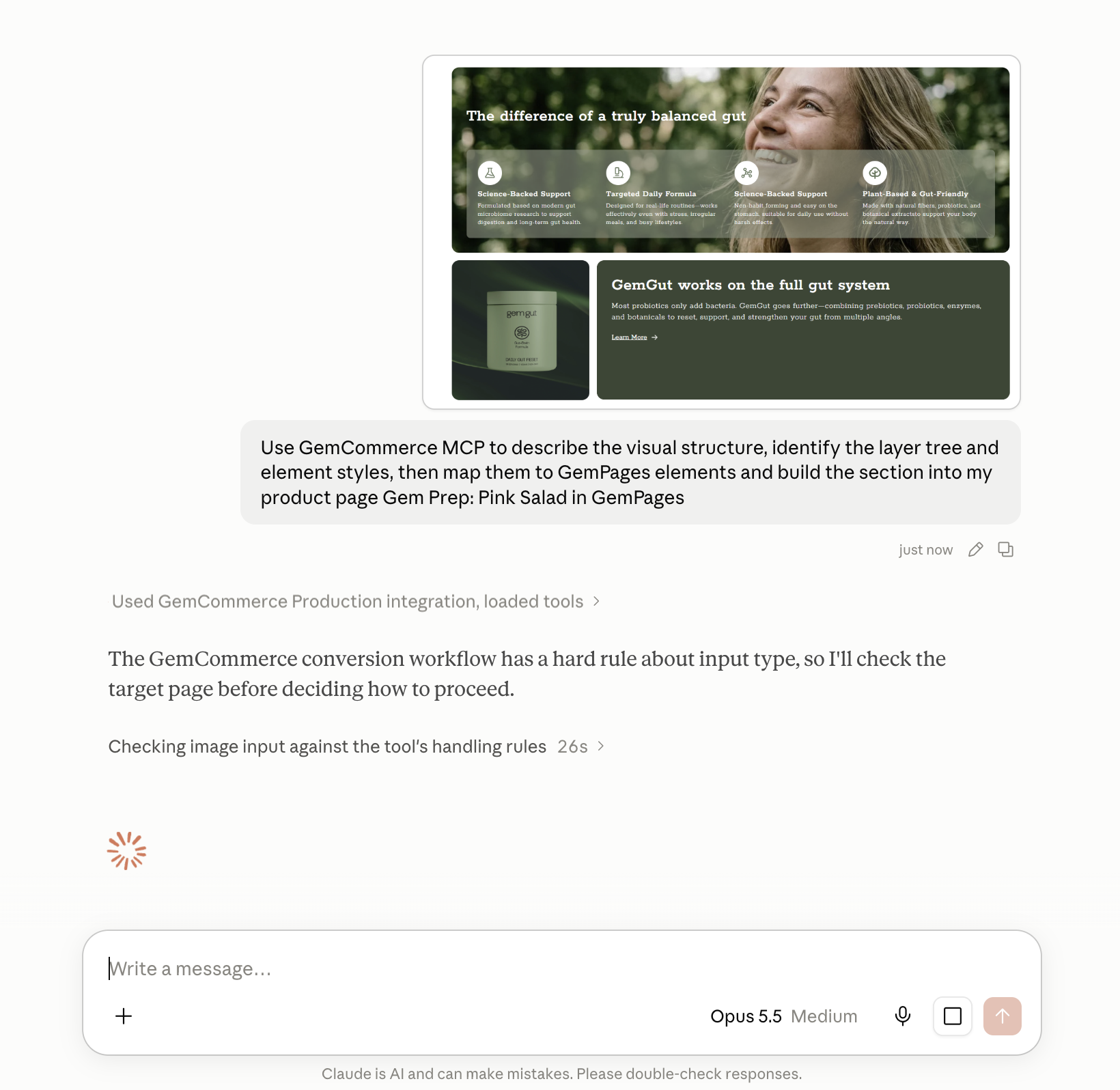
Lo que la indicación le pide a la IA que haga
La solicitud contiene dos peticiones principales.
Analizar la imagen de referencia
La primera parte le pide a la IA que examine:
- La estructura visual
- La jerarquía de los elementos
- Los estilos visibles utilizados en el diseño
Dependiendo de la herramienta de IA y del resultado del análisis, la respuesta puede incluir información como:
- Estructura visual
- Árbol de capas propuesto para GemPages
- Detalles de diseño visibles, como tipografía, espaciado, colores o alineación.
El formato exacto y el nivel de detalle pueden variar. No deben considerarse etapas de salida fijas que aparecen en todas las tareas de GemPages MCP.
Crea la sección en GemPages.
La segunda parte le pide a la IA que:
- Asigna las partes identificadas del diseño a los elementos de GemPages.
- Crea la sección en la página que especificaste.
Incluir ambas solicitudes en la misma indicación proporciona a la IA la imagen de referencia, la interpretación prevista y el destino del resultado.
Paso 3: Deja que GemPages MCP cree la sección.
Después de enviar la solicitud, permita que la IA analice la imagen y procese la sección.
Mantén la conversación abierta mientras el proceso está en marcha. Si la IA te pide que apruebes una llamada a la herramienta GemCommerce MCP, revísala y apruébala para que el flujo de trabajo pueda continuar.
La IA también puede solicitar más información cuando la página de destino o alguna parte del diseño no esté clara.
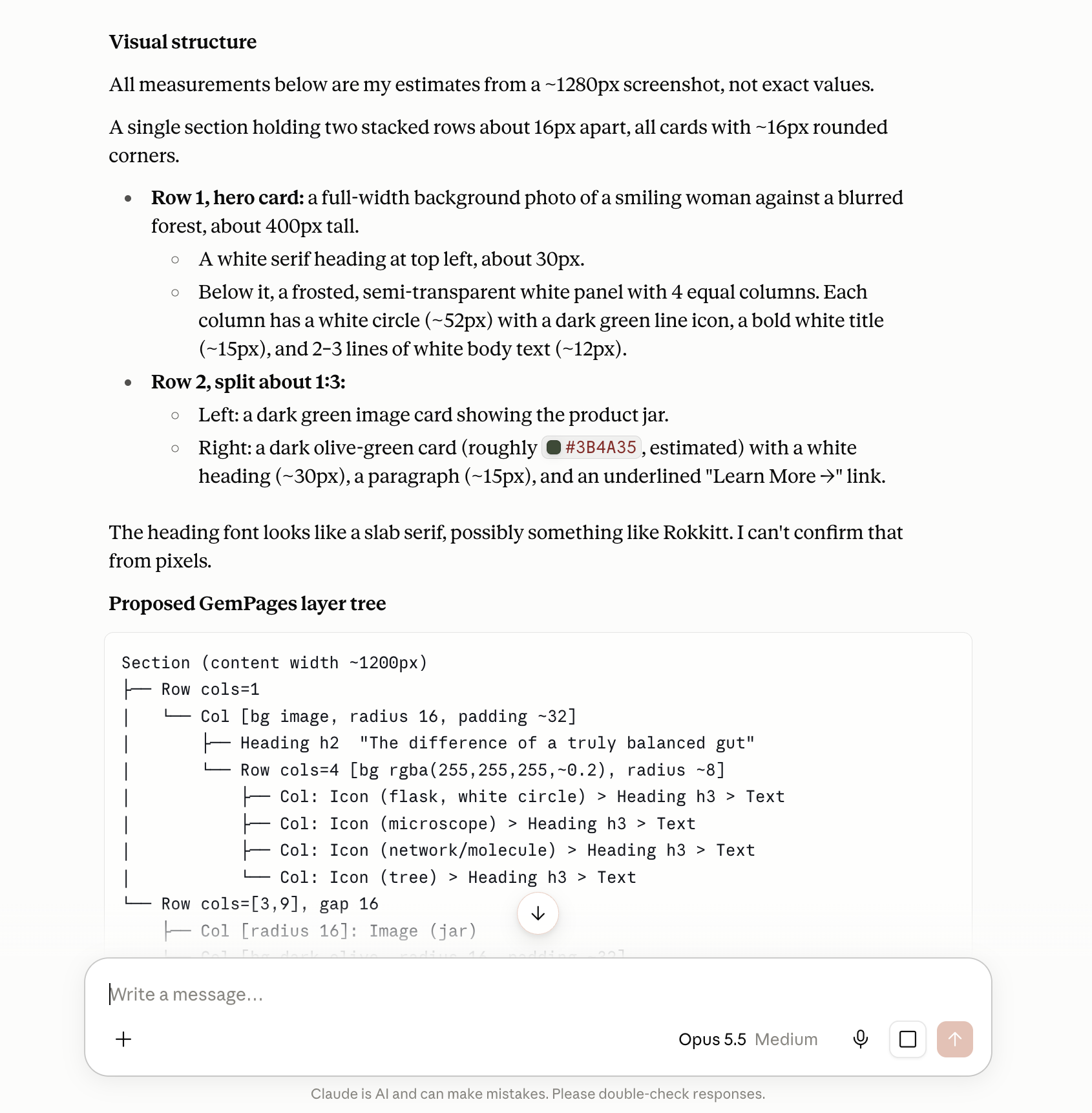
Paso 4: Revisa el resultado en GemPages.
Una vez creada la sección, abre la página de destino en GemPages y compárala con la imagen de referencia.
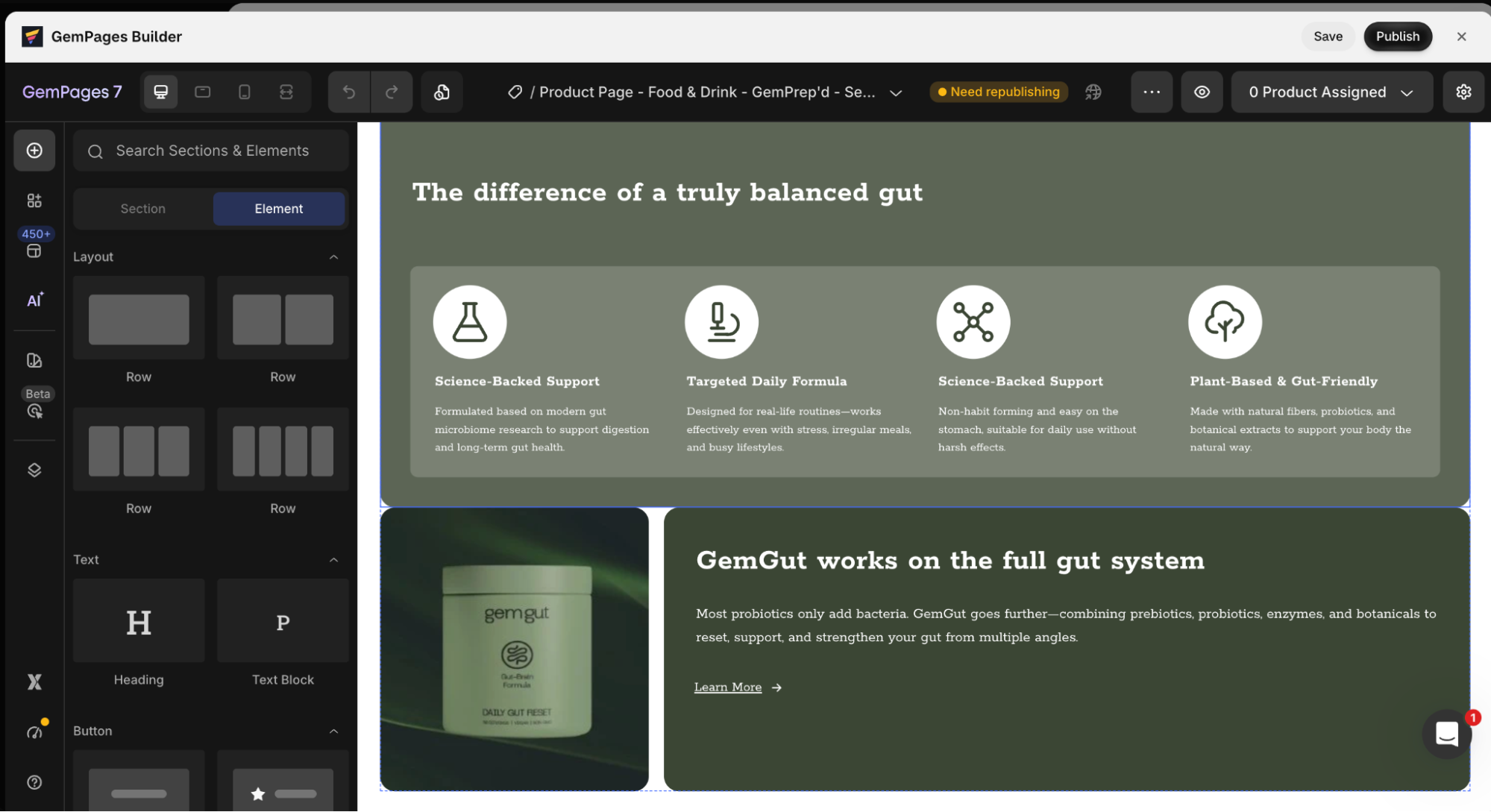
Compruebe lo siguiente:
- Diseño y orden de los elementos
- Ubicación de texto e imágenes
- Colores y tipografía
- Espaciado y alineación
- Apariencia en ordenadores de escritorio y dispositivos móviles
Es posible que una imagen de referencia no contenga todos los detalles de diseño, como el nombre de la fuente original, las dimensiones exactas o la configuración de diseño adaptable. Puede realizar los ajustes finales directamente en el editor de GemPages o enviar instrucciones adicionales.
Paso 5: Refinar el resultado
Si alguna parte de la sección recreada necesita ajustes, continúe en la misma conversación y describa el cambio necesario.
Por ejemplo:
Utiliza GemCommerce MCP para actualizar la sección que acabas de crear. Reduce el espacio entre el título y el párrafo, y aumenta el tamaño de la imagen. Mantén el resto de la página sin cambios.
Para un cambio de diseño:
Utilice GemCommerce MCP para actualizar la sección recreada. Coloque el texto a la izquierda y la imagen a la derecha en la versión de escritorio.
Para realizar un ajuste desde el móvil:
Utilice GemCommerce MCP para actualizar la sección recreada. En dispositivos móviles, coloque la imagen debajo del texto y centre el botón.
Para un ajuste de estilo:
Utilice GemCommerce MCP para actualizar la sección recreada. Ajuste el grosor del encabezado y el estilo del botón para que se asemejen más a la imagen de referencia.
Evite instrucciones generales como:
Haz que se vea mejor.
En cambio, identifique el elemento y explique qué debería cambiar. Un seguimiento específico facilita la comprensión del resultado solicitado.
Consejos para obtener mejores resultados
- Utilice una imagen de referencia de alta calidad.
- Asegúrese de que toda la sección sea visible.
- Especifique la página de destino exacta.
- Indique dónde debe insertarse la sección.
- Cuando trabajes con una página larga, recrea una sección a la vez.
- Proporcione las imágenes originales o el texto exacto por separado cuando sea necesario.
- Utilice indicaciones de seguimiento para realizar pequeños ajustes en lugar de reconstruir toda la sección.
GemPages MCP te ofrece un punto de partida más rápido para recrear un diseño, manteniendo el resultado editable en GemPages. Revisa siempre la sección finalizada y realiza los ajustes necesarios antes de publicarla.


gracias por tus comentarios