


Acerca del marketing por correo electrónico de Mailchimp
Mailchimp es una de las plataformas de marketing todo en uno más populares para pymes, que permite recopilar clientes potenciales por correo electrónico, administrar audiencias y enviar campañas automatizadas sin necesidad de habilidades técnicas avanzadas.
Con Mailchimp, puedes diseñar plantillas de correo electrónico profesionales, configurar flujos de trabajo automatizados y realizar un seguimiento del rendimiento con análisis detallados.
Características clave de Mailchimp:
- Campañas de correo electrónico: Cree y envíe boletines profesionales, promociones y anuncios de productos.
- Automatización: Configure correos electrónicos de carritos abandonados, series de bienvenida o recomendaciones de productos automáticamente.
- Gestión de audiencia: Recopila, segmenta y gestiona a tus suscriptores para enviar mensajes más personalizados.
- Formularios personalizables: Cree y diseñe formularios de registro que se adapten a su marca y luego incorpórelos directamente en su tienda.
- Análisis e Informes: Realice un seguimiento de las tasas de apertura, los clics y las conversiones para medir el rendimiento de la campaña.
- Integración de comercio electrónico: Sincroniza datos de tu tienda Shopify para personalizar correos electrónicos y aumentar las ventas.
¿Cómo agregar MailChimp a GemPages?
By Integración de Mailchimp con GemPages (tanto v6 como v7), puede conectar fácilmente formularios de registro a su tienda Shopify, lo que le ayudará a aumentar su lista de suscriptores y ejecutar campañas específicas que conviertan.
Primero, debes acceder al panel de MailChimp. Sigue estos pasos:
Paso 1: Acceda a su Cuenta de MailChimp.
- Si no tienes una cuenta, haz clic en Cree una cuenta.
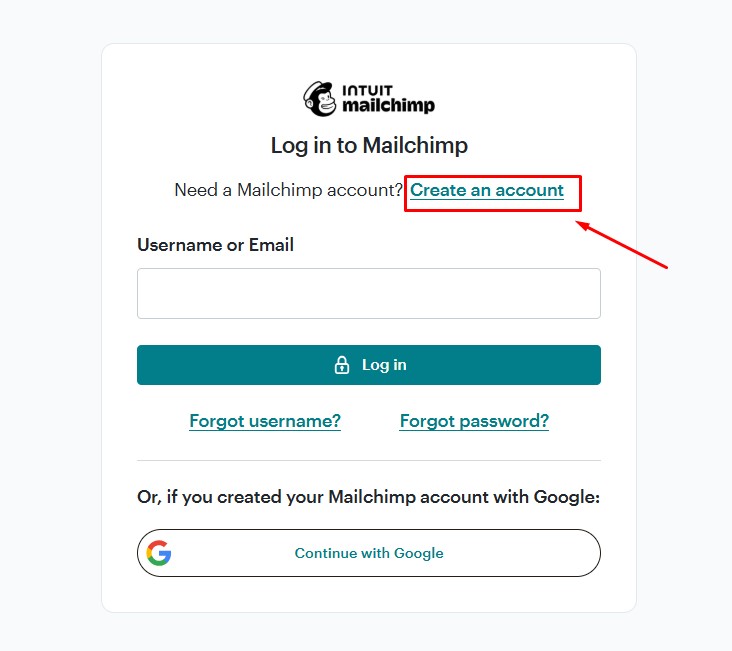
- Si tiene uno, inicie sesión en su cuenta con su Nombre de usuario y Contraseña.
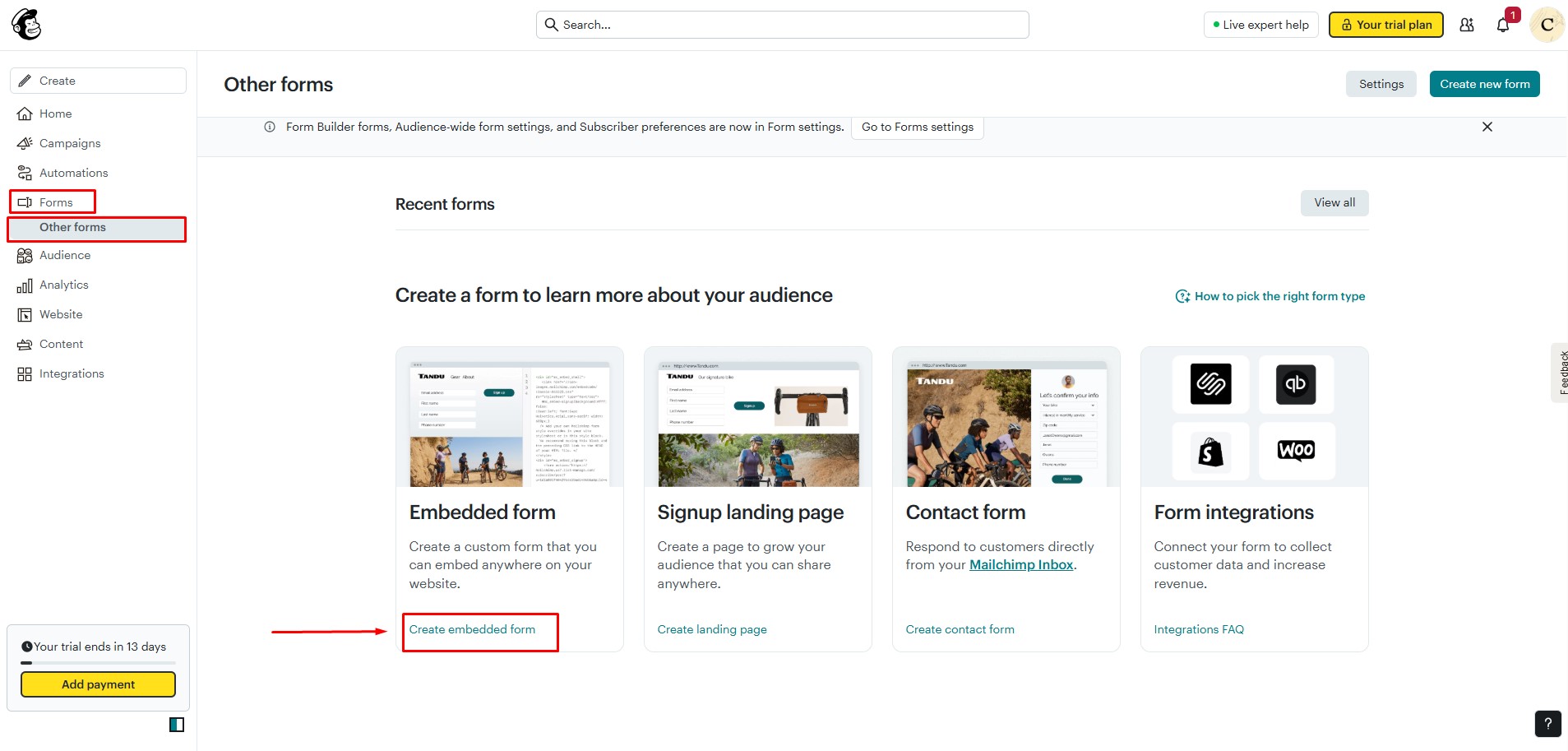
Paso 2: Haga clic en Forms > Seleccionar Otros formularios > Haga clic en Crear formulario incrustado
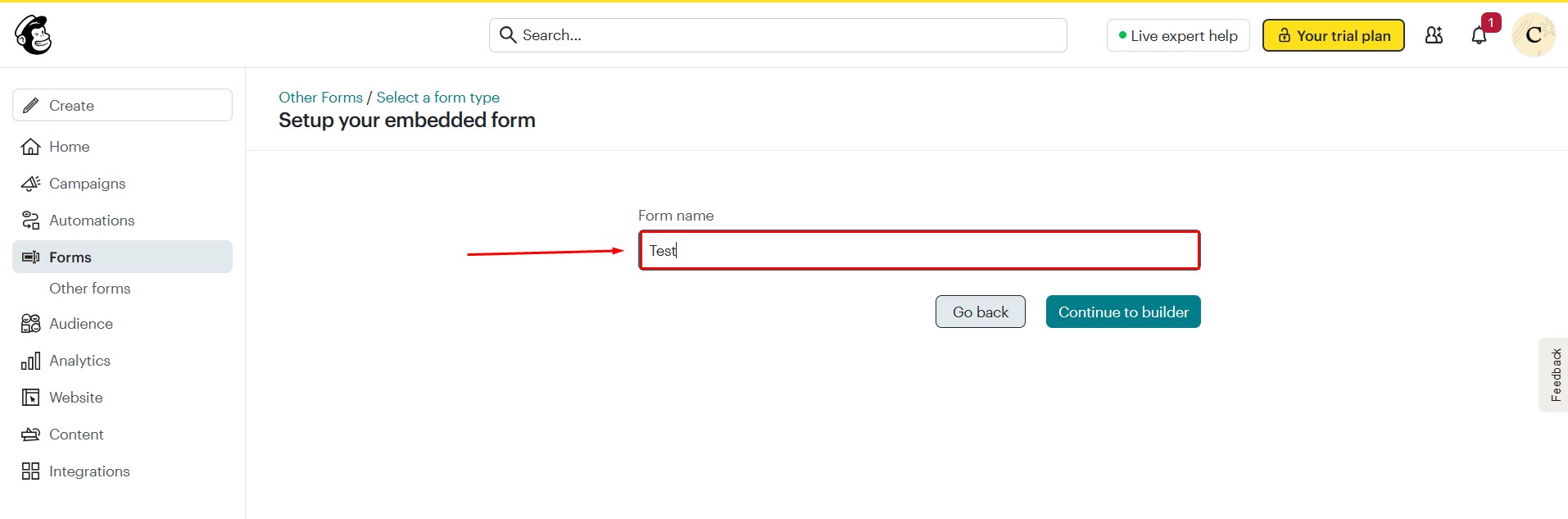
 Paso 3: Dale un nombre a tu formulario y luego haz clic. Continuar construyendo Para comenzar a personalizar su formulario.
Paso 4: Utilizar el Campos de formulario, Configuración, Etiquetas, o Insignia de referencia secciones para configurar su formulario. Para recopilar direcciones de correo electrónico o suscriptores de SMS a través de un formulario integrado, incluya al menos una Dirección de Correo Electrónico or Número de teléfono SMS .
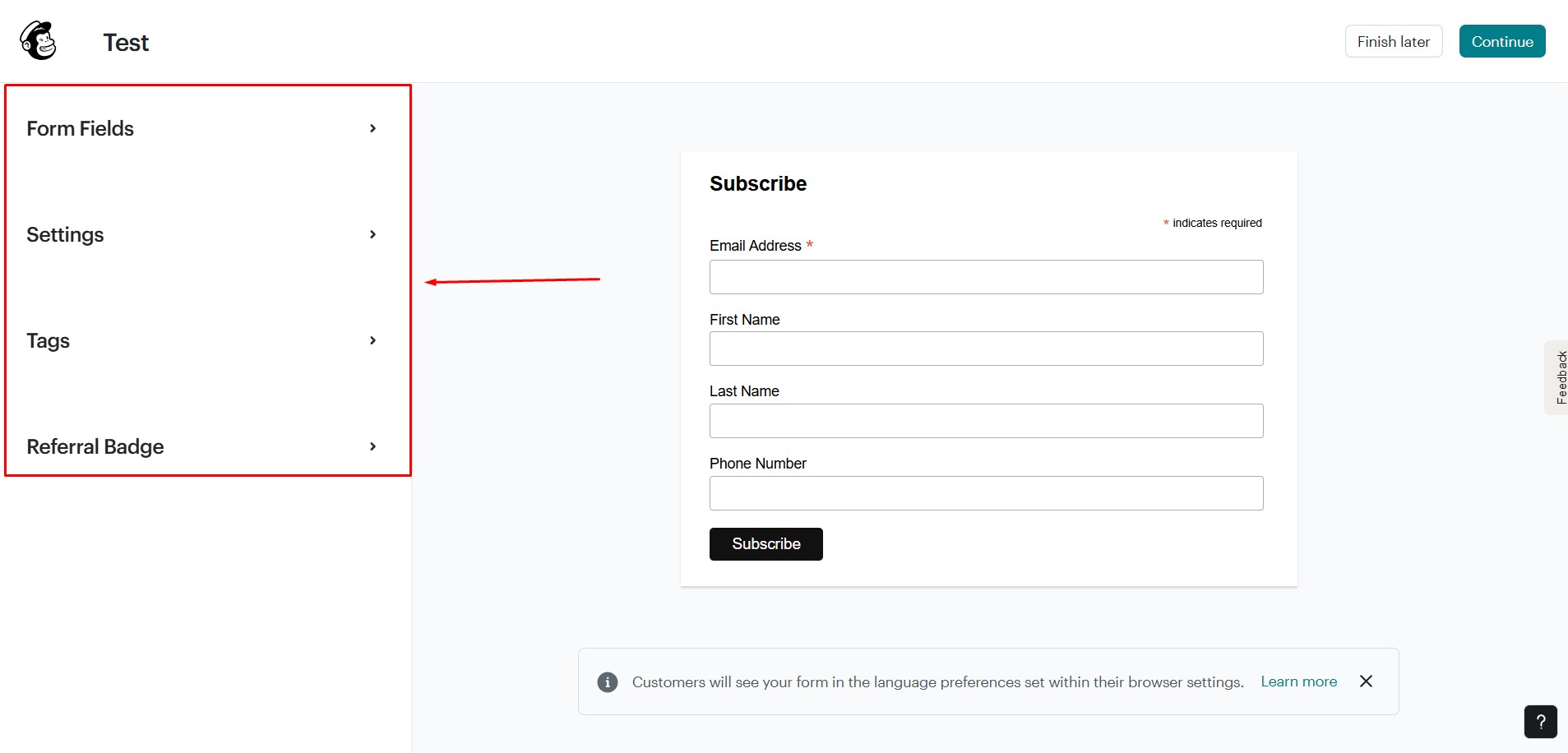
Paso 5: Una vez que haya terminado de personalizar el formulario, haga clic en Continuar.
Paso 6: Seleccione Copiar código para copiar el código de inserción del formulario.
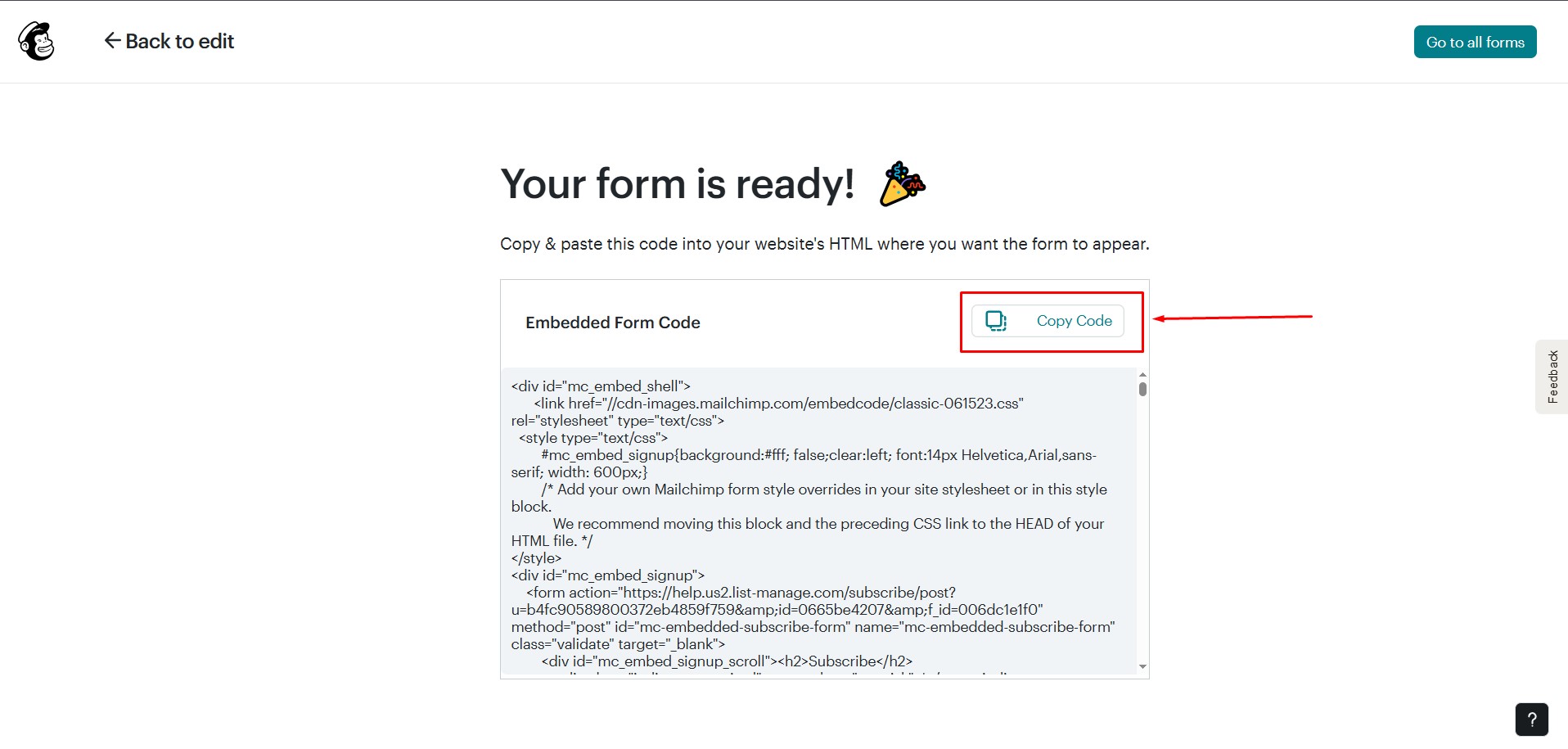
Para obtener más detalles, consulte el artículo de Mailchimp: ¿Cómo agregar un formulario a tu sitio web?
En la versión 6 de GemPages
Si está utilizando GemPages v6, siga las instrucciones a continuación para crear un formulario de Mailchimp para su tienda:
- Desde el panel de GemPages, seleccione su plantilla preferida para editar.
- Arrastre y suelte el Elemento Liquid en la posición deseada.
- Pegue el fragmento HTML en la pestaña Plantilla.
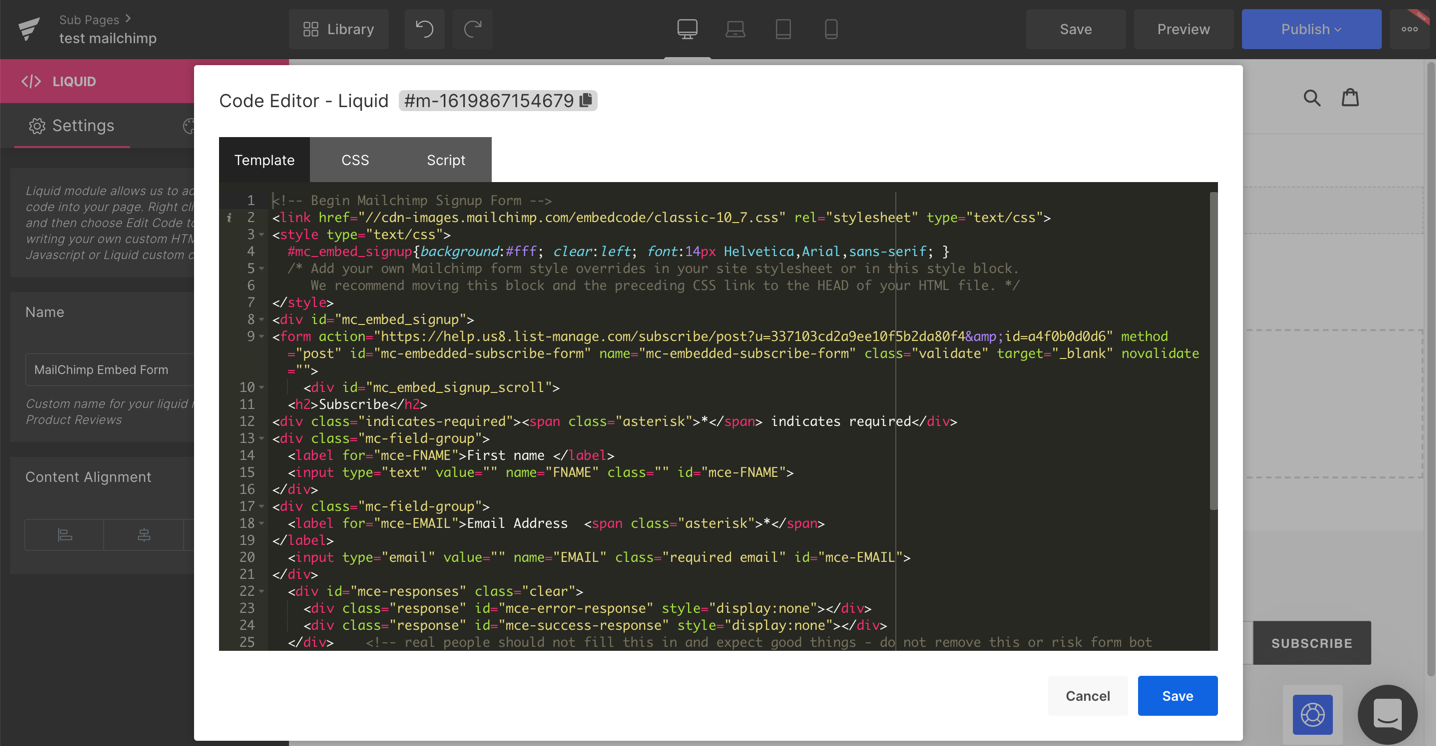
- Después de que todo esté en su lugar, presione "Guardar" y "Publicar" para llevar la actualización a su tienda en vivo.
En la versión 7 de GemPages
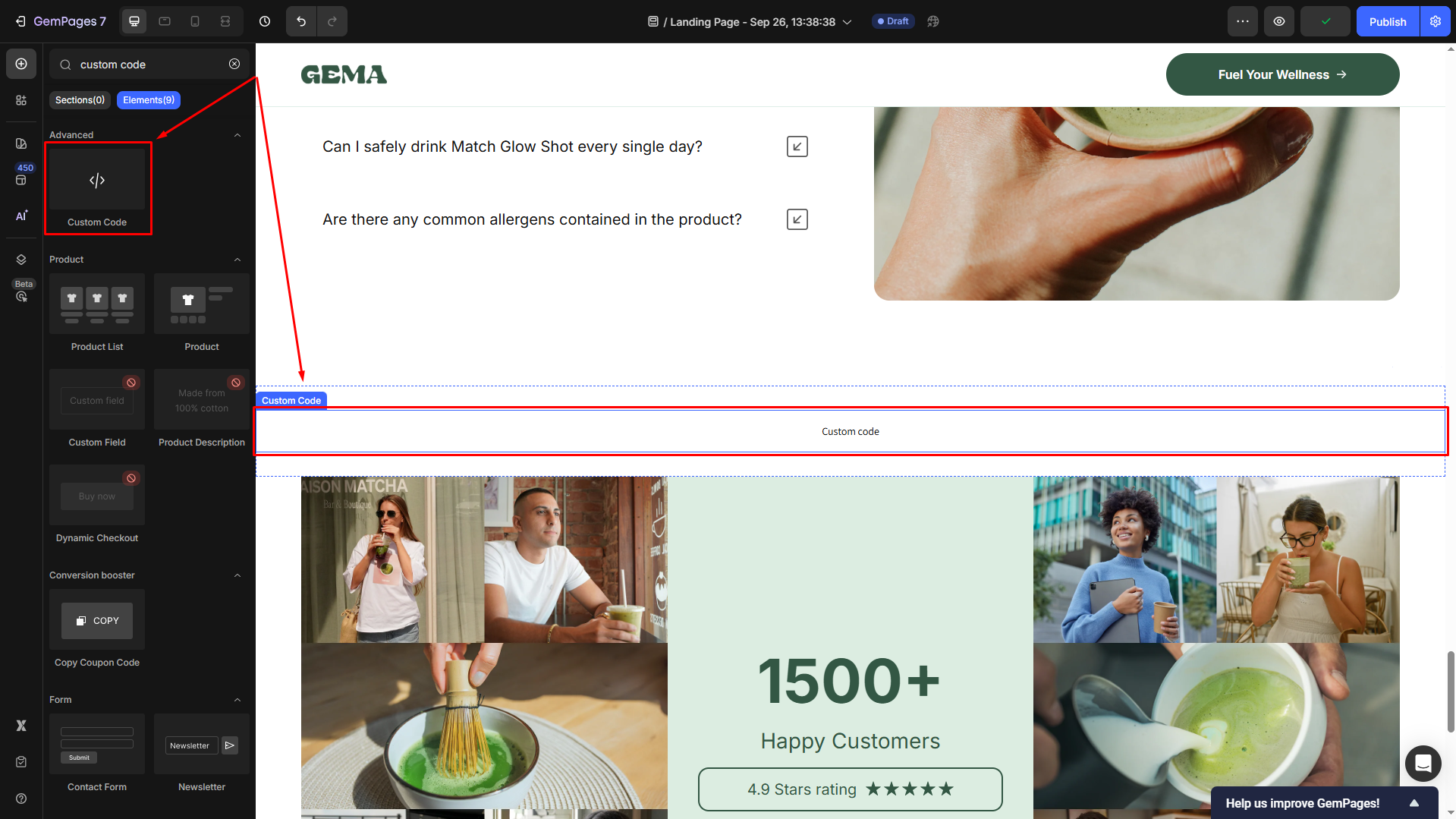
Dentro de GemPages v7, puedes utilizar el Elemento de Código Personalizado (Custom Code) Para integrar MailChimp en tu página, sigue estos pasos:
- En el editor, utilice la barra de búsqueda para encontrar rápidamente el elemento Código personalizado.
- Arrastre y suelte el elemento en el área de diseño.
- Haga clic en el elemento para abrir su pestaña de configuración. Luego, vaya a Código personalizado sección y haga clic en “+ Agregar….
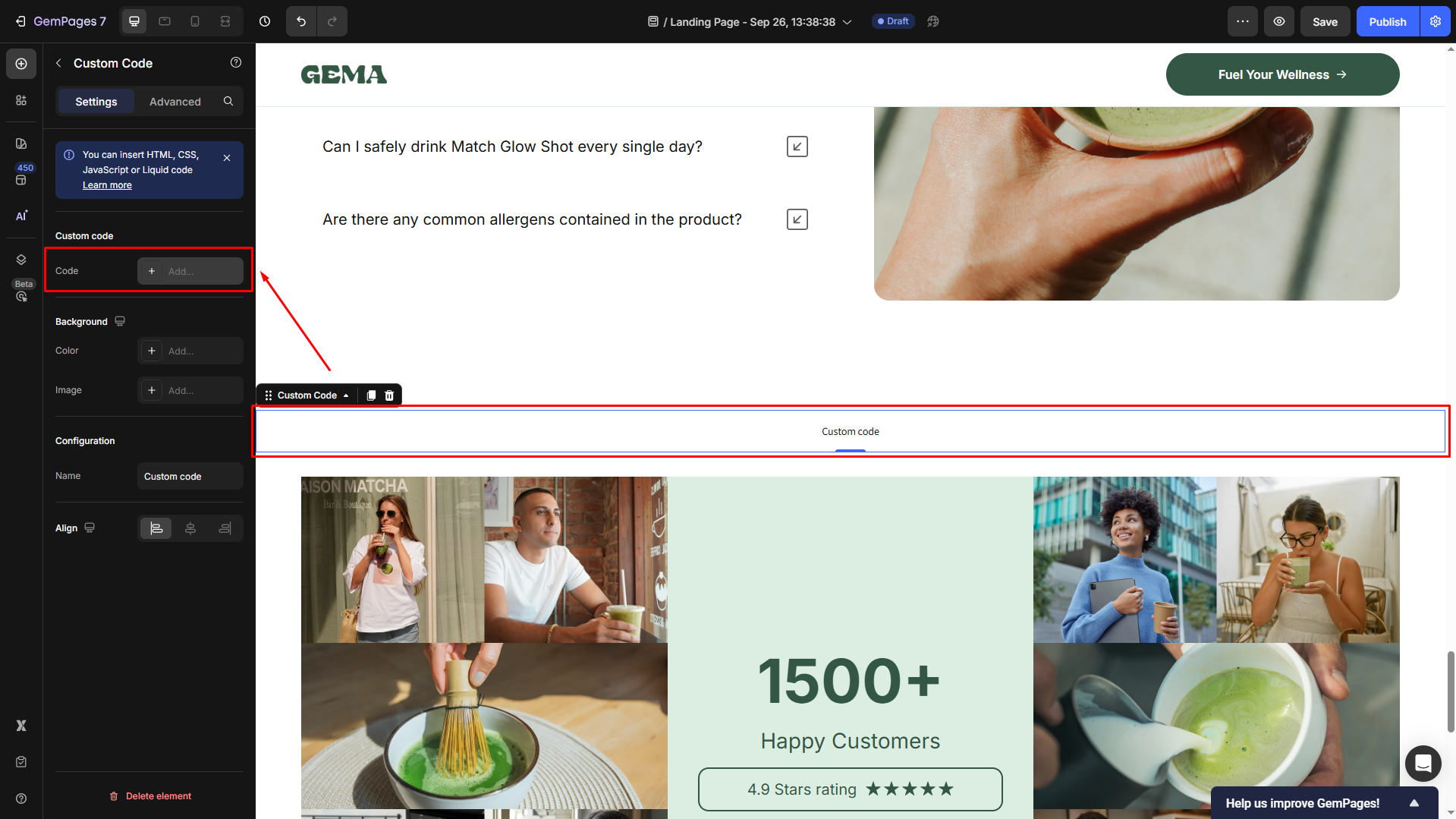
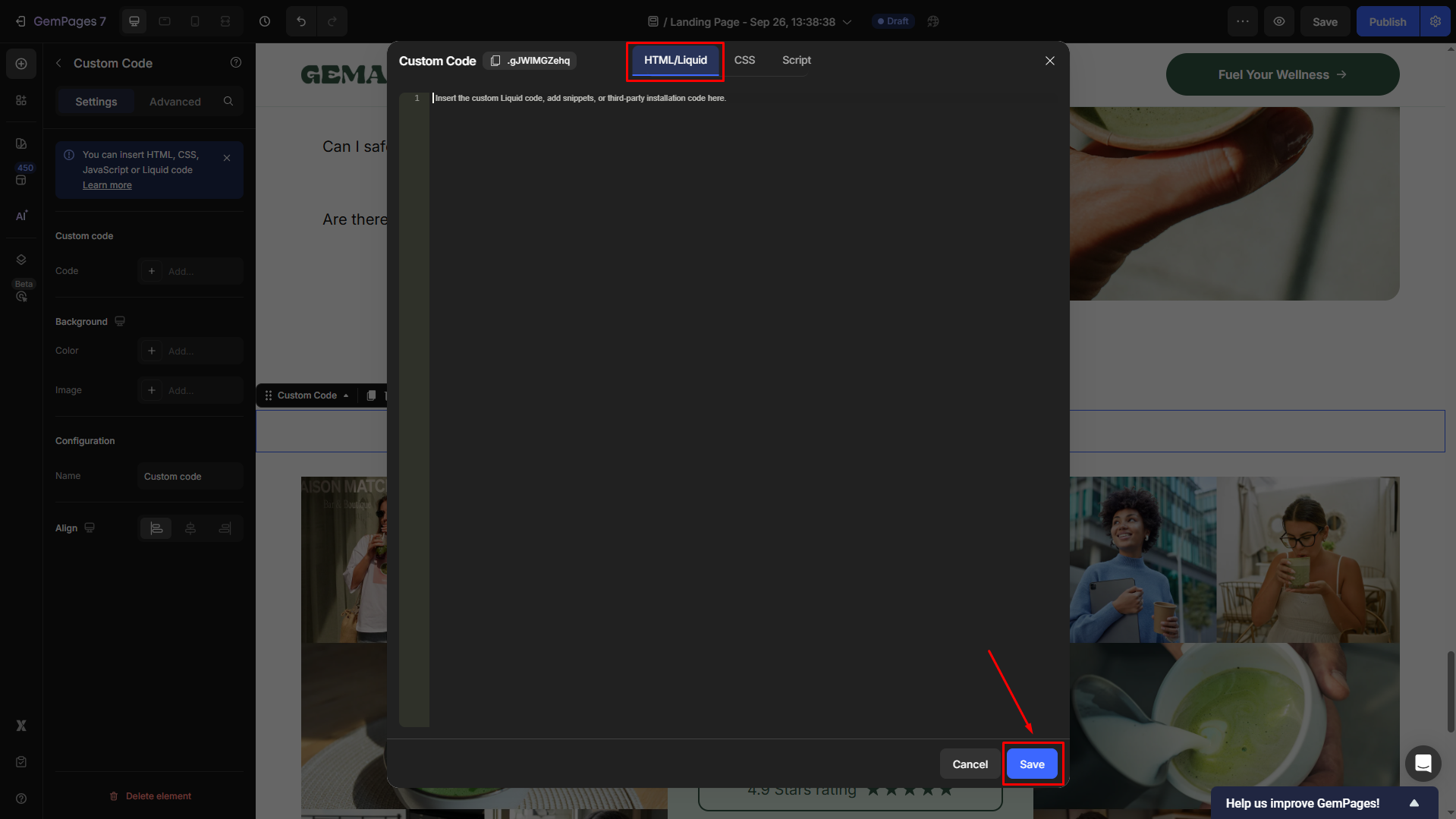
- En el panel de código emergente, pegue el fragmento HTML de MailChimp debajo del HTML/Líquido pestaña. Una vez hecho esto, haga clic en Guardar.


gracias por tus comentarios