


Creaste una página en GemPages, hiciste clic Publicary abriste tu tienda, pero el diseño antiguo todavía se muestra.
En la mayoría de los casos, no hay ningún problema. Puede que la página ya esté publicada, pero Shopify sigue utilizando su plantilla original.
La razón es simple: No todos los tipos de páginas de GemPages se publican de la misma manera.Algunas reemplazan una plantilla existente de Shopify, mientras que otras son páginas independientes con sus propias URL.
Antes de publicar, es importante saber con qué tipo de página estás trabajando y qué sucede después de publicarla.
Descripción general de los tipos de páginas de GemPages
Cuando creas una nueva página desde Panel de Control de GemPages > PáginasPuedes elegir entre cinco tipos de página. Cada una está diseñada para una parte diferente de tu tienda.
Página de Inicio
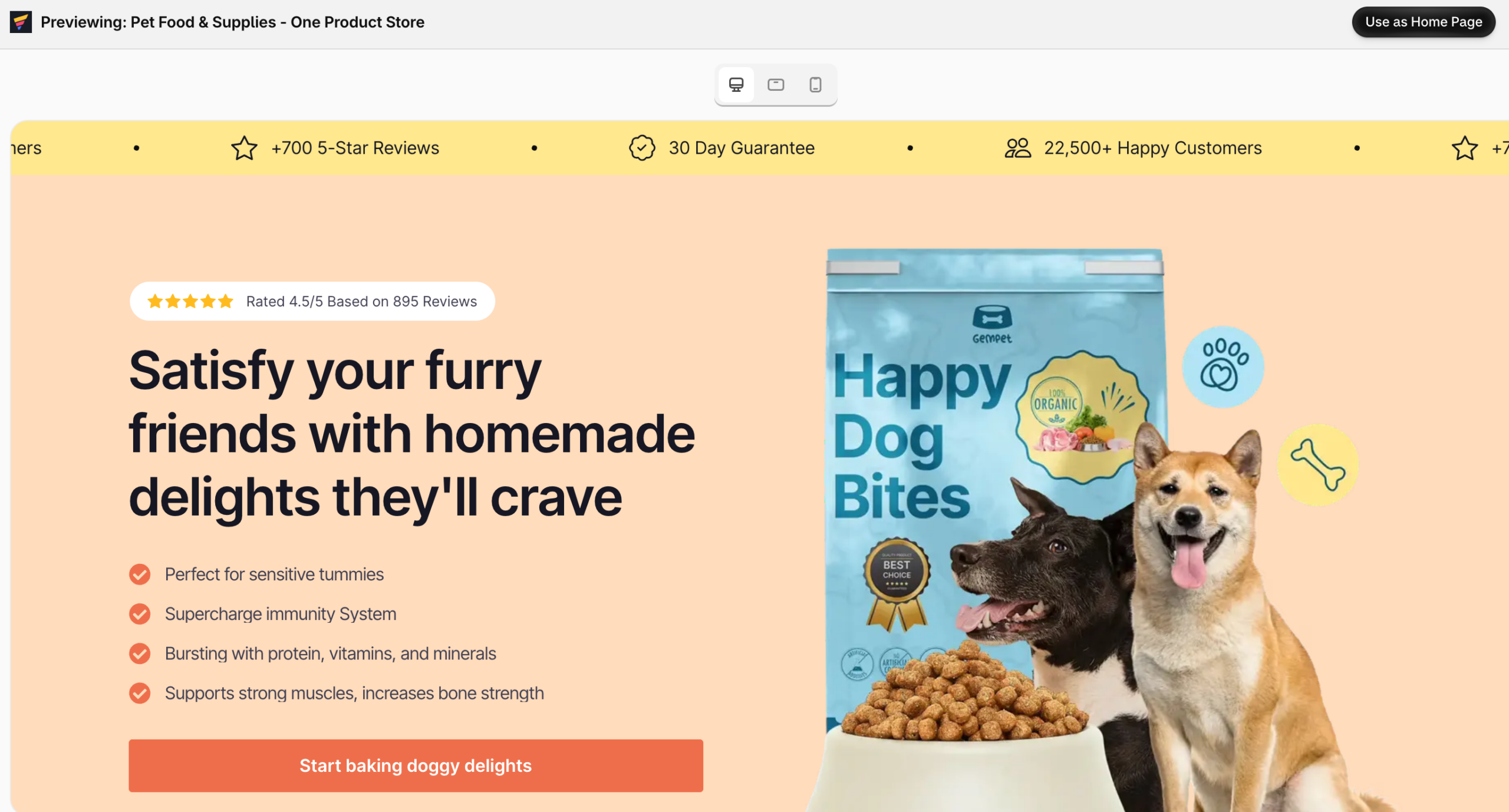
El Inicio La página de inicio es el punto de entrada principal a tu tienda online y suele ser la primera página que ven los nuevos visitantes.
Utiliza una página de inicio cuando quieras crear una experiencia de tienda online centrada en la marca y controlar cómo los clientes acceden a tu tienda.
El contenido común incluye:
- pancartas de héroe
- Colecciones destacadas
- Los más vendidos
- Secciones promocionales
- Señales de confianza y prueba social
Una página de inicio está diseñada para reemplazar la página de inicio de tu tema de Shopify, por lo que pertenece al grupo de páginas que utilizan una plantilla de Shopify.
Cuándo usarlo: Utilice la opción "Página de inicio" cuando desee rediseñar la página principal de su tienda.
Página de Producto
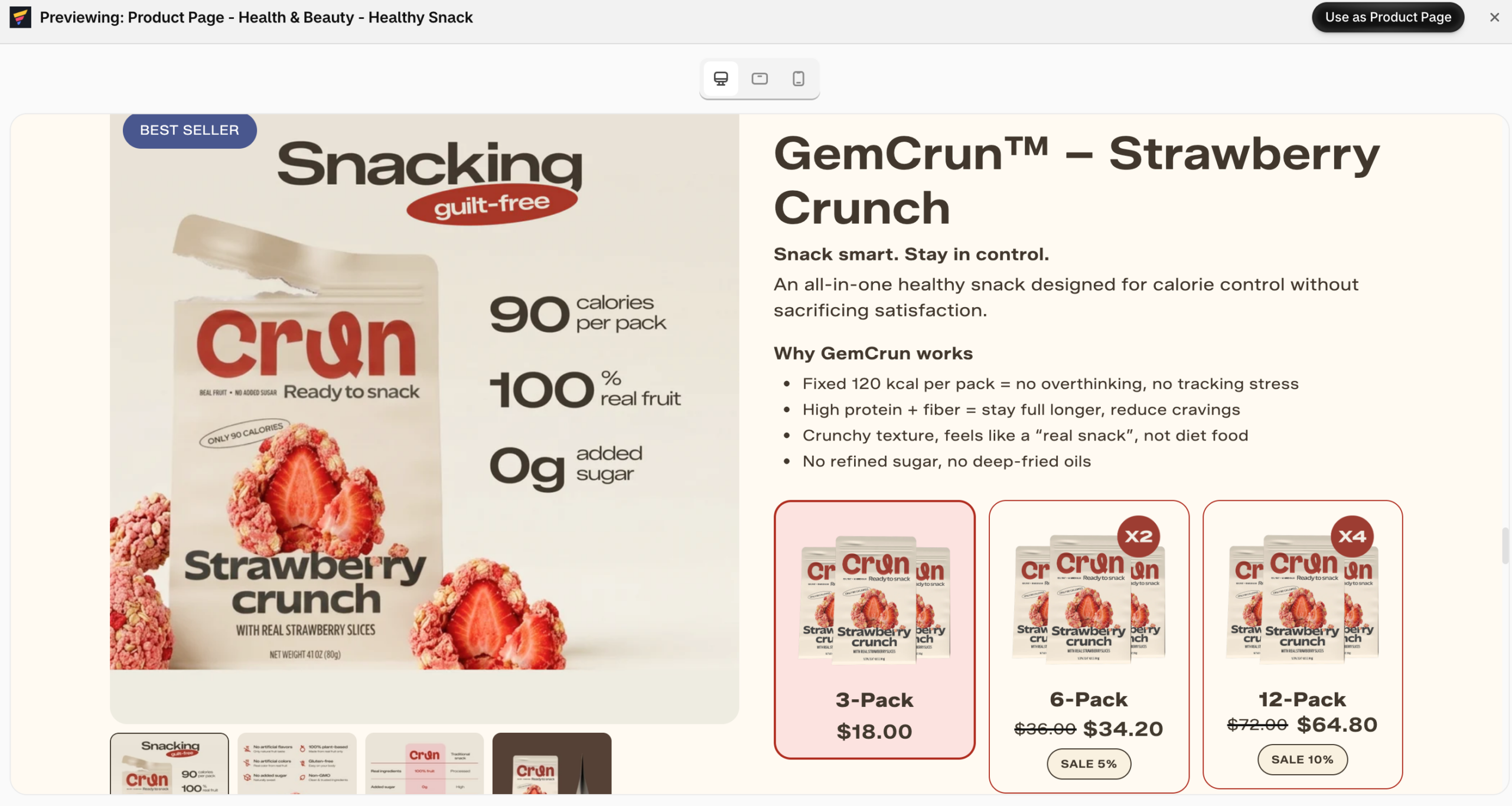
El Producto Esta página controla el diseño de la página de detalles de un producto individual.
Puede incluir la información clave que los compradores necesitan antes de realizar una compra, como por ejemplo:
- Imágenes del producto
- Título y precio del producto
- Variantes de producto
- DESCRIPCIÓN DEL PRODUCTO
- Añadir al Carrito
- Elementos de confianza y conversión
Puedes usar un mismo diseño de página de producto para toda tu tienda, o crear un diseño para productos específicos.
Por ejemplo, puede utilizar una plantilla de producto general para la mayor parte de su catálogo, asignando una plantilla diferente a un producto o grupo de productos específico.
Una página de producto reemplaza la plantilla de producto utilizada por Shopify, por lo que pertenece al grupo de páginas que utilizan una plantilla de Shopify.
Cuándo usarlo: Utilice una página de producto cuando desee personalizar la forma en que los compradores ven e interactúan con los detalles de su producto.
Página de Colección
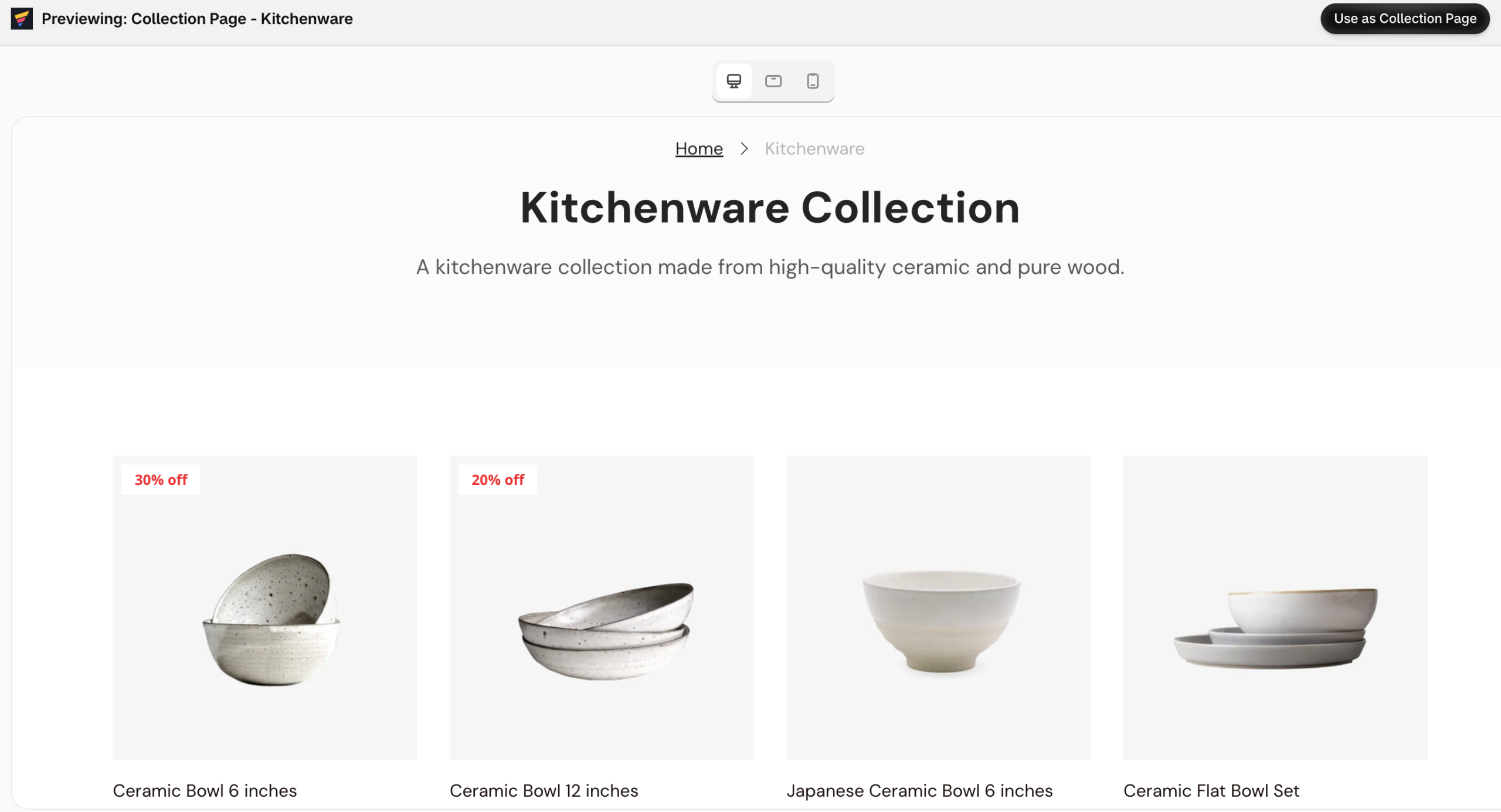
El Colección La página controla cómo los compradores navegan por un grupo de productos.
Una página de colección puede combinar la cuadrícula de productos con contenido adicional que ayude a los compradores a comprender y navegar por la colección.
El contenido común incluye:
- Banners de colección
- cuadrículas de productos
- Información de colección
- Secciones promocionales
- Elementos de navegación y filtrado
Una página de colección reemplaza el diseño de colección que proporciona tu tema de Shopify.
Cuándo usarlo: Utilice una página de Colección cuando desee tener más control sobre cómo se presenta una colección y cómo los compradores navegan por sus productos.
Página de Destino
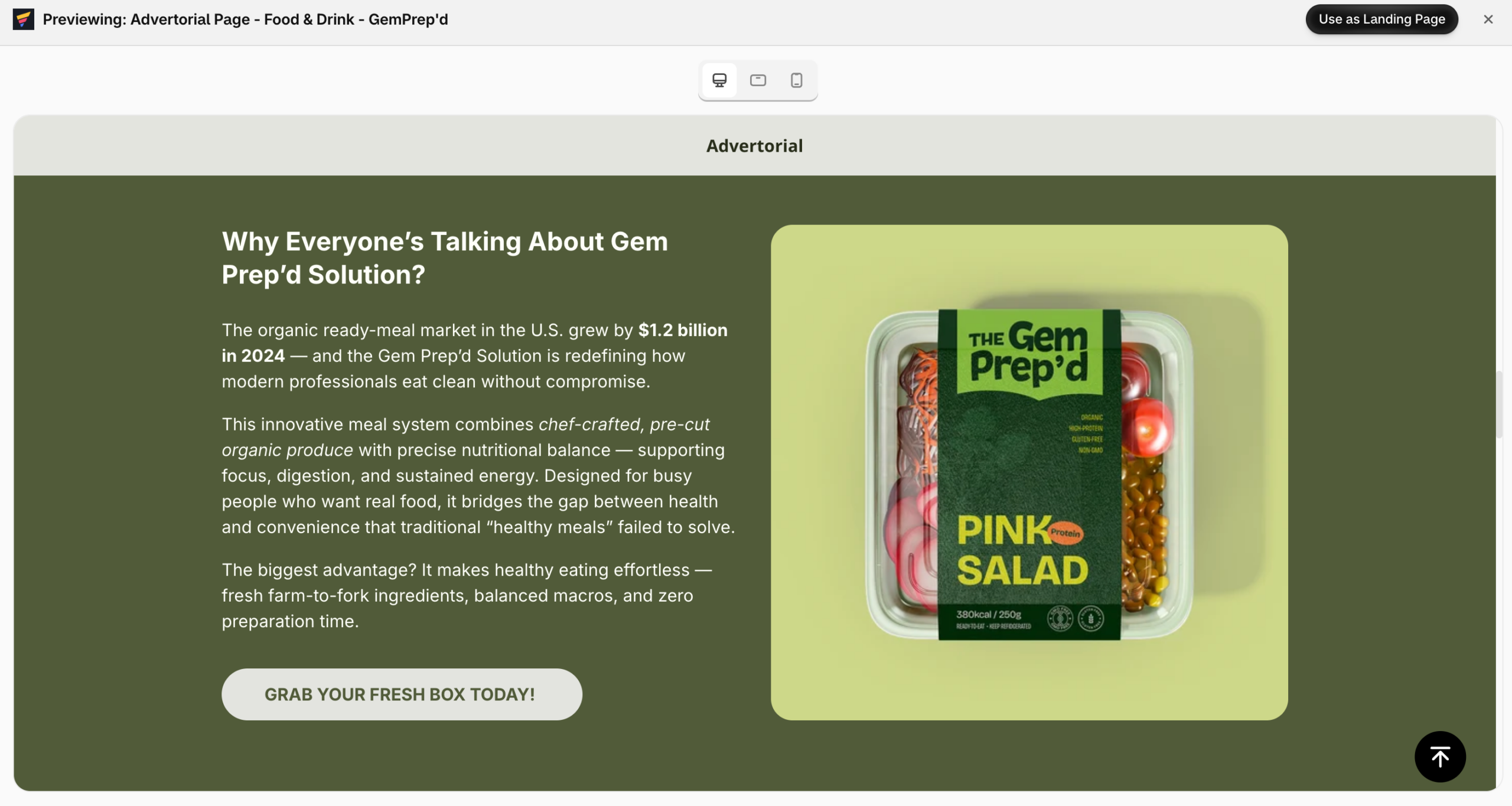
A Aterrizaje Esta página es una página de marketing independiente que no está vinculada a un producto o colección específicos.
A diferencia de las páginas de Inicio, Producto y Colección, una página de destino no reemplaza una plantilla existente de Shopify. Se publica en su propia URL.
Las páginas de destino son útiles cuando se necesita una página específica para una campaña, un público o un objetivo de marketing concretos.
Los casos de uso comunes incluyen:
- Campañas publicitarias pagas.
- Promociones estacionales
- Lanzamientos de productos
- Captura de plomo
- Publireportajes
- Ofertas específicas de la campaña
Dado que la página es independiente, puedes enviar a los compradores directamente a su URL desde anuncios, correos electrónicos, botones u otros canales de marketing.
Cuándo usarlo: Utilice una página de destino cuando necesite una página de marketing específica que sea independiente de las plantillas estándar de su tienda: Inicio, Producto o Colección.
Página de Entrada de Blog
A Artículos del blog La página controla el diseño de cada artículo del blog.
Úsalo cuando quieras crear una experiencia de lectura coherente o personalizada para el contenido de tu blog.
Los casos de uso comunes incluyen:
- Artículos de SEO
- Guías de instrucciones
- Contenido educativo
- Historias de marca
- Otro contenido de formato largo
Una página de entrada de blog es diferente de una página de colección o de producto porque está vinculada a un artículo individual en lugar de a un catálogo o colección de productos.
No reemplaza una plantilla de Shopify de la misma manera que una página de inicio, de producto o de colección. Tras su publicación, el artículo está disponible a través de su URL de blog.
Cuándo usarlo: Utiliza una página de Entrada de blog cuando quieras personalizar el diseño de los artículos individuales del blog de Shopify.
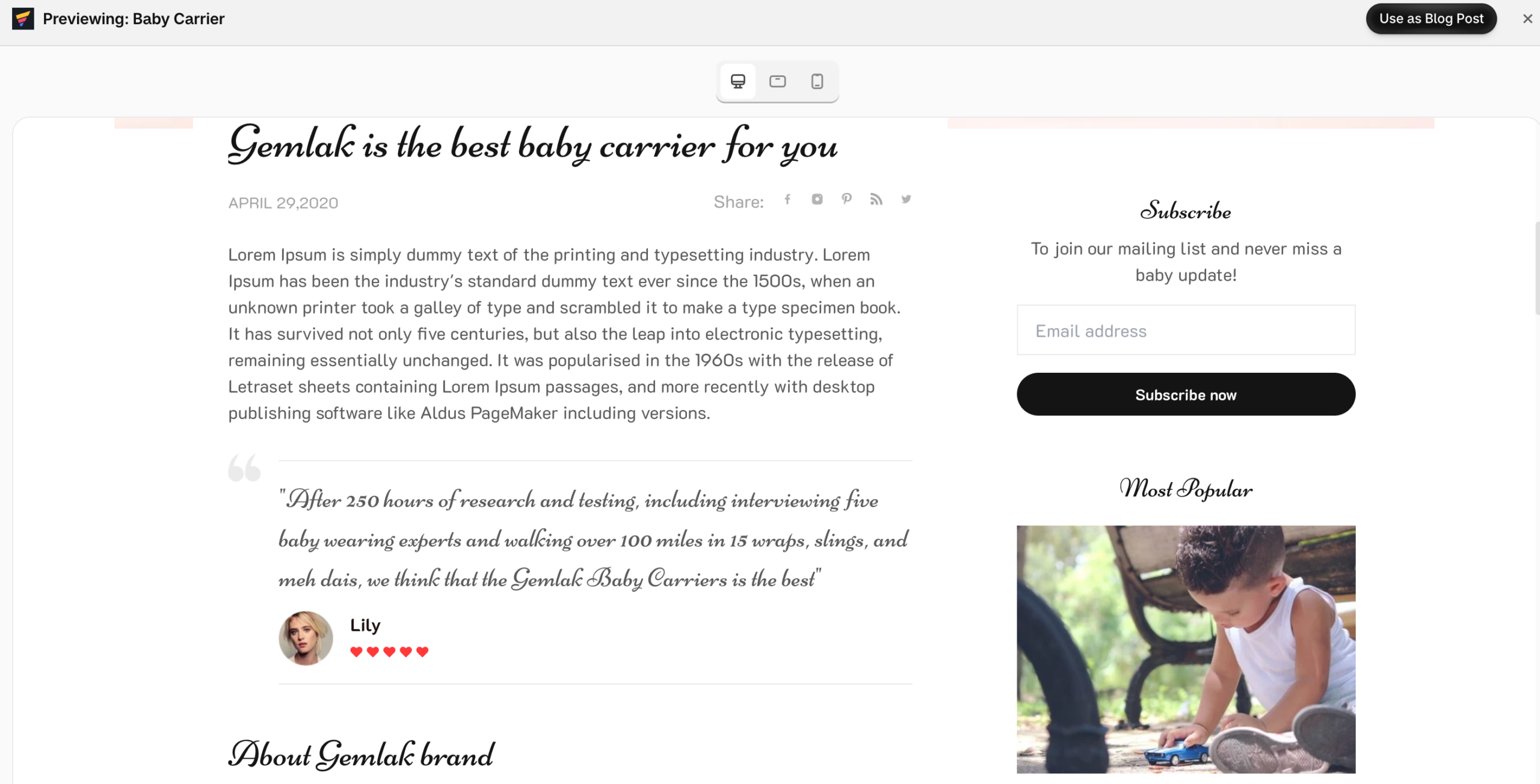
Aprende cómo crear una nueva entrada de blog.
Vista previa, publicación y establecimiento como predeterminado
Estas tres acciones tienen propósitos diferentes:
| Acción: | ¿Qué hace? |
| Vista previa | Te permite comprobar cómo se ve la página antes de publicarla. |
| Publicar | Hace que la página de GemPages esté disponible en Shopify. |
| Establecer por defecto | Indica a Shopify que utilice la página GemPages en lugar de su plantilla existente de Inicio, Producto o Colección. |
¿Entonces Publicar No siempre significa que esa página sea la que verán los compradores.
Para Inicio, Producto y Colección páginas, Shopify también necesita saber que tu página GemPages debe reemplazar la plantilla existente.
Para Página de inicio y entrada de blog páginas, no se requiere ninguna configuración predeterminada porque tienen sus propias URL.
Cómo se publican las páginas de GemPages
Las páginas de GemPages se publican de dos maneras.
1. Páginas que reemplazan una plantilla de Shopify
Shopify ya proporciona plantillas estándar para la página de inicio, las páginas de productos y las páginas de colecciones.
GemPages te permite reemplazar estas plantillas con tus propios diseños. Para estos tipos de página, Publicar la página es solo el primer paso.También debes indicarle a Shopify qué página de GemPages debe usarse en lugar de la plantilla original.
Esto aplica a:
- Inicio
- Producto
- Colección
El flujo de publicación es:
Construir → Publicar → Establecer como predeterminado o asignar → Comprobar su tienda
2. Páginas que tienen su propia URL
Las páginas de destino y las entradas de blog funcionan de manera diferente. No reemplazan una plantilla de Shopify existente.
En cambio, cada página se publica como una página o artículo independiente con su propia URL.
Esto aplica a:
- Aterrizaje
- Artículos del blog
El flujo de publicación es:
Construir → Publicar → Asegurarse de que los compradores puedan acceder a la página.
Teniendo en cuenta esta distinción, podrá elegir el tipo de página adecuado y comprender qué debe suceder después de la publicación.
¿Cómo publicar tu página de GemPages en tu tienda?
Publicar tu página es solo el primer paso. Para asegurarte de que los compradores puedan ver la página que creaste con GemPages, es posible que debas realizar un paso adicional según el tipo de página.
Sigue las instrucciones a continuación para ver qué debes hacer en cada página.
Homepage
Tras su publicación, configure la página como página de inicio predeterminada.
Esto le indica a Shopify que utilice el diseño de GemPages en lugar de la página de inicio del tema.
Vaya a la Panel de Control de GemPages > Páginas, encuentra tu página de inicio publicada y selecciona Establecer por defecto.
Aprende cómo crear una página de inicio predeterminada.
Página de Producto
Tras la publicación, elige cómo quieres utilizar la página del producto:
- Establecer por defecto: Aplicarlo como página de producto predeterminada.
- Asignar a productos: Aplíquelo únicamente a productos seleccionados.
Los productos que no estén asignados a la plantilla GemPages seguirán utilizando su plantilla de producto actual.
Aprende cómo reemplazar la página de producto predeterminada.
Aprende a asignar productos a una plantilla.
Página de Colección
Tras su publicación, configure la página como página de colección predeterminada si desea que reemplace el diseño de colección de su tema.
Aprende cómo reemplazar tu página de colección predeterminada
Para las páginas de Inicio, Producto y Colección, puede administrar la configuración predeterminada desde Panel de Control de GemPages > Páginas.
Obtenga más información sobre las páginas predeterminadas.
Página de Destino
No es necesario configurar una página de destino como predeterminada.
Una vez publicada, estará disponible en su propia URL. Para facilitar que los compradores la encuentren, añade la página a tu menú de Shopify o utiliza la URL en anuncios, correos electrónicos, botones u otros materiales de marketing.
Aprende cómo vincular una página a tu menú de Shopify.
Artículos del blog
No es necesario que una entrada de blog esté configurada como predeterminada.
Después de publicar, vaya a Administración de Shopify > Contenido > Entradas del blog y comprobar:
- Blog: En Organización > BlogSeleccione el blog donde debe aparecer la publicación.
- Visibilidad: Asegúrese de que la publicación esté configurada en Visible.
- Identificador de URL: Confirme que el identificador de la URL sea correcto.
Es posible que una publicación que no esté asignada a un blog no aparezca en la página de listado de blogs.
Antes de publicar
Una vez que sepas qué sucede después de la publicación, revisa la página antes de publicarla.
Vista previa en computadoras de escritorio y dispositivos móviles
Utilice la opción de visualización de dispositivos en el editor de GemPages para comprobar su página en diferentes tamaños de pantalla.
Preste especial atención a:
- Ajuste de texto
- Tamaños de imagen
- Espaciado
- Colocación de botones
- Información sobre un producto
- Diseños móviles
También puedes abrir la vista previa completa para ver cómo se verá la página para los compradores.
Aprende a previsualizar tu página en diferentes dispositivos.
Compruebe el identificador de la URL
Establece la URL antes de compartir la página.
Cambiar un identificador después de publicarlo puede provocar que los enlaces existentes a la URL anterior dejen de funcionar, incluidos los enlaces en anuncios, correos electrónicos, menús y marcadores.
Si cambias el nombre de usuario después de publicar, actualiza todos los enlaces que utilicen la URL anterior.
Aprende cómo cambiar un identificador de URL
Compruebe los límites de la sección.
Shopify permite hasta 25 secciones por páginaUna página que supere este límite no podrá ser publicada ni establecida como predeterminada.
GemPages también tiene una Límite de 230 KB por sección, por lo que es posible que secciones muy grandes no se guarden.
Obtenga más información sobre los límites de las secciones.
Referencia rápida
| Tipo de pagina | Lo que es | Después de publicar |
| Inicio | Página principal de tu tienda | Establecer por defecto |
| Producto | Diseño para las páginas de detalles del producto | Establecer como predeterminado o asignar a productos |
| Colección | Diseño para las páginas de colección | Establecer por defecto |
| Aterrizaje | Una página de marketing independiente | Comparte o enlaza a su URL. |
| Artículos del blog | El diseño para un artículo de blog individual | Comprueba el blog, la visibilidad y el identificador de URL. |
Preguntas Frecuentes
1. Publiqué mi página, pero aún se muestra el diseño antiguo. ¿Por qué?
Comprueba qué tipo de página has publicado.
Para Inicio, Producto y Colección Publicar páginas no es suficiente. También necesitas configurar la página de GemPages como predeterminada o asignarla a los productos correspondientes.
Para una Aterrizaje En la página, compruebe que está utilizando la URL correcta y que los compradores tienen un enlace a la página.
Para una Artículos del blog, verifica la asignación del blog, la visibilidad y el identificador de URL en Shopify.
2. ¿Cuál es la diferencia entre Publicar y Establecer como predeterminado?
Publicar Hace que tu página de GemPages esté disponible en Shopify.
Establecer por defecto Le indica a Shopify que utilice esa página en lugar de su plantilla existente de Inicio, Producto o Colección.
Por eso, las páginas de Inicio, Producto y Colección generalmente requieren ambos pasos.
3. ¿Es necesario configurar las páginas de destino como predeterminadas?
No.
Las páginas de destino son páginas independientes con sus propias URL. Tras su publicación, asegúrese de que los compradores puedan acceder a la URL a través de su menú, anuncios, correos electrónicos, botones u otros enlaces.
4. ¿Por qué la página de mi producto sigue mostrando el diseño antiguo?
Es posible que tu producto aún utilice la plantilla de producto del tema de Shopify.
Puedes configurar tu página de producto de GemPages como predeterminada para todos los productos o asignarla a los productos específicos en los que quieras usarla.
Aprende a asignar productos a una plantilla.
5. ¿Por qué no puedo publicar mi página?
Comprueba si tu página supera el límite de secciones de Shopify. Shopify permite hasta 25 secciones por página, mientras que GemPages tiene un límite de 230 KB por sección.
Si tu página cumple con estos límites pero aún así no se puede publicar, verifica si hay secciones o elementos que no se guardan correctamente.


gracias por tus comentarios