


GemPages MCP conecta agentes de IA compatibles con Shopify y GemPages, lo que permite a los equipos de comercio electrónico acceder a flujos de trabajo especializados para la investigación y producción de contenido.
El proceso de configuración varía ligeramente dependiendo de si utiliza una cuenta personal de Claude o una cuenta gestionada por una organización.
1. Conéctate con una cuenta personal de Claude
Paso 1: Añadir un conector personalizado
Abre Claude y ve a: Configuración → Conectores
Seleccione Agregar conector personalizado.
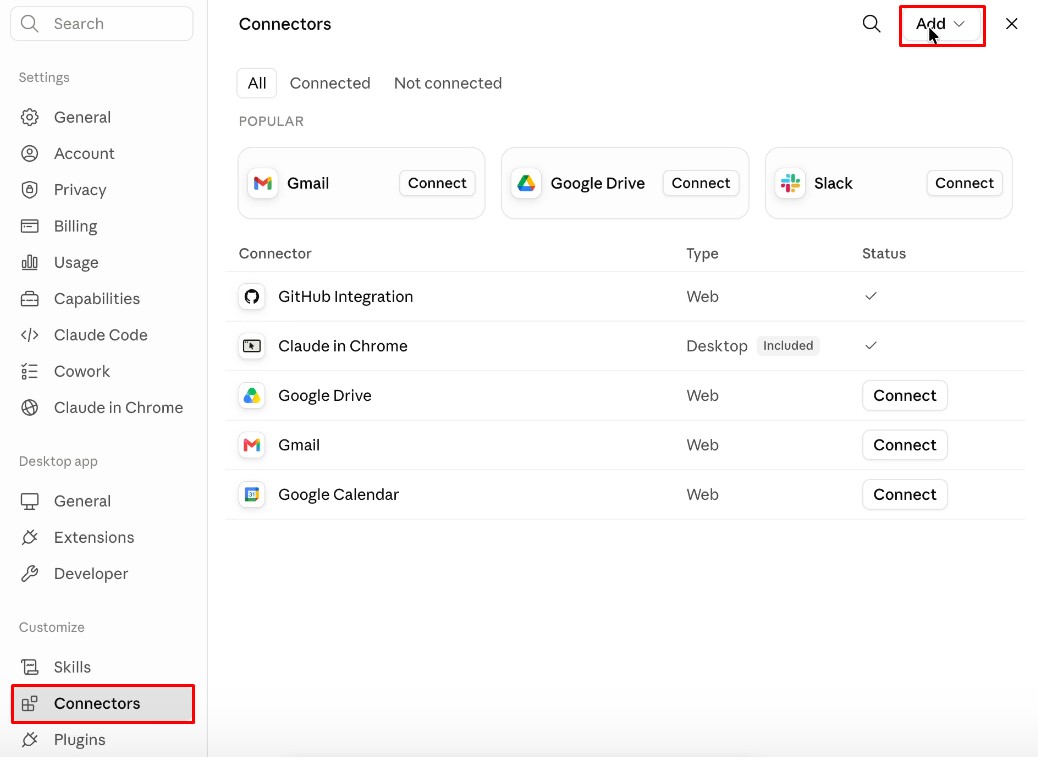
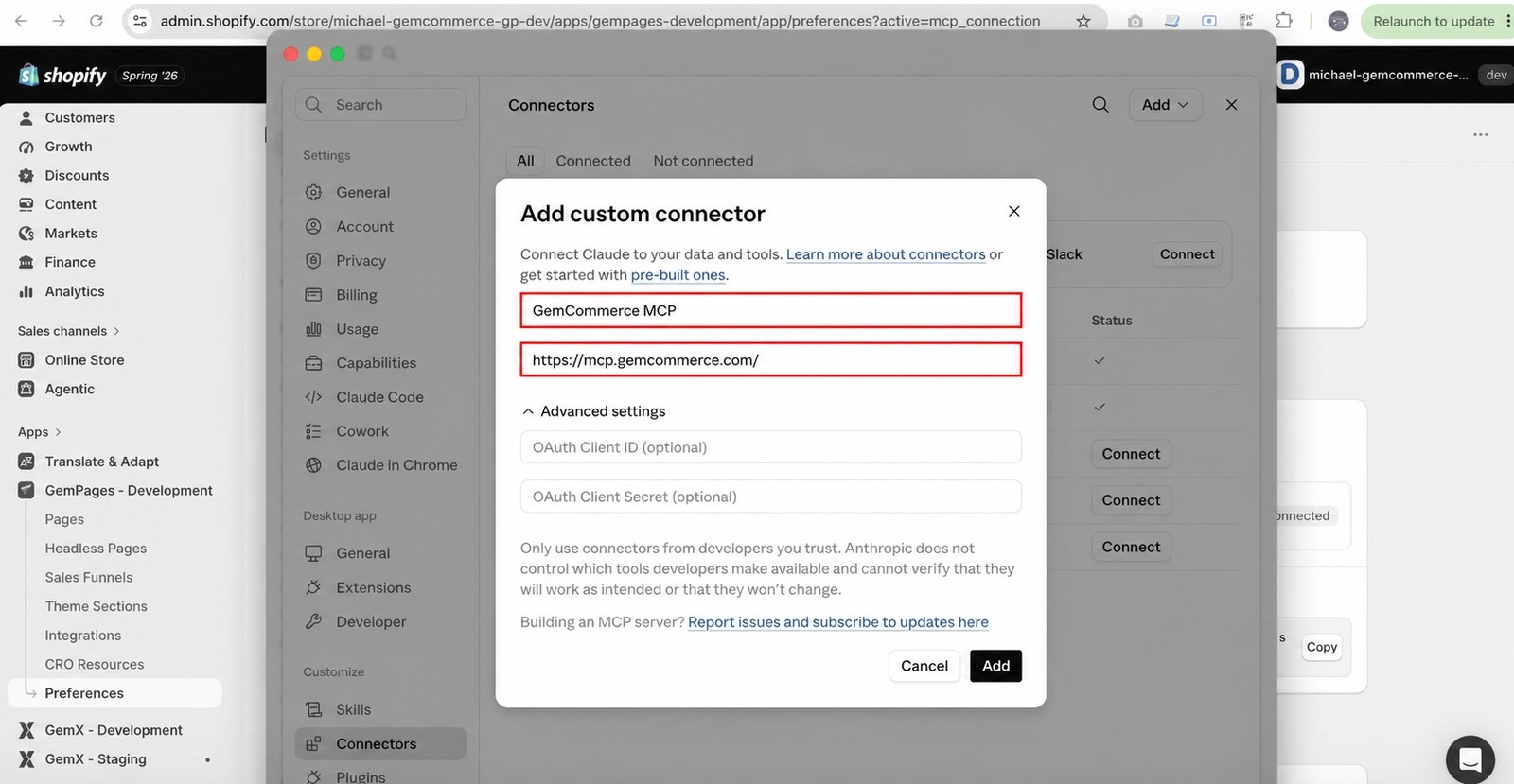
Paso 2: Introduzca los detalles de GemCommerce MCP.
Complete los campos del conector con la siguiente información:
- Nombre: GemCommerce MCP
- URL remota de MCP: https://mcp.gemcommerce.com/
Haga clic en Agregar , A continuación, seleccione Conectar.
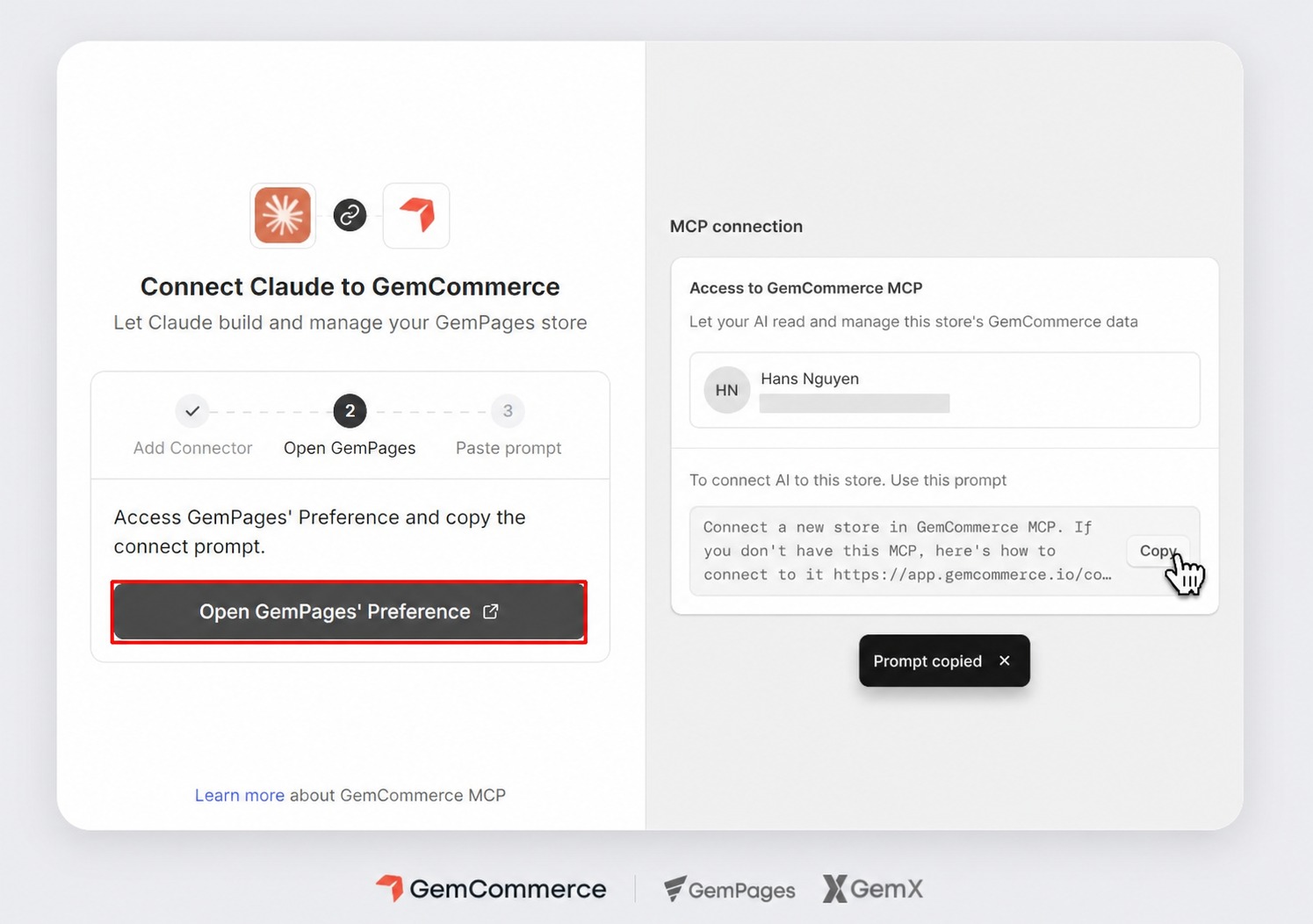
Paso 3: Abrir las preferencias de GemPages
Claude te redirigirá a la página de conexión de GemCommerce.
Seleccione Abrir preferencias de GemPages para continuar.
Paso 4: Selecciona tu tienda Shopify
Selecciona la tienda Shopify que deseas conectar a GemPages MCP.
Antes de continuar, compruebe el nombre de la tienda y el dominio, especialmente si su cuenta tiene acceso a varias tiendas.
Paso 5: Copie el mensaje de conexión.
Encuentre el elemento Conexión MCP sección en Preferencias de GemPages.
Copia las instrucciones que aparecen en esta sección.
El mensaje contiene la información que Claude necesita para completar la conexión con la tienda que has seleccionado.
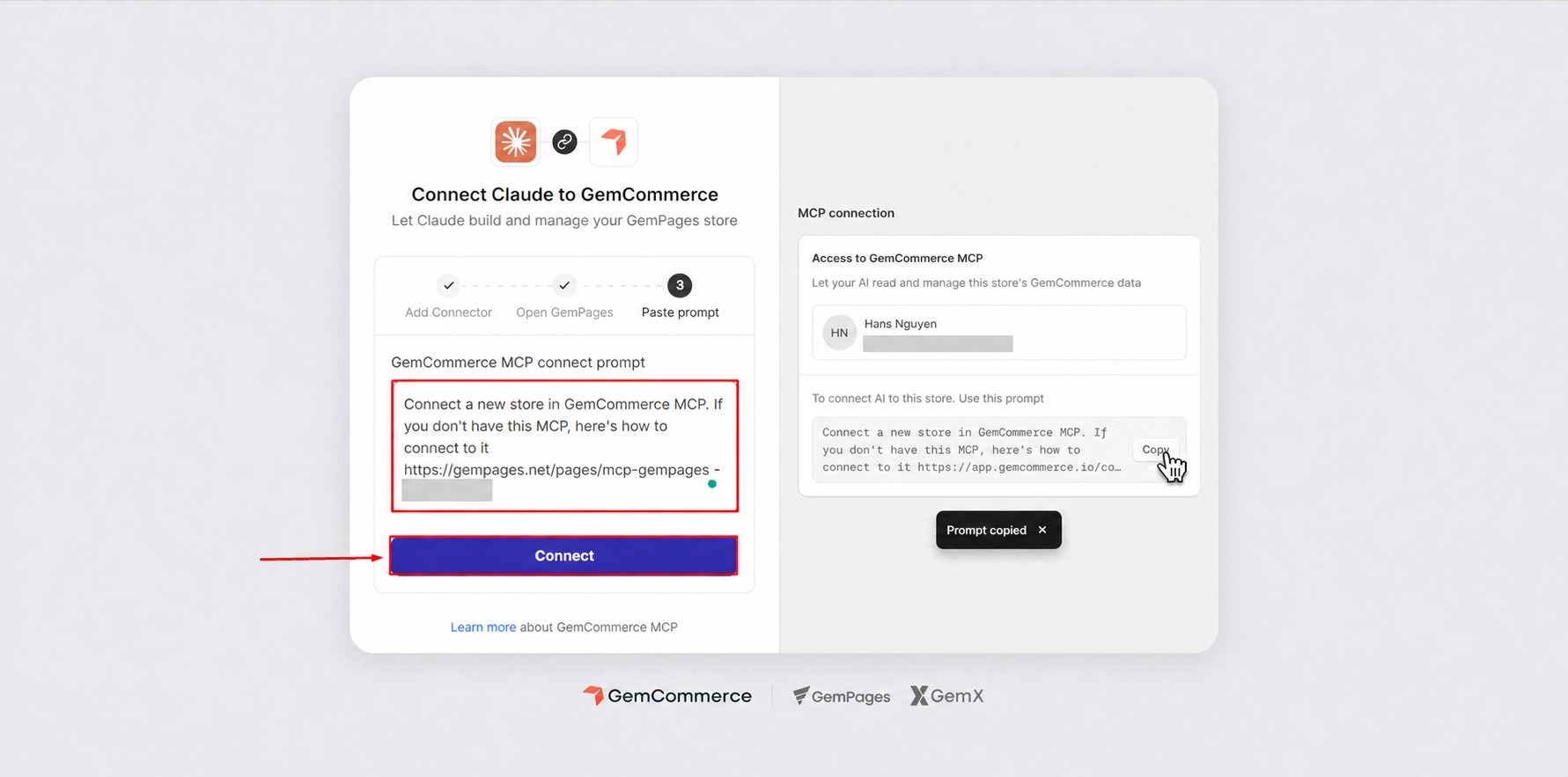
Paso 6: Pegue la solicitud en la página de conexión de GemCommerce.
Regrese a la página de conexión de GemCommerce y pegue el mensaje copiado en el Pegue la solicitud aquí .
Haga clic en Conectar.
Tu tienda Shopify seleccionada ya debería estar conectada a GemCommerce MCP en Claude.
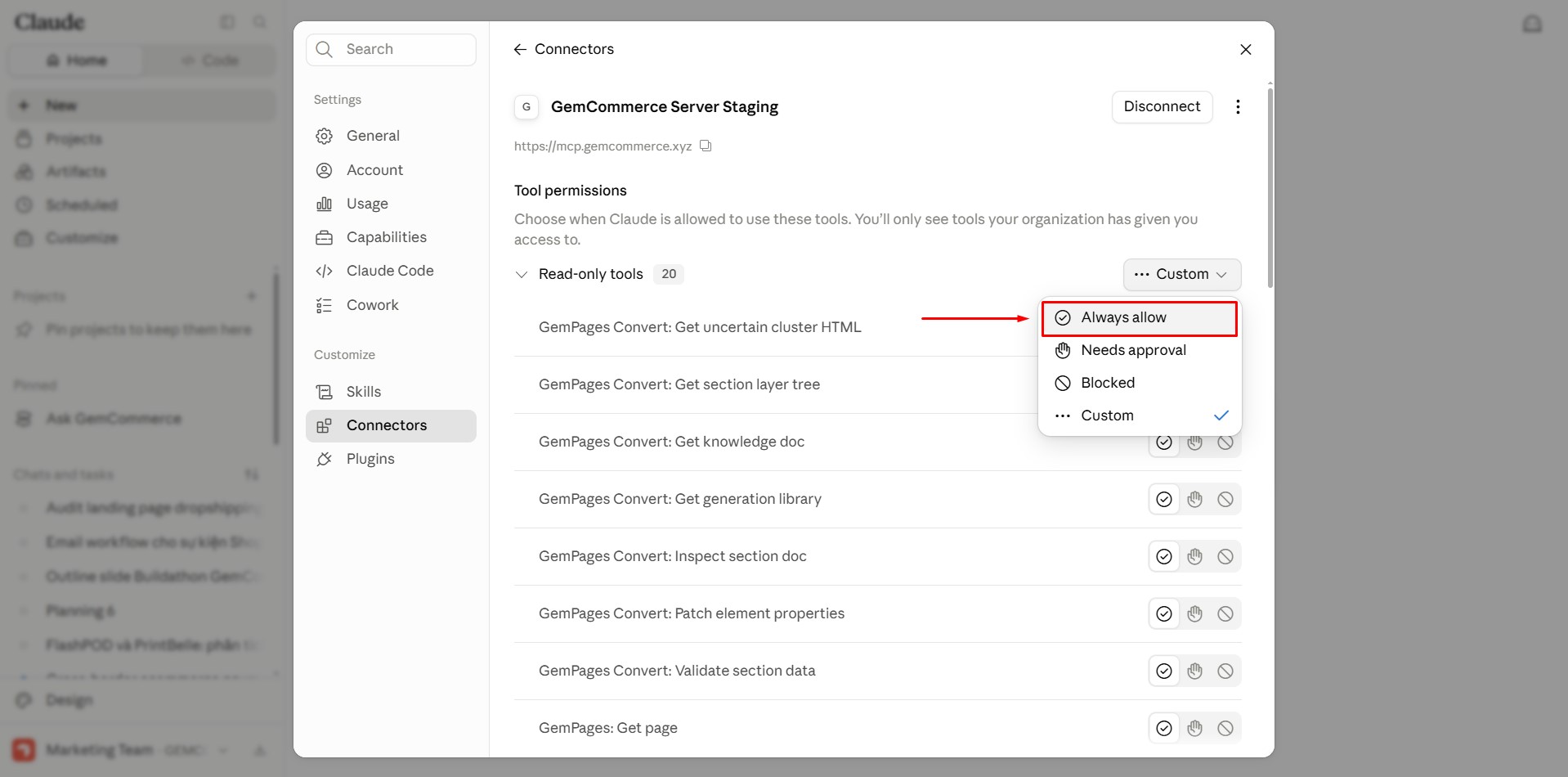
Paso 7: Permitir las llamadas a la herramienta GemCommerce MCP
Por defecto, Claude solicita permiso antes de usar una herramienta MCP. Dado que los flujos de trabajo de GemCommerce MCP pueden implicar numerosas llamadas a herramientas, es posible que Claude se detenga repetidamente y solicite aprobación.
Para evitar estas interrupciones:
- Abra el panel de GemCommerce MCP Configuración del conector.
- Vaya a la Permisos de la herramienta.
- Cambie todos los permisos necesarios a Permitir siempre.
Para ver el proceso de conexión completo, consulta la guía en vídeo a continuación:
2. Conéctese con una cuenta de la organización Claude
Primero, verifique si GemCommerce MCP Ya aparece en los conectores disponibles de su organización.
Si el conector no está disponible, pídale a su administrador de Claude que lo agregue con la siguiente URL:
https://mcp.gemcommerce.com/
Es posible que su administrador deba aprobar el conector antes de que los miembros de la organización puedan acceder a él.
Una vez que el conector esté disponible, siga el mismo proceso de configuración que se utiliza para una cuenta personal.
3. Conectar GemPages MCP a Codex
GemCommerce MCP está disponible en el directorio de plugins de ChatGPT, por lo que puedes conectarlo directamente sin necesidad de crear una aplicación MCP personalizada.
Paso 1: Encuentra GemPages MCP en el directorio de plugins.
Abra ChatGPT e ir a Configuración > Complementos.
Busque GemPages en el Directorio de complementos y selecciónelo.
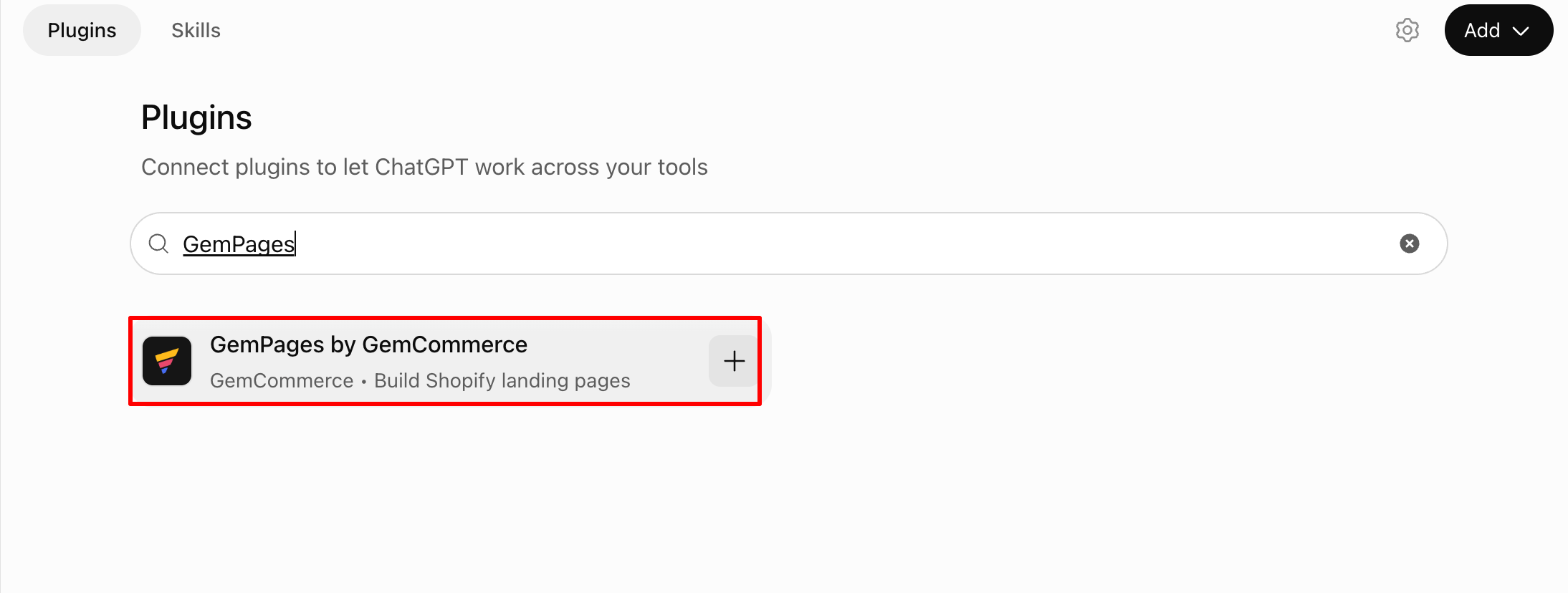
Serás redirigido a la página de conexión de GemCommerce.
Paso 2: Abrir las preferencias de GemPages
Seleccione Abrir preferencias de GemPages.
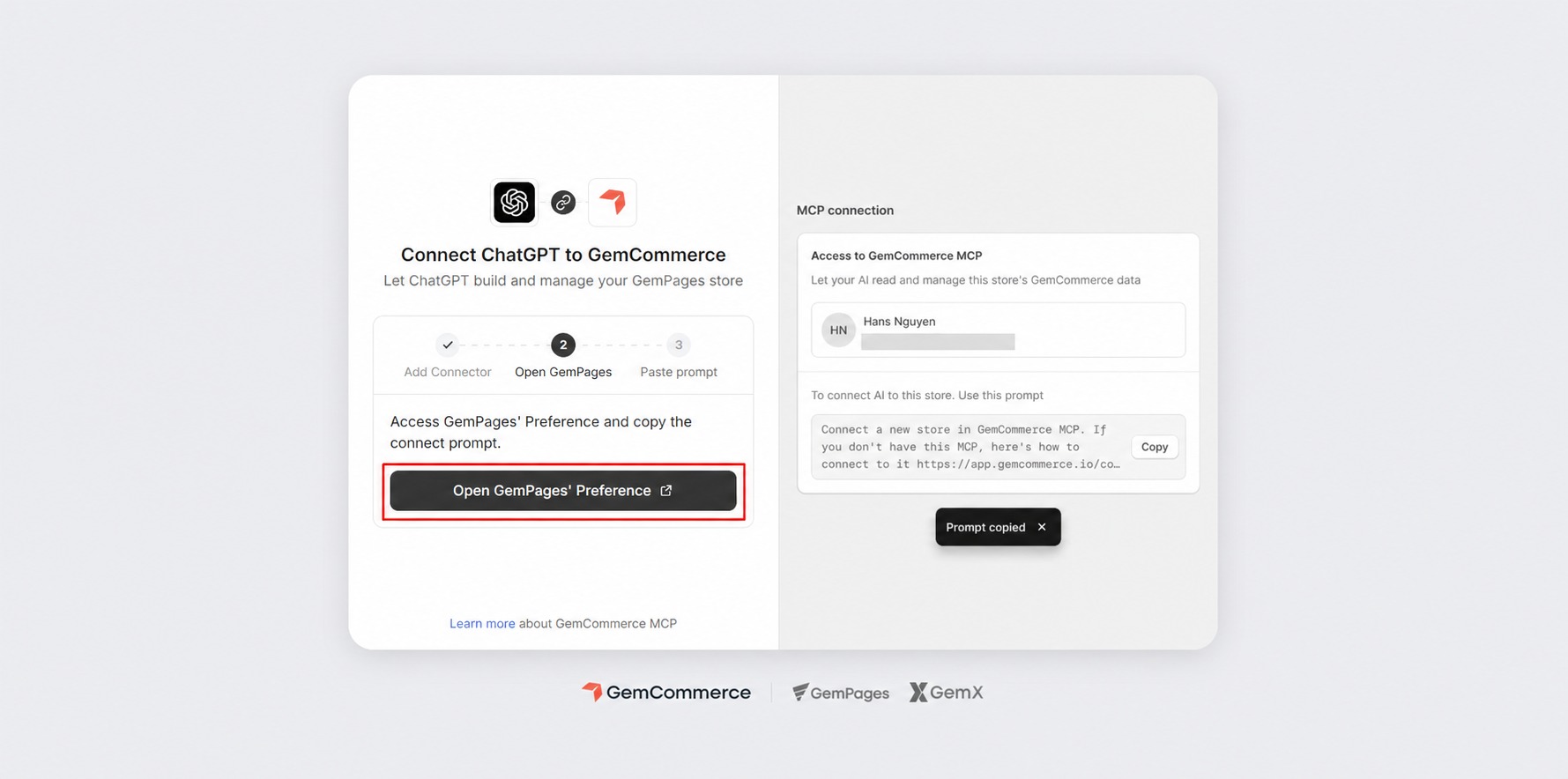
Paso 3: Selecciona tu tienda Shopify
Selecciona la tienda Shopify que deseas conectar.
Cuando tu cuenta tenga acceso a varias tiendas, confirma que seleccionas la tienda correcta antes de copiar la solicitud de conexión.
Paso 4: Copie el mensaje de conexión de MCP.
En Preferencias de GemPages, encuentra el Conexión MCP .
Copia la instrucción que aparece en esta sección.
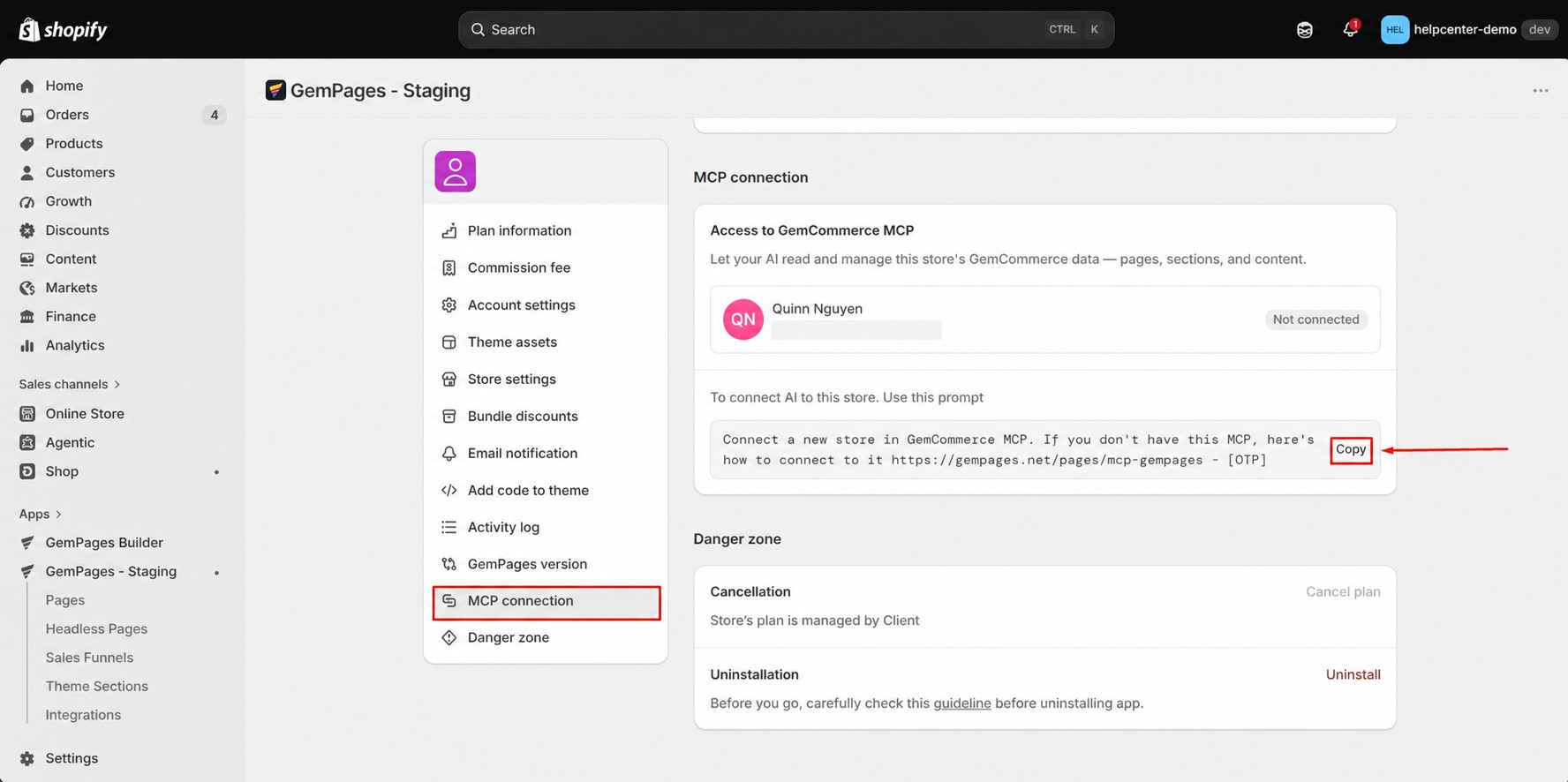
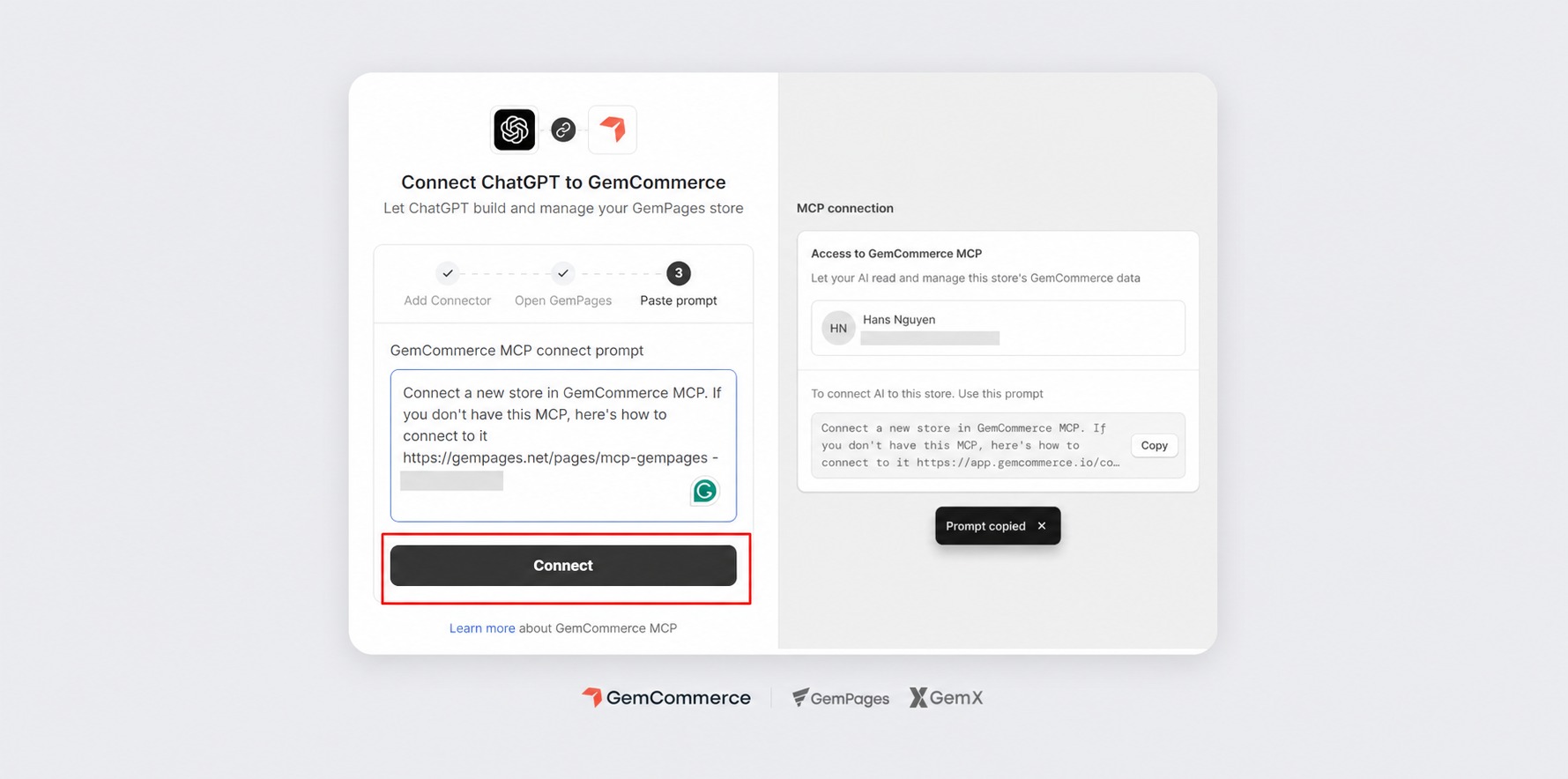
Paso 5: Pegue la solicitud en la página de conexión de GemCommerce.
Regresa a la página de conexión de GemCommerce y pega la solicitud de conexión completa en la conversación.
Haga clic en Conectar para completar la conexión.
Preguntas frecuentes sobre la conexión a GemPages MCP
1. ¿Qué configuración de ChatGPT se recomienda para GemPages MCP?
Para obtener mejores resultados, utilice ChatGPT versión 5.5 o posterior y configure Esfuerzo de razonamiento a Alto.
Vaya a la Configuración → General y enciende Acceso completo.
Cuando el acceso completo está desactivado, ChatGPT podría no procesar directamente un archivo adjunto. En ese caso, pegue el contenido necesario en la conversación.
2. ¿Qué se necesita para ejecutar un flujo de trabajo de GemPages MCP en ChatGPT?
Deben cumplirse dos condiciones:
- La instrucción debe utilizar la sintaxis de solicitud correcta.
- GemCommerce MCP debe estar conectado a la sesión actual.
Se requieren ambas condiciones. El flujo de trabajo no se ejecutará si el MCP no está conectado, incluso si el mensaje está escrito correctamente.
Antes de enviar la solicitud, confirme que GemPages MCP aparece entre las herramientas o complementos disponibles en la sesión actual.
3. ¿Qué configuración de Claude debo usar para las tareas de GemPages MCP?
La configuración recomendada depende de la tarea:
- Investigación de contenido: Claude Opus 5.0 o posterior
- Contenido a HTML: Un modelo que pueda manejar cómodamente aproximadamente 200k tokens de contexto, como Claude Opus 5.0 con Esfuerzo de razonamiento establecido en Medio o alto
- HTML a GemPages: Claude Opus 5.0 con Esfuerzo de razonamiento establecido en Alto
La conversión a HTML implica múltiples pasos de creación de secciones y validación, por lo que requiere un modelo que pueda mantener la estructura de la página y el estado del flujo de trabajo durante toda la ejecución.
4. ¿Puedo conectar GemPages MCP a una cuenta gratuita de Claude o ChatGPT?
Es posible que una cuenta gratuita pueda conectarse a GemPages MCP.
Sin embargo, los flujos de trabajo de GemPages MCP implican múltiples llamadas a herramientas, pasos de investigación y tareas de procesamiento de archivos. Estas tareas pueden exceder la capacidad de procesamiento o los límites de uso disponibles en una cuenta gratuita.
Como resultado, los usuarios del plan gratuito pueden experimentar:
- Ejecuciones de flujo de trabajo incompletas
- Salida inconsistente
- Interrupciones anteriores por límite de uso
- Dificultad para procesar páginas largas o archivos grandes.
Para obtener resultados más consistentes, utilice el modelo y la configuración recomendados para el flujo de trabajo seleccionado.
5. ¿Tiene GemPages MCP límites de uso independientes de los de la aplicación GemPages?
No. Las acciones realizadas a través de GemPages MCP están sujetas a los límites del plan GemPages conectado.
El uso de MCP no crea un permiso de publicación independiente fuera de la aplicación GemPages.
6. ¿Qué significa esto para una tienda que utiliza el plan gratuito de GemPages?
Una tienda que utilice el plan gratuito de GemPages puede publicar una página.
Este límite se aplica a toda la cuenta, independientemente de si la página se crea a través del panel de control de GemPages o directamente a través de la interfaz de GemPages.
Crear o publicar una página a través de MCP no anula el límite del plan.
7. ¿Por qué no se inicia el flujo de trabajo después de pegar el mensaje?
Verifique lo siguiente:
- GemPages MCP está conectado a la sesión actual.
- La consigna se copió íntegramente.
- Has seleccionado la tienda Shopify correcta.
- La conexión MCP sigue activa.
- La herramienta de IA tiene permiso para llamar a las herramientas necesarias.
- Tu cuenta no ha alcanzado su límite de uso.
- Tu plan de GemPages permite la acción solicitada.
En Claude, las solicitudes de permisos repetidas también pueden hacer que el flujo de trabajo parezca detenerse. Abrir Permisos de la herramienta y configure las acciones de GemPages MCP necesarias para Permitir siempre.
8. ¿Puedo conectar más de una tienda Shopify?
Debes seleccionar la tienda Shopify de destino durante el proceso de conexión.
Cuando tu cuenta tenga acceso a varias tiendas, verifica la tienda seleccionada antes de copiar y ejecutar la solicitud de conexión de MCP. Esto ayuda a evitar que la IA investigue o cree una página para la tienda incorrecta.


gracias por tus comentarios