


Acerca del editor de texto en línea
El Editor de texto en línea Es una función que te permite editar el texto en el área de diseño de GemPages. instantáneamente.
Con el editor en línea, puede formatear rápidamente su texto, como aplicar negrita, cursiva, alineación, enlaces o estilo básico justo donde aparece el contenido en la página.
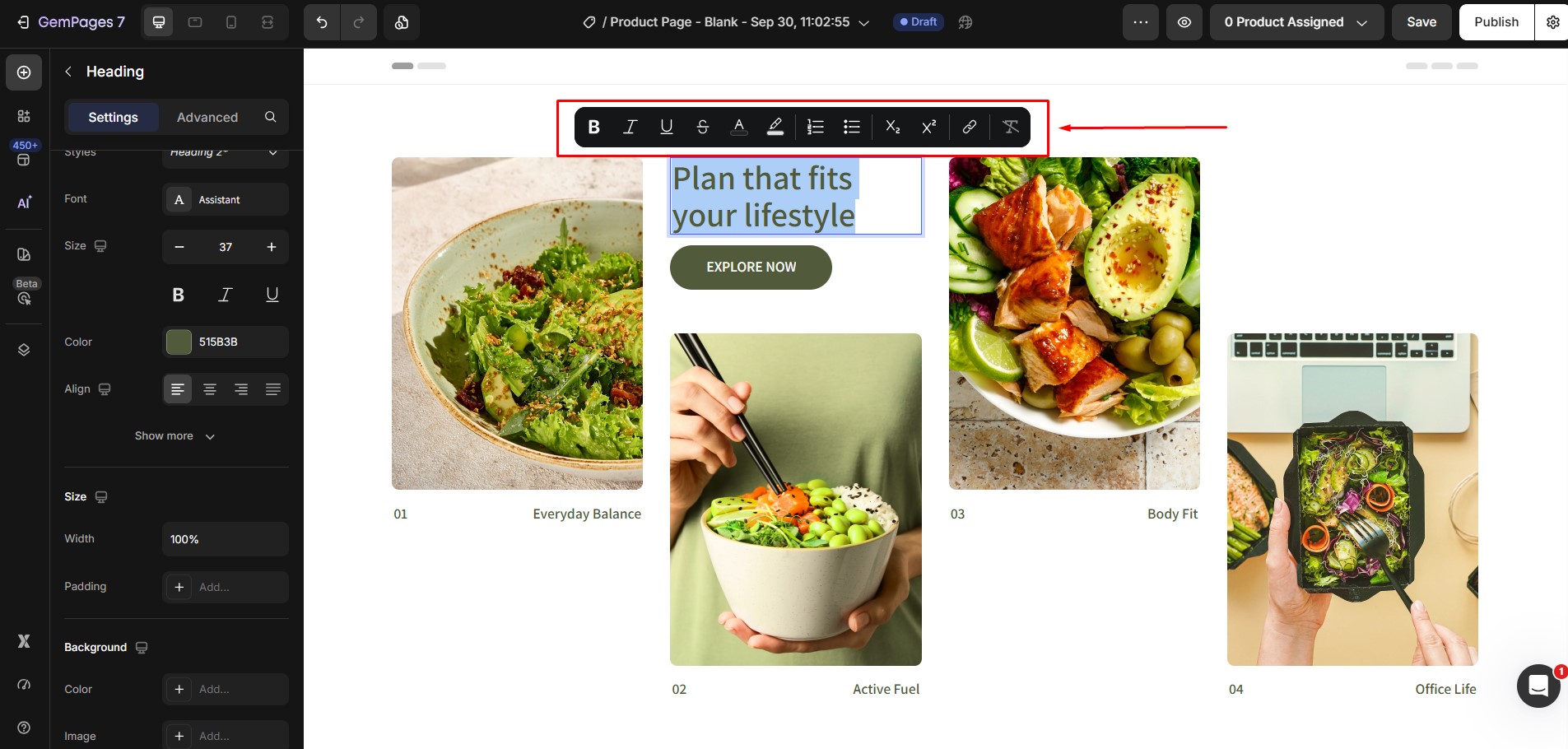
Al utilizar el editor en línea:
- Puede ajustar el formato directamente en el lienzo.
- Es ideal para ediciones rápidas de contenido y mejoras visuales.
- No es necesario abrir la configuración de la barra lateral para realizar cambios simples.
¿Cómo acceder al editor de texto en línea en GemPages?
Para acceder a la Editor de texto en líneaResalte el texto que desea editar. Verá la barra del editor en la parte superior del texto.
Esta función admite todos los elementos que incluyen texto editable (el texto que puede editar dentro del editor de GemPages), como:
- Elemento de Encabezado
- Elemento de Bloque de Texto
- Elemento de lista de artículos
- Elementos de pestaña
- Elemento Botón
Para el texto al que necesita acceder desde Shopify para editar el contenido (por ejemplo, Título del producto, Descripción del producto, etc.), el Editor de texto en línea la función está deshabilitada.
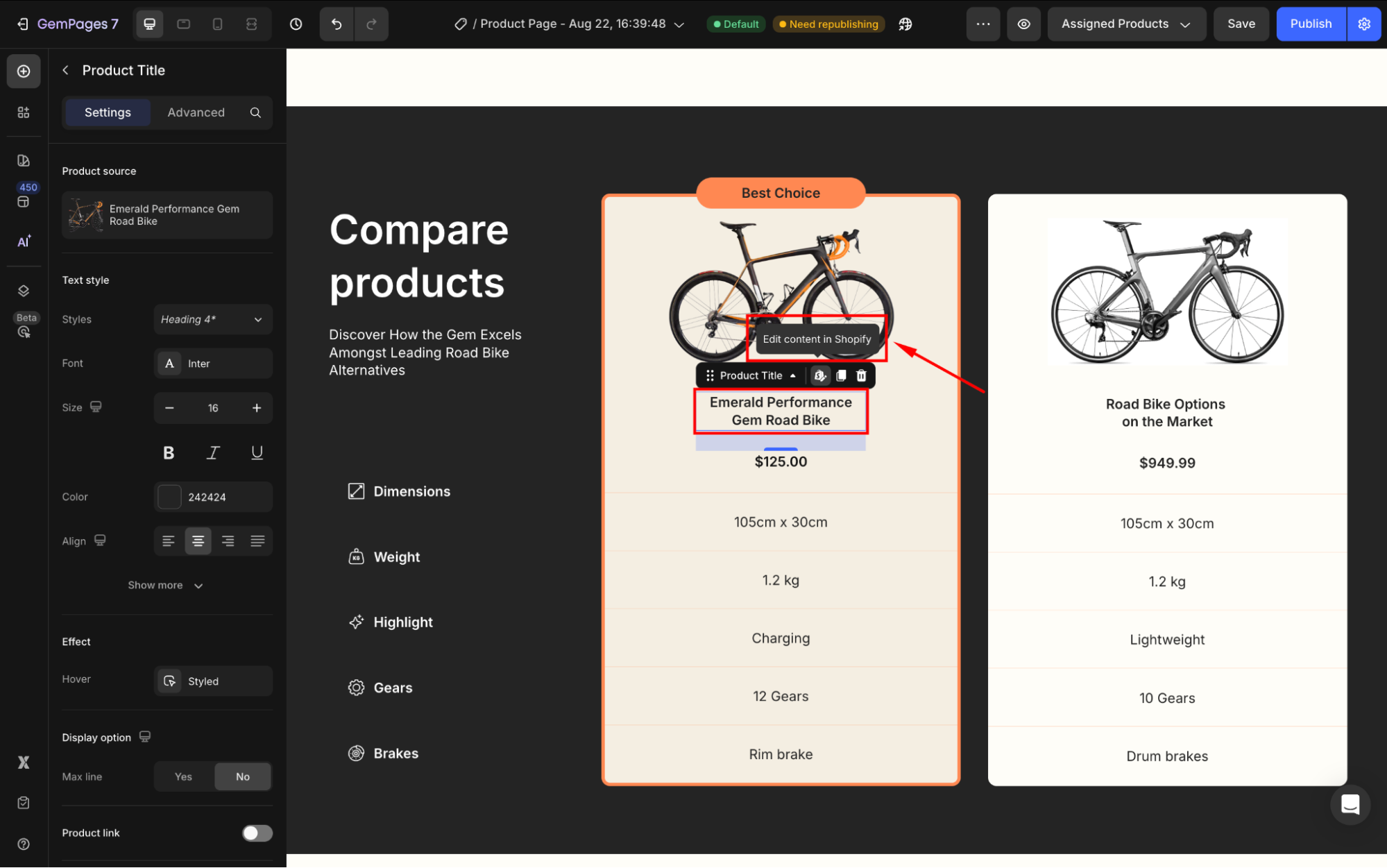
Configuración en línea del editor de texto
A continuación se muestra un resumen rápido de todas las configuraciones disponibles en el Editor de texto en línea:
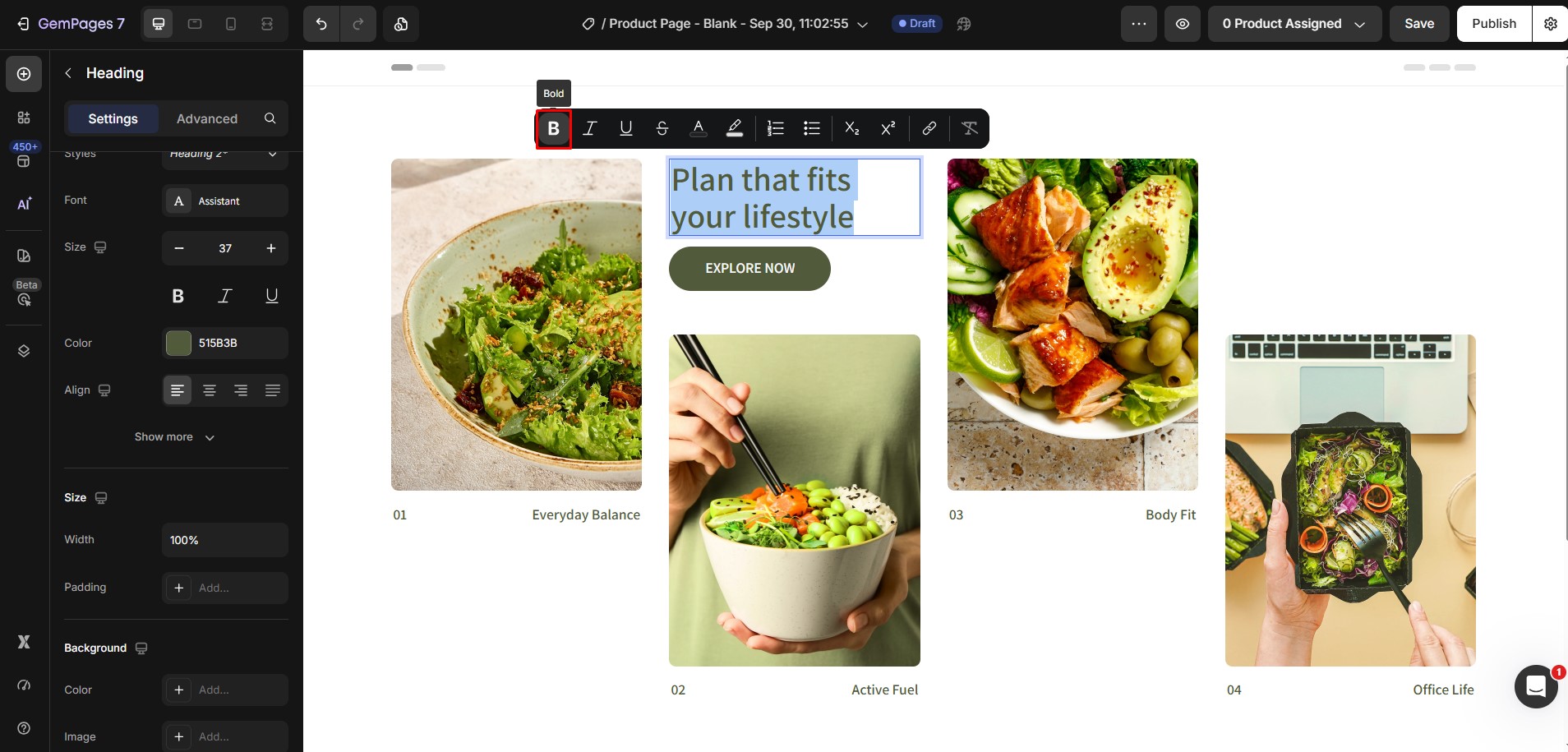
1. Negrita
Ponga el texto en negrita para enfatizar información importante.
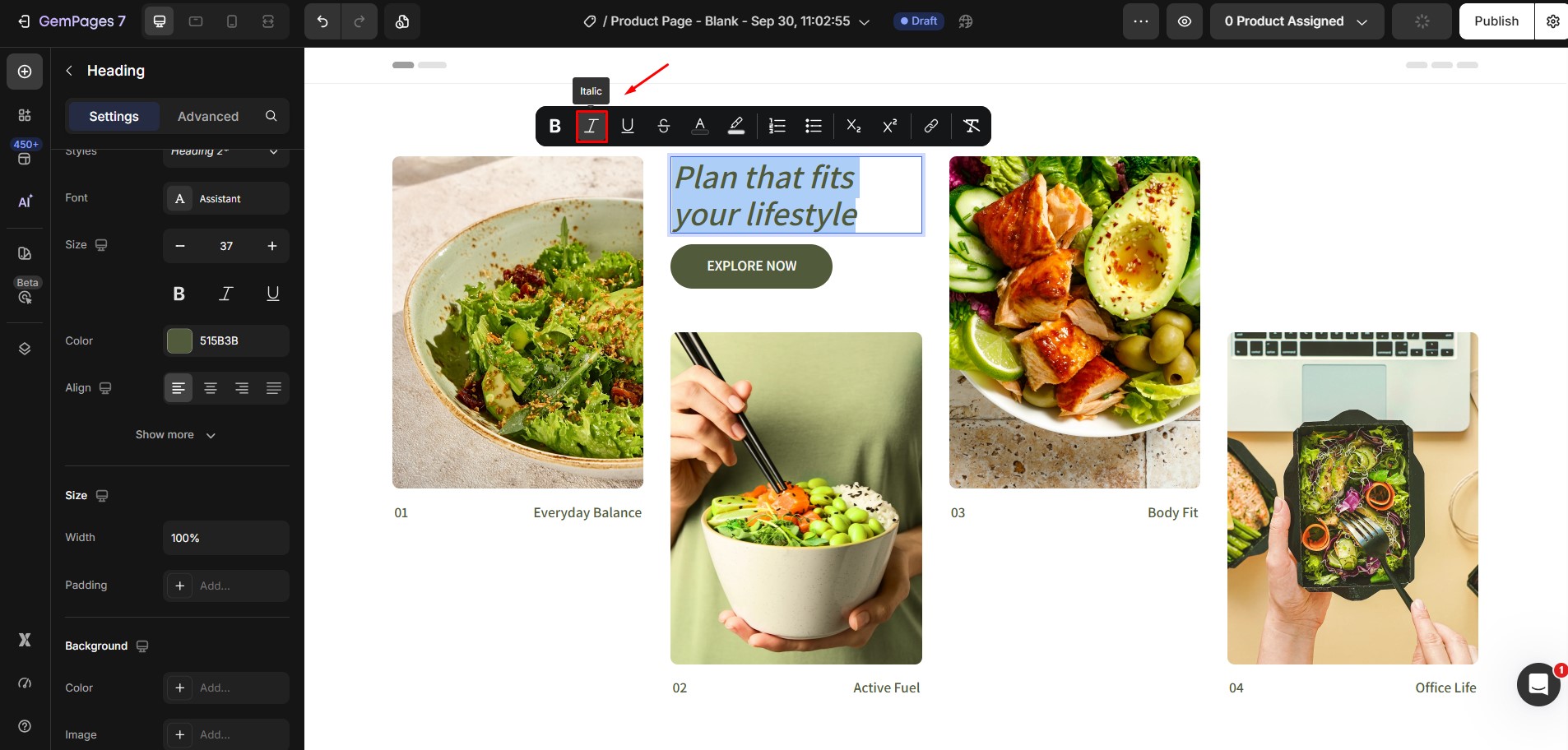
2. Cursiva
Ponga su texto en cursiva para darle más énfasis o estilo.
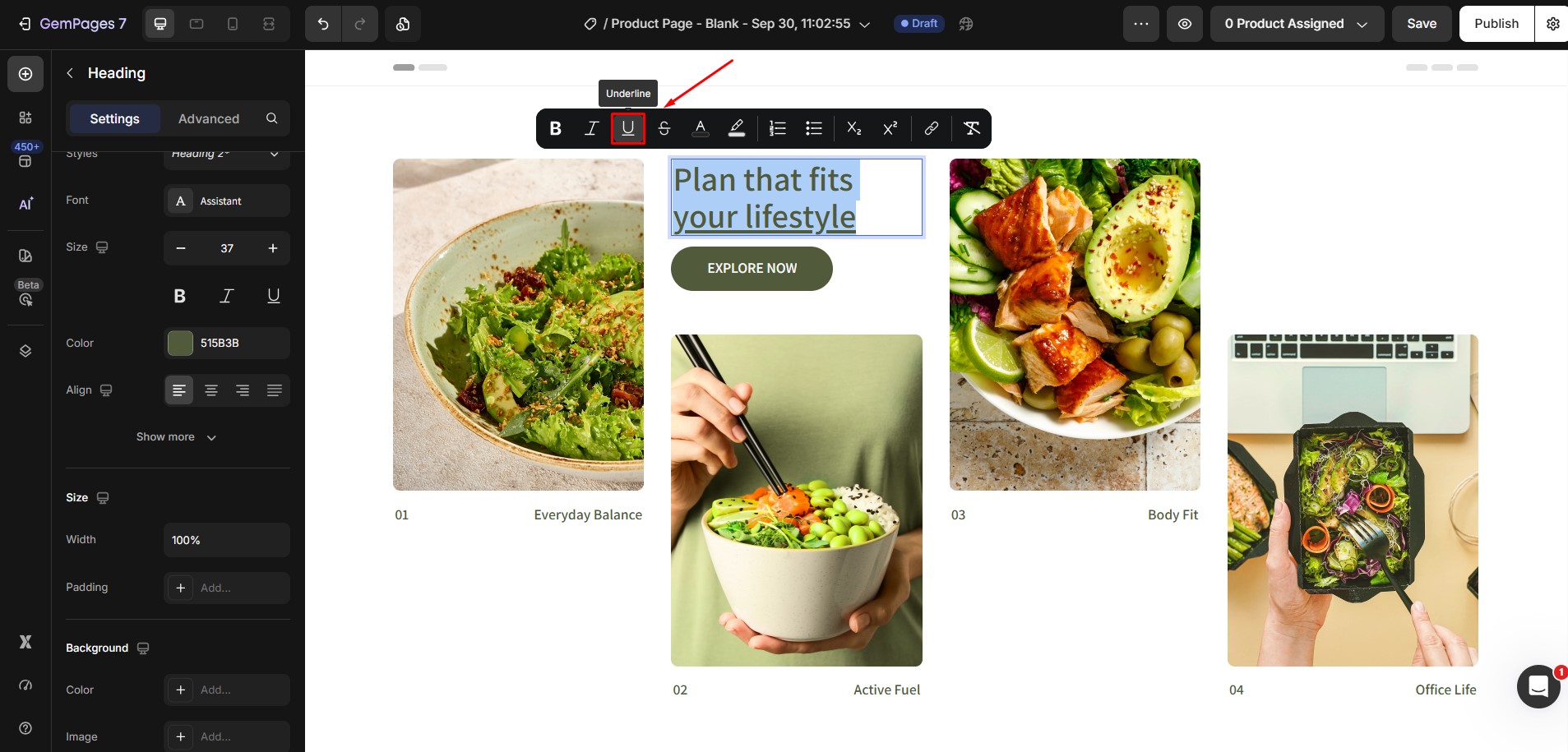
3. Subrayar
Subrayar el texto para resaltar los puntos clave.
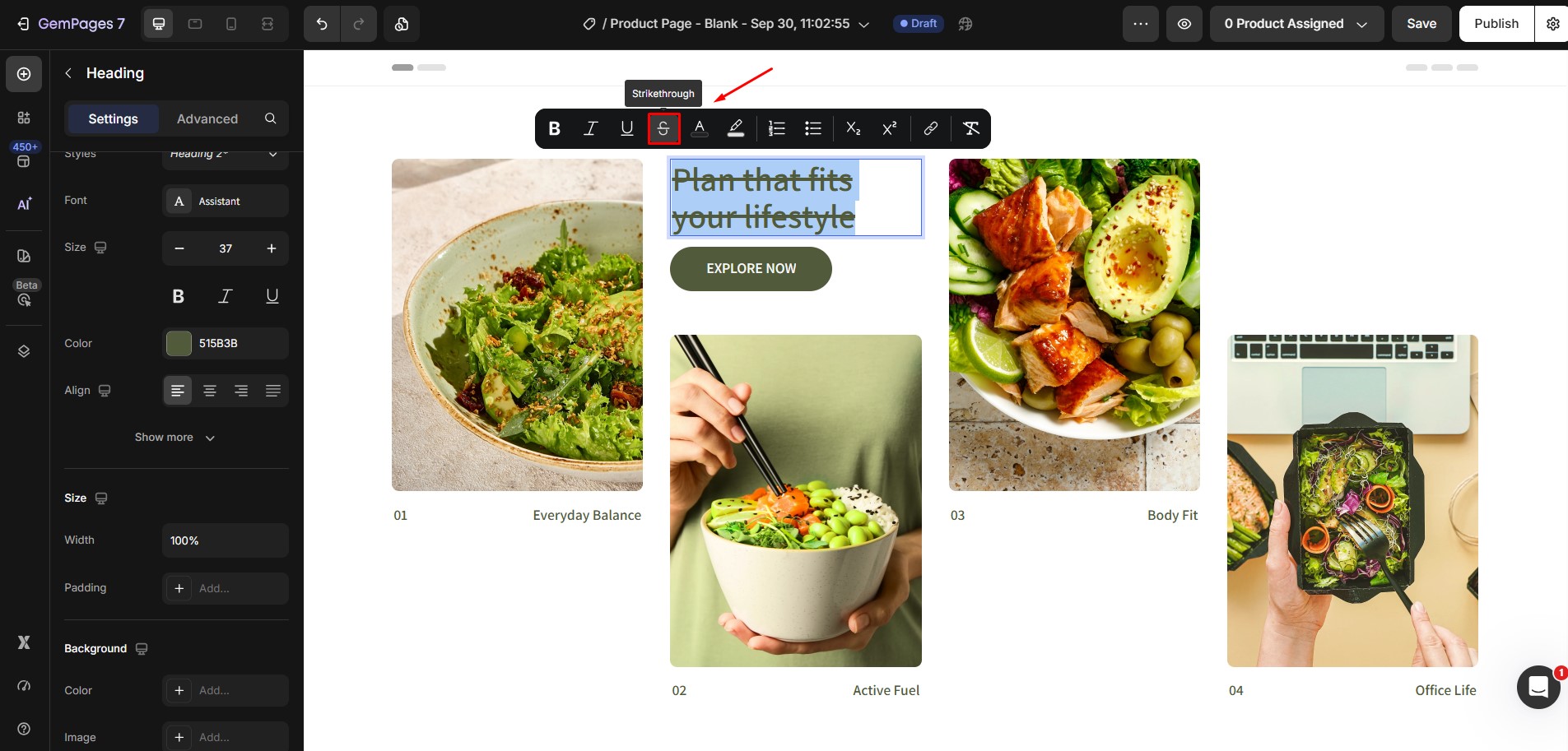
4. Tachado
Aplicar un efecto de tachado para indicar contenido obsoleto o eliminado.
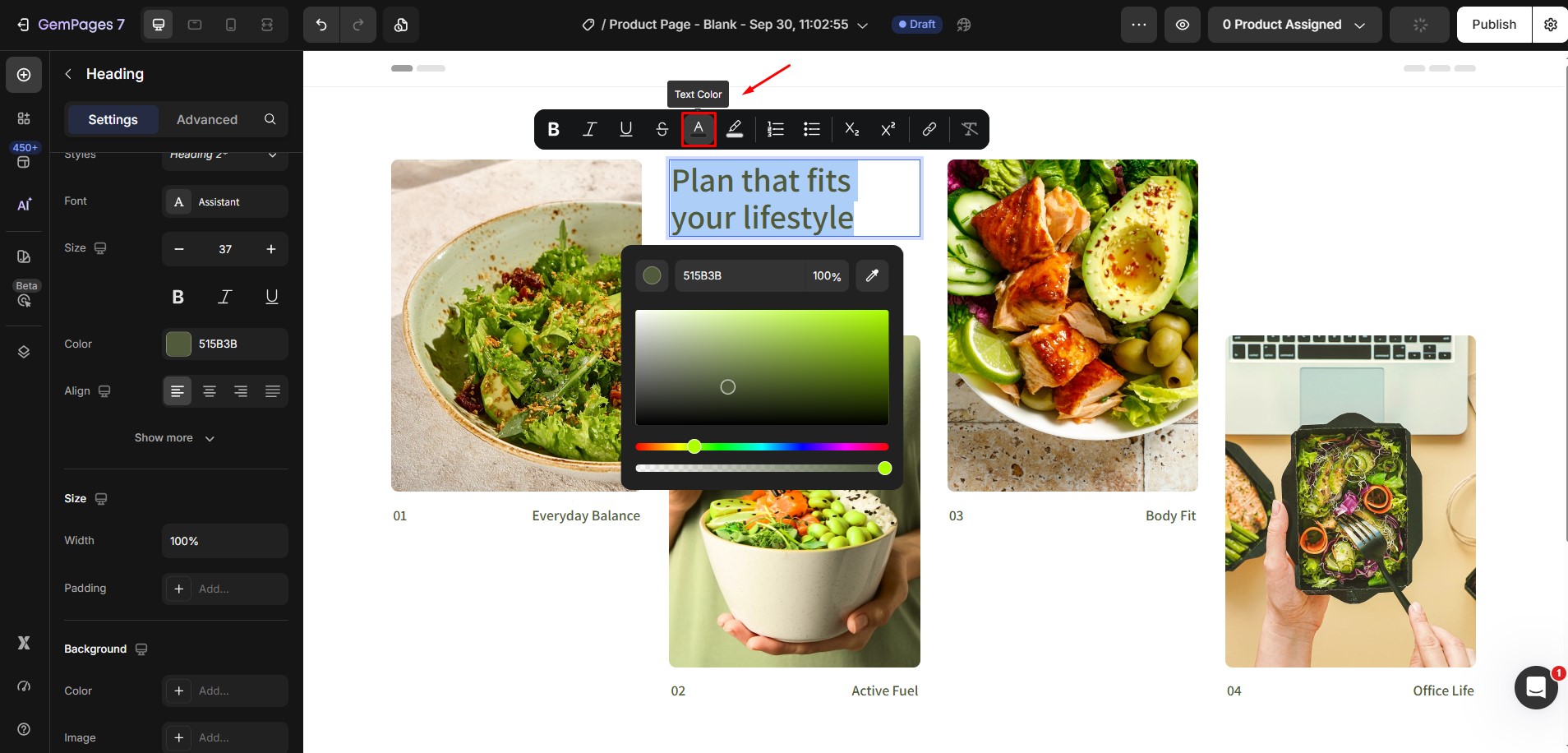
5. Color del texto
Cambie el color del texto para que coincida con el tema de su marca. Simplemente haga clic en el ícono Color del texto y elija uno de la paleta de colores.
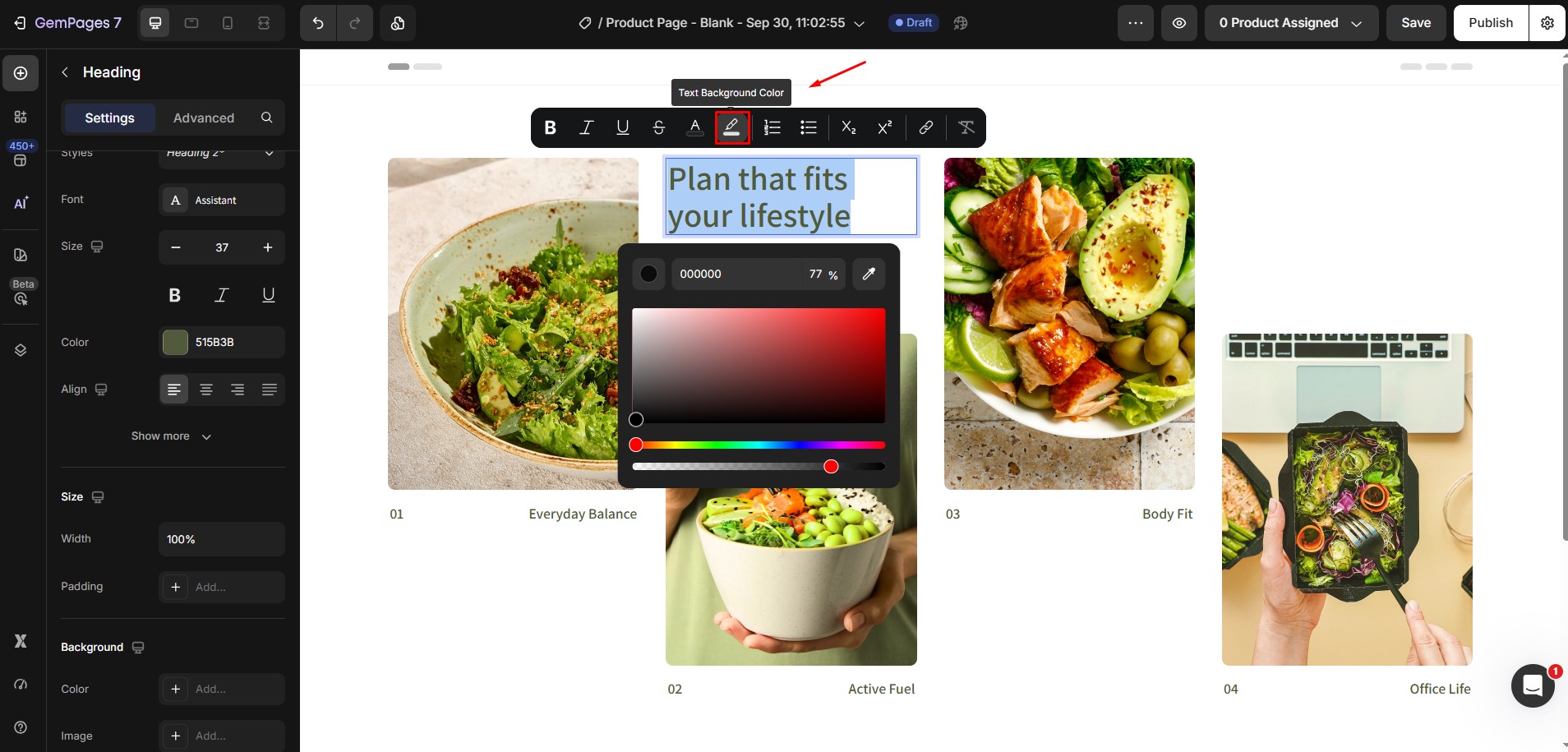
6. Color de fondo del texto
Resalte el texto con un color de fondo para que se destaque.
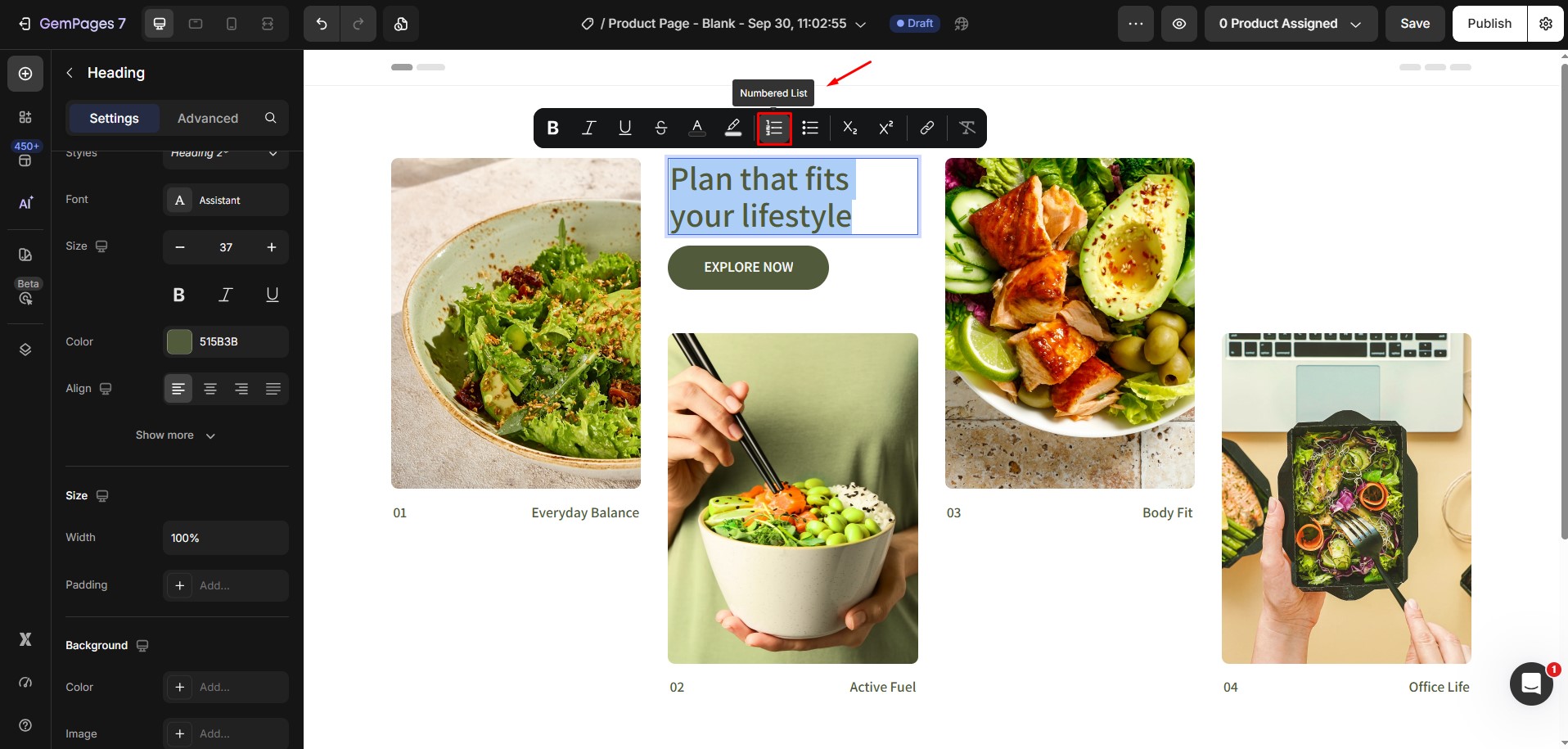
7. Lista numerada
Organice el contenido en una lista numerada para lograr una apariencia estructurada. Ideal para guías o listas paso a paso.
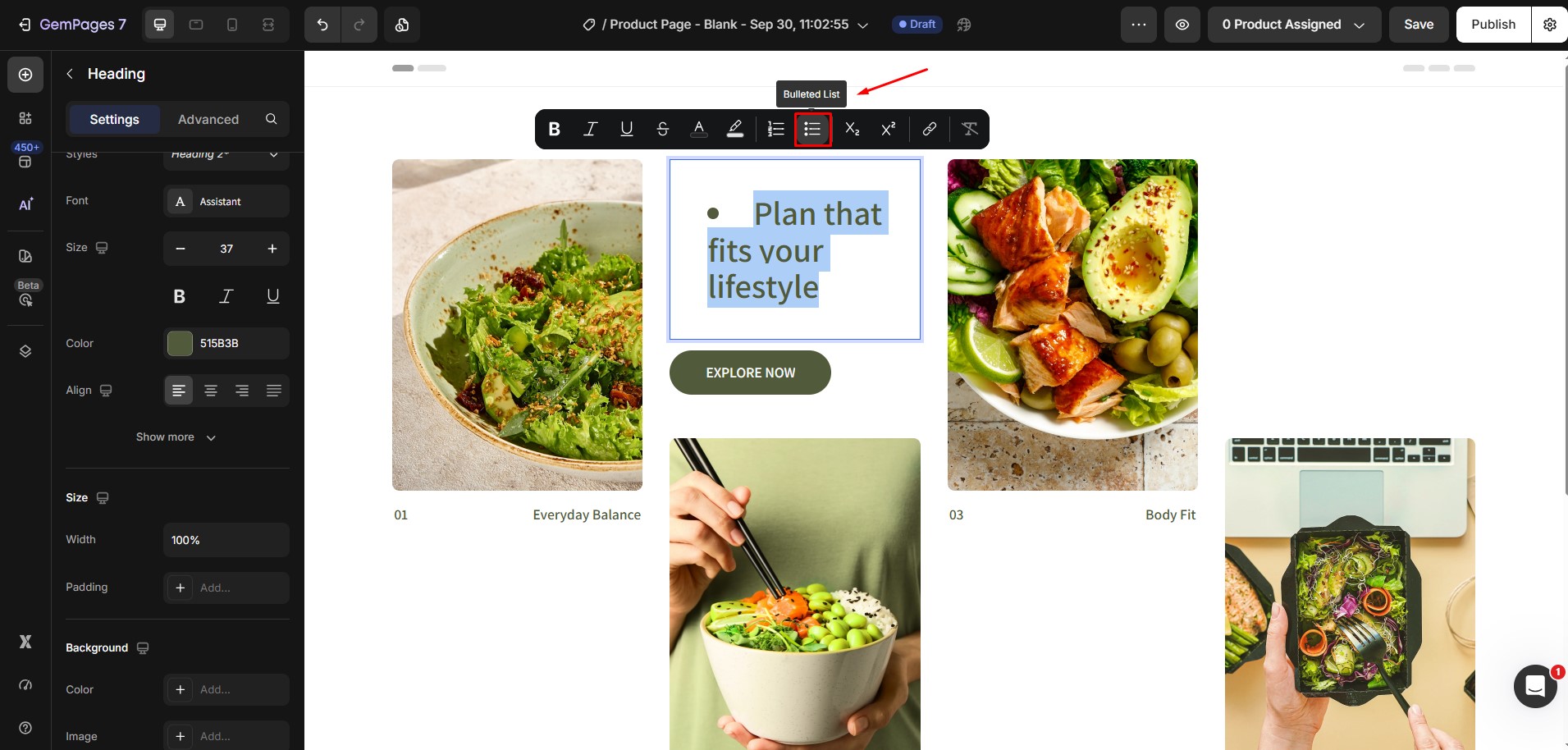
8. Lista con viñetas
Utilice viñetas para crear listas que sean fáciles de leer.
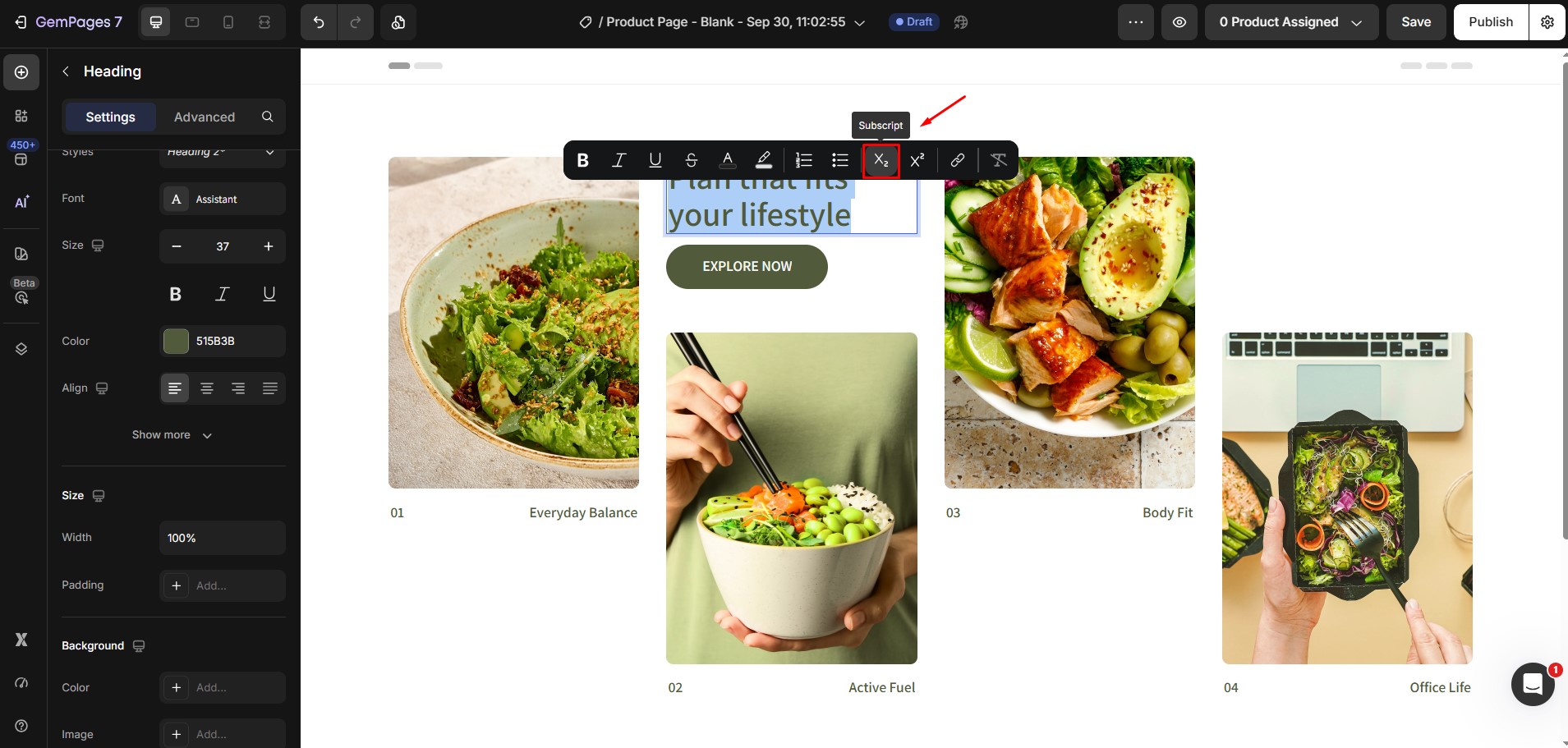
9. Subíndice
Agregue texto de subíndice, útil para fórmulas químicas o notas al pie (por ejemplo, vitamina A1, B2)
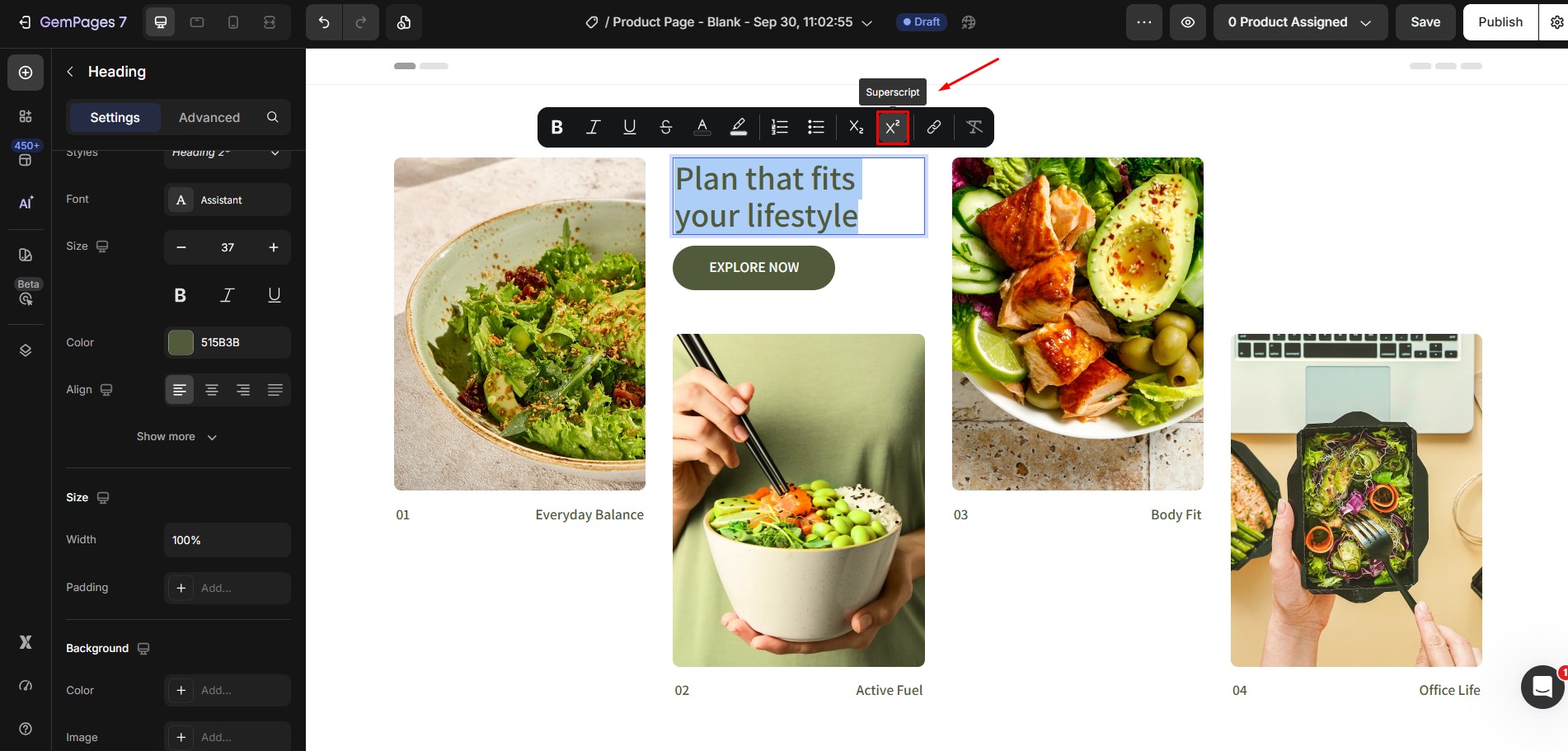
10. Superíndice
Agregue texto superíndice, perfecto para exponentes o números ordinales (por ejemplo, 1º, 2º).
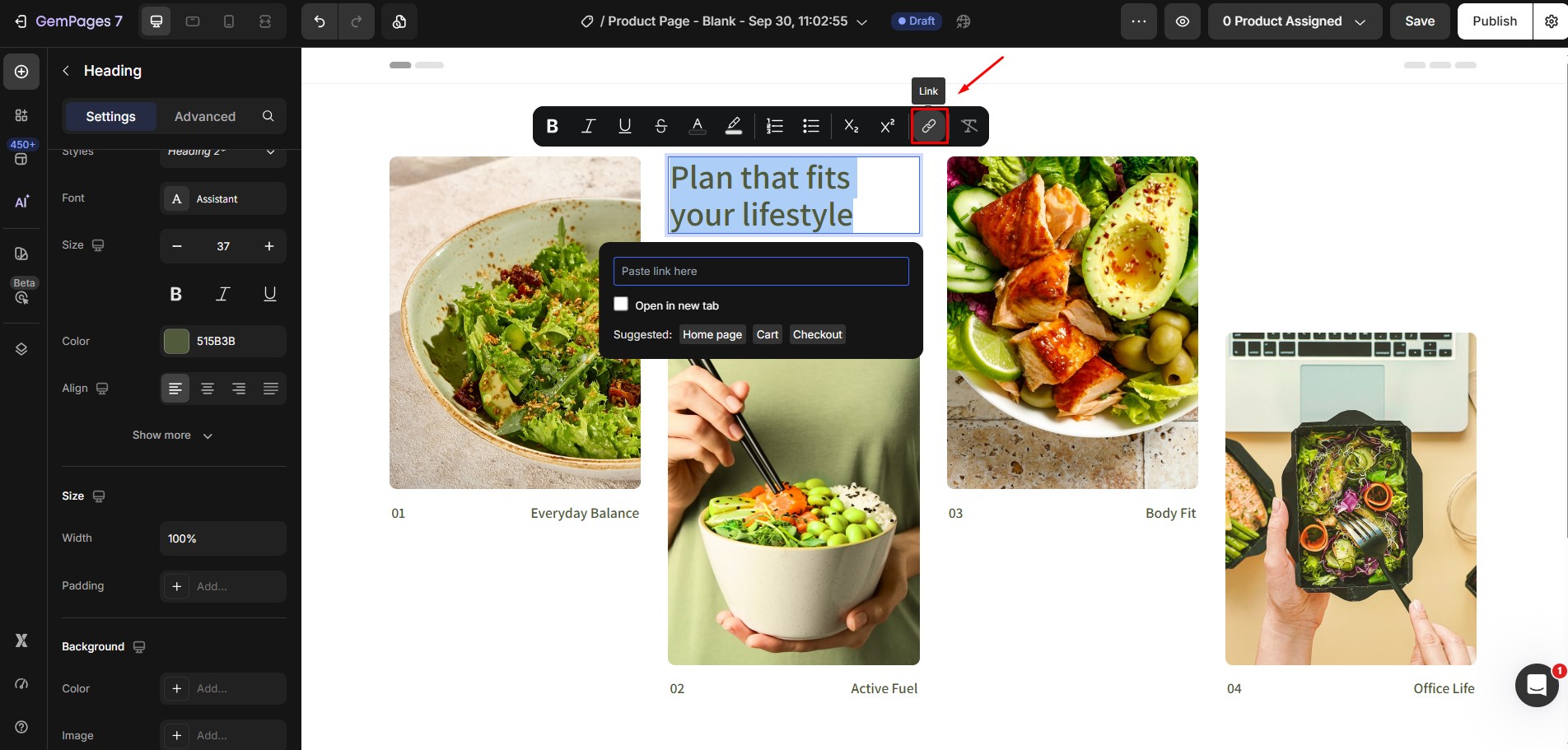
11. Enlace
Inserte un hipervínculo resaltando el texto, haciendo clic en el ícono de vínculo e ingresando la URL. Esto es ideal para dirigir a los usuarios a otras páginas o recursos.
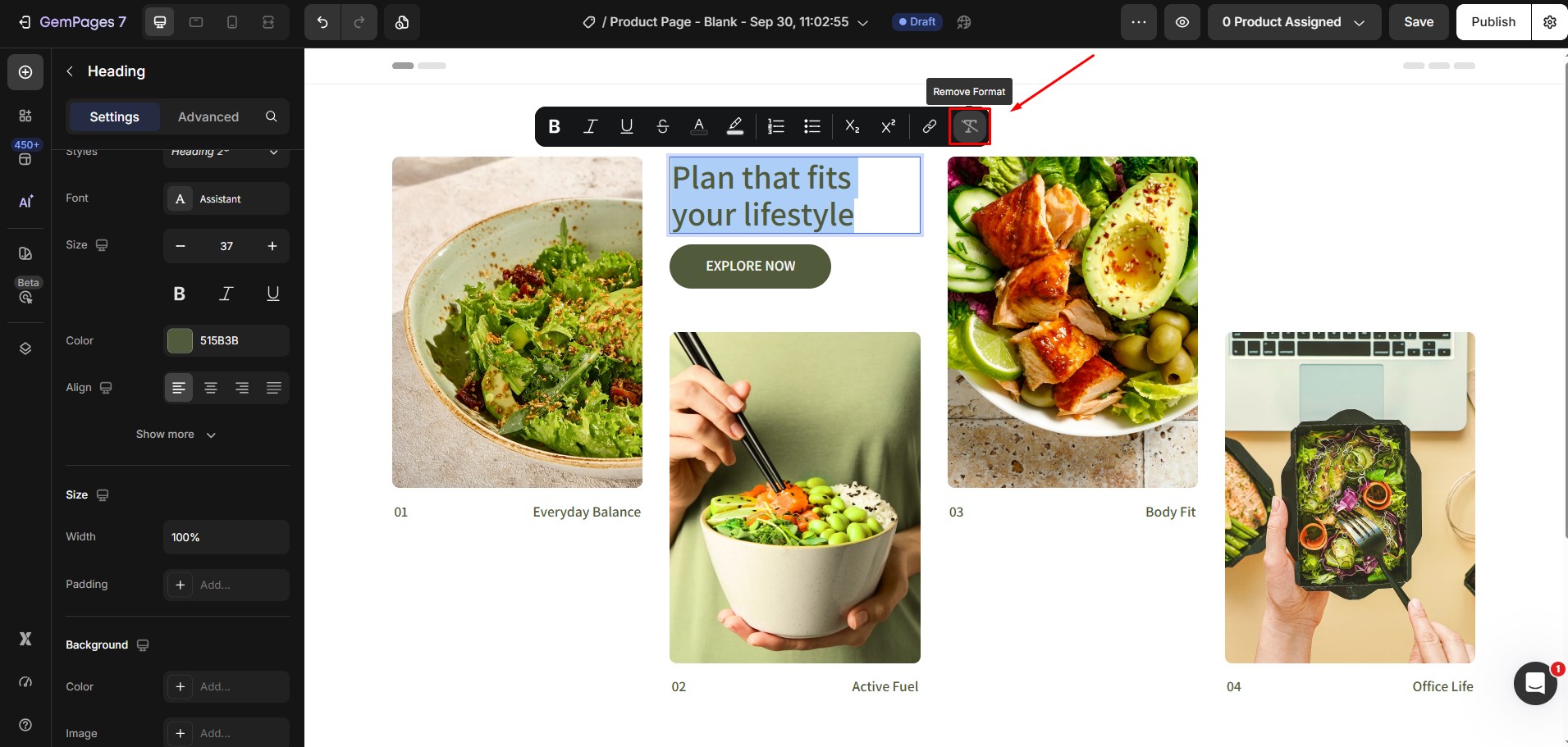
12. Quitar el botón Formato
Borra todo el formato del texto seleccionado y lo devuelve al estilo predeterminado.


gracias por tus comentarios