


Vous fournissez l'image de conception et spécifiez la page de destination. L'IA examine ensuite la structure visuelle, identifie les éléments et leurs styles, et associe la conception aux éléments GemPages.
Si vous n'avez jamais utilisé GemPages MCP auparavant, commencez par consulter ces guides :
Avant de commencer
Sois sûr que:
- GemCommerce MCP est connecté à votre outil d'IA.
- Votre boutique Shopify est connectée.
- Vous disposez d'une image de référence de la section que vous souhaitez recréer.
- Vous connaissez le nom ou l'URL de la page de destination dans GemPages.
Utilisez une image nette montrant la section complète. Si vous souhaitez reproduire plusieurs sections, vous pouvez fournir plusieurs images ou travailler sur une section à la fois.
Comment fonctionne la génération de pages à partir d'images avec GemPages MCP
GemPages MCP prend en charge la génération de pages par IA à partir de HTML, d'images et d'URL.
Ce guide se concentre spécifiquement sur l'utilisation d'un image comme source.
L'importation d'images est utile lorsque le design existe déjà visuellement mais n'a pas encore été implémenté en HTML.
La référence peut provenir de :
- Une capture d'écran
- Une maquette de conception
- Une image exportée
- Visuel de campagne
- Une section de page existante
GemPages MCP utilise l'image comme référence visuelle et recrée le design à l'aide d'éléments GemPages modifiables.
Comment créer un motif à partir d'une image, étape par étape
Étape 1 : Joindre l'image de référence
Joignez l'image du design à votre conversation.
La référence peut être :
- Capture d'écran d'une section existante
- Une maquette de conception
- Une image exportée d'un outil de conception
- Une autre référence visuelle que vous souhaitez recréer dans GemPages
Évitez les images floues, fortement recadrées ou contenant des éléments de navigation non pertinents. L'IA ne peut fonctionner qu'avec les informations visuelles disponibles dans la référence.
Pour une page longue, vous pouvez fournir des images distinctes pour chaque section et les recréer une par une.
Étape 2 : Saisissez l’invite
Après avoir joint l'image de référence, saisissez l'invite suivante :
Utilisez GemCommerce MCP pour décrire la structure visuelle, identifier l'arborescence des calques et les styles d'éléments, puis les associer aux éléments GemPages et construire la section en [nom de page ou URL] dans GemPages.
remplacer [nom de la page ou URL] avec la page de destination.
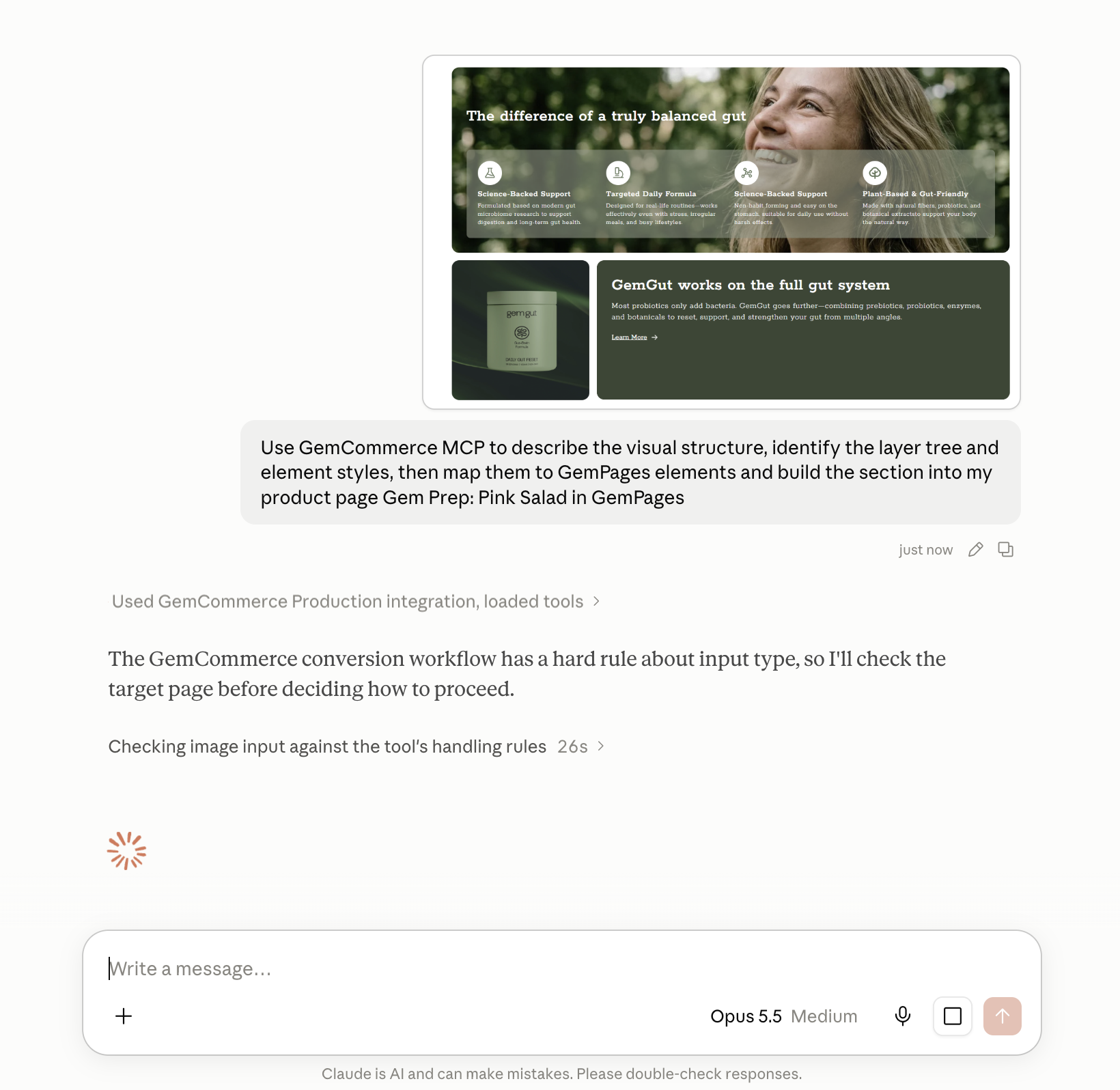
Ce que l'invite demande à l'IA de faire
L'invite contient deux demandes principales.
Analysez l'image de référence
La première partie demande à l'IA d'examiner :
- La structure visuelle
- La hiérarchie des éléments
- Les styles visibles utilisés dans la conception
Selon l'outil d'IA et le résultat de l'analyse, la réponse peut inclure des informations telles que :
- structure visuelle
- Arborescence des couches GemPages proposée
- Détails de conception visibles, tels que la typographie, l'espacement, les couleurs ou l'alignement
Le format exact et le niveau de détail peuvent varier. Il ne s'agit pas d'étapes de sortie fixes présentes dans chaque tâche GemPages MCP.
Créez la section dans GemPages
La deuxième partie demande à l'IA de :
- Associez les parties identifiées du design aux éléments GemPages
- Créez la section sur la page que vous avez spécifiée.
Inclure les deux requêtes dans la même invite permet à l'IA de disposer de l'image de référence, de l'interprétation souhaitée et de la destination du résultat.
Étape 3 : Laissez GemPages MCP créer la section
Après avoir soumis la requête, laissez l'IA analyser l'image et parcourir la section.
Maintenez le dialogue ouvert pendant le déroulement du processus. Si l'IA vous demande d'approuver un appel à l'outil GemCommerce MCP, examinez-le et approuvez-le afin que le flux de travail puisse se poursuivre.
L'IA peut également demander des informations supplémentaires lorsque la page de destination ou une partie de la conception n'est pas claire.
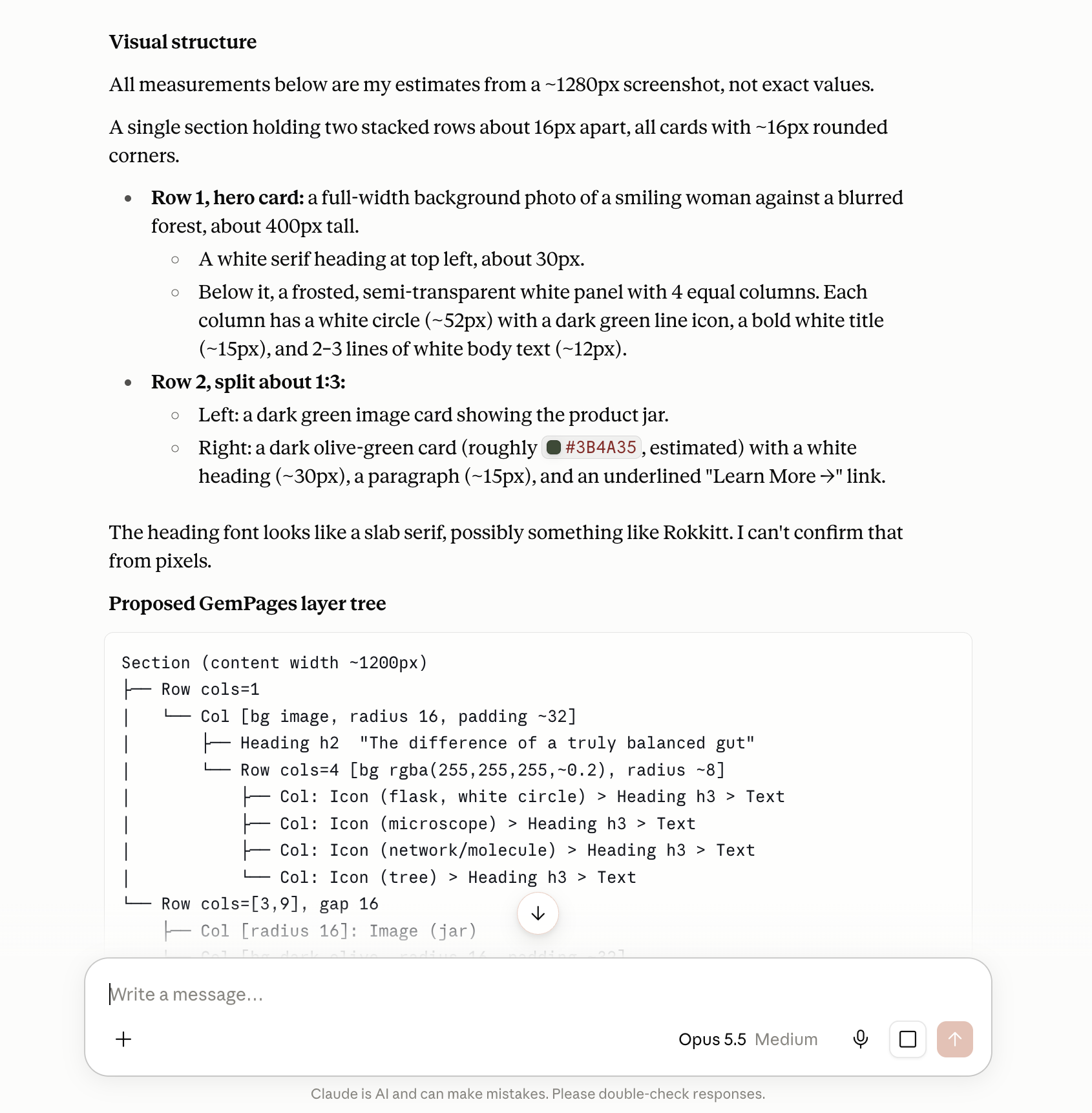
Étape 4 : Examiner le résultat dans GemPages
Une fois la section créée, ouvrez la page de destination dans GemPages et comparez-la avec l'image de référence.
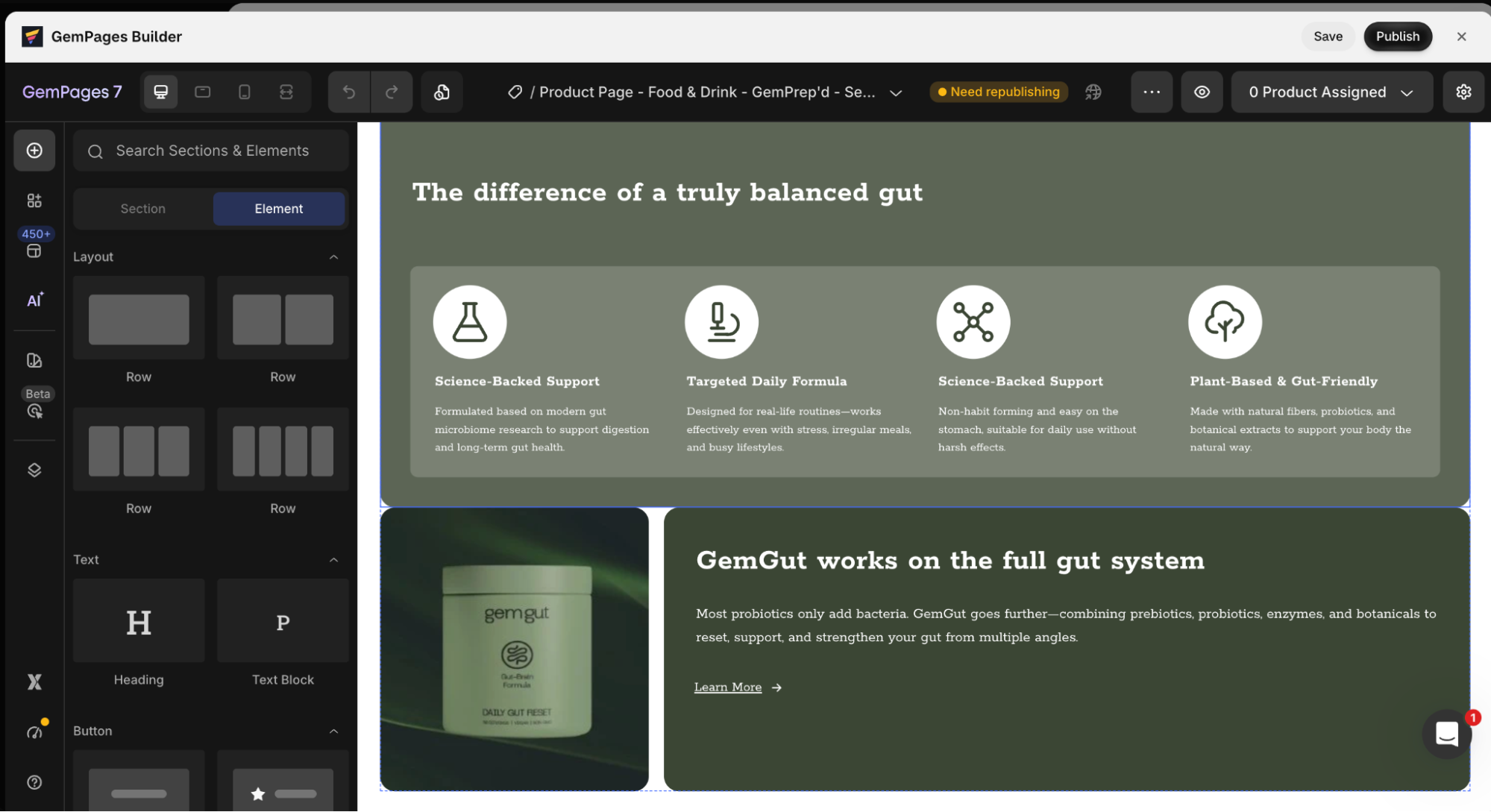
Vérifiez :
- Ordre de la mise en page et des éléments
- Placement du texte et des images
- Couleurs et typographie
- Espacement et alignement
- Affichage sur ordinateur et mobile
Une image de référence peut ne pas contenir tous les détails de conception, comme le nom de la police d'origine, les dimensions exactes ou les paramètres d'adaptation. Vous pouvez effectuer les derniers ajustements directement dans l'éditeur GemPages ou envoyer des instructions complémentaires.
Étape 5 : Affiner le résultat
Si une partie de la section recréée nécessite un ajustement, poursuivez la même conversation et décrivez le changement requis.
Par exemple :
Utilisez l'interface d'administration de GemCommerce (MCP) pour mettre à jour la section que vous venez de créer. Réduisez l'espace entre le titre et le paragraphe, et agrandissez l'image. Laissez le reste de la page inchangé.
Pour une modification de la mise en page :
Utilisez GemCommerce MCP pour mettre à jour la section recréée. Sur ordinateur, placez le texte à gauche et l'image à droite.
Pour un réglage mobile :
Utilisez GemCommerce MCP pour mettre à jour la section recréée. Sur mobile, placez l'image sous le texte et centrez le bouton.
Pour un ajustement de style :
Utilisez GemCommerce MCP pour mettre à jour la section recréée. Ajustez l'épaisseur du titre et le style des boutons pour qu'ils correspondent davantage à l'image de référence.
Évitez les instructions générales telles que :
Améliorez son apparence.
Identifiez plutôt l'élément et expliquez ce qui doit changer. Un suivi précis facilitera la compréhension du résultat attendu.
Conseils pour de meilleurs résultats
- Utilisez une image de référence de haute qualité.
- Assurez-vous que toute la section est visible.
- Veuillez préciser la page de destination exacte.
- Indiquez où la section doit être insérée.
- Recréez une section à la fois lorsque vous travaillez sur une page longue.
- Fournissez les images originales ou le texte exact séparément, le cas échéant.
- Utilisez des messages de suivi pour les petits ajustements au lieu de reconstruire toute la section.
GemPages MCP vous permet de recréer rapidement un design tout en conservant la possibilité de le modifier dans GemPages. Vérifiez toujours la section terminée et apportez les modifications nécessaires avant publication.


Merci pour vos commentaires