


Vous avez créé une page dans GemPages, cliqué PublierVous avez ouvert votre magasin, mais l'ancien design est toujours visible.
Dans la plupart des cas, rien n'est cassé. La page est peut-être déjà publiée, mais Shopify utilise toujours son modèle d'origine.
La raison est simple: Tous les types de pages GemPages ne sont pas mis en ligne de la même manière.Certaines remplacent un modèle Shopify existant, tandis que d'autres sont des pages autonomes avec leurs propres URL.
Avant de publier, il est important de savoir avec quel type de page vous travaillez et ce qui se passe après sa publication.
Aperçu des types de pages GemPages
Lorsque vous créez une nouvelle page à partir de Tableau de bord GemPages > PagesVous pouvez choisir parmi cinq types de pages. Chacune est conçue pour une partie différente de votre boutique.
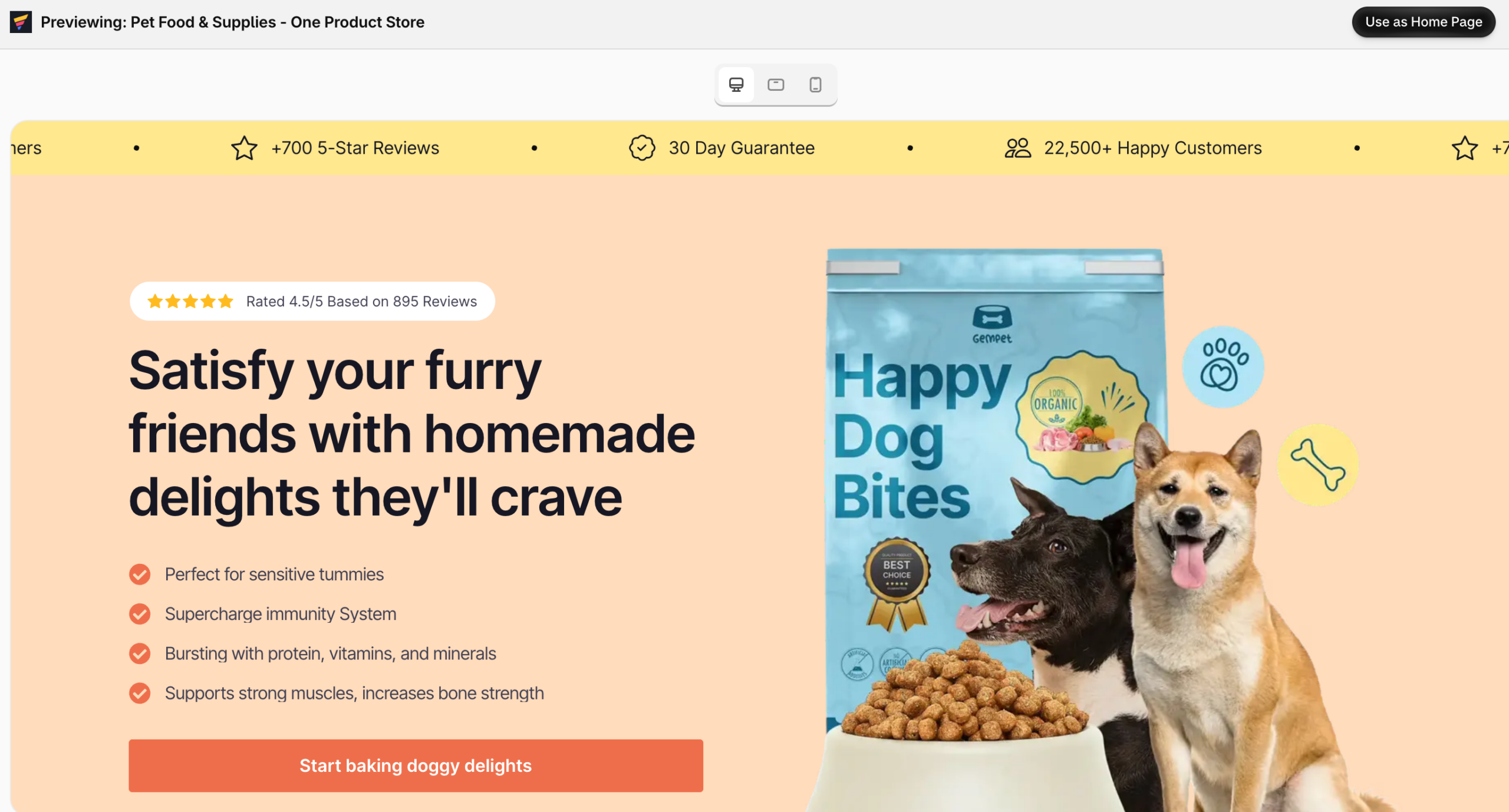
Accueil
Le Accueil Cette page est le principal point d'entrée de votre boutique en ligne et c'est généralement la première page que voient les nouveaux visiteurs.
Utilisez une page d'accueil lorsque vous souhaitez créer une expérience de vente en ligne axée sur votre marque et contrôler la manière dont les clients découvrent votre magasin.
Le contenu commun comprend :
- Bannières de héros
- Collections Vedettes
- Meilleures ventes
- Sections promotionnelles
- Signaux de confiance et preuve sociale
Une page d'accueil est conçue pour remplacer la page d'accueil de votre thème Shopify ; elle appartient donc au groupe de pages qui utilisent un modèle Shopify.
Quand l'utiliser: Utilisez une page d'accueil lorsque vous souhaitez repenser la page d'accueil principale de votre boutique.
Page Produit
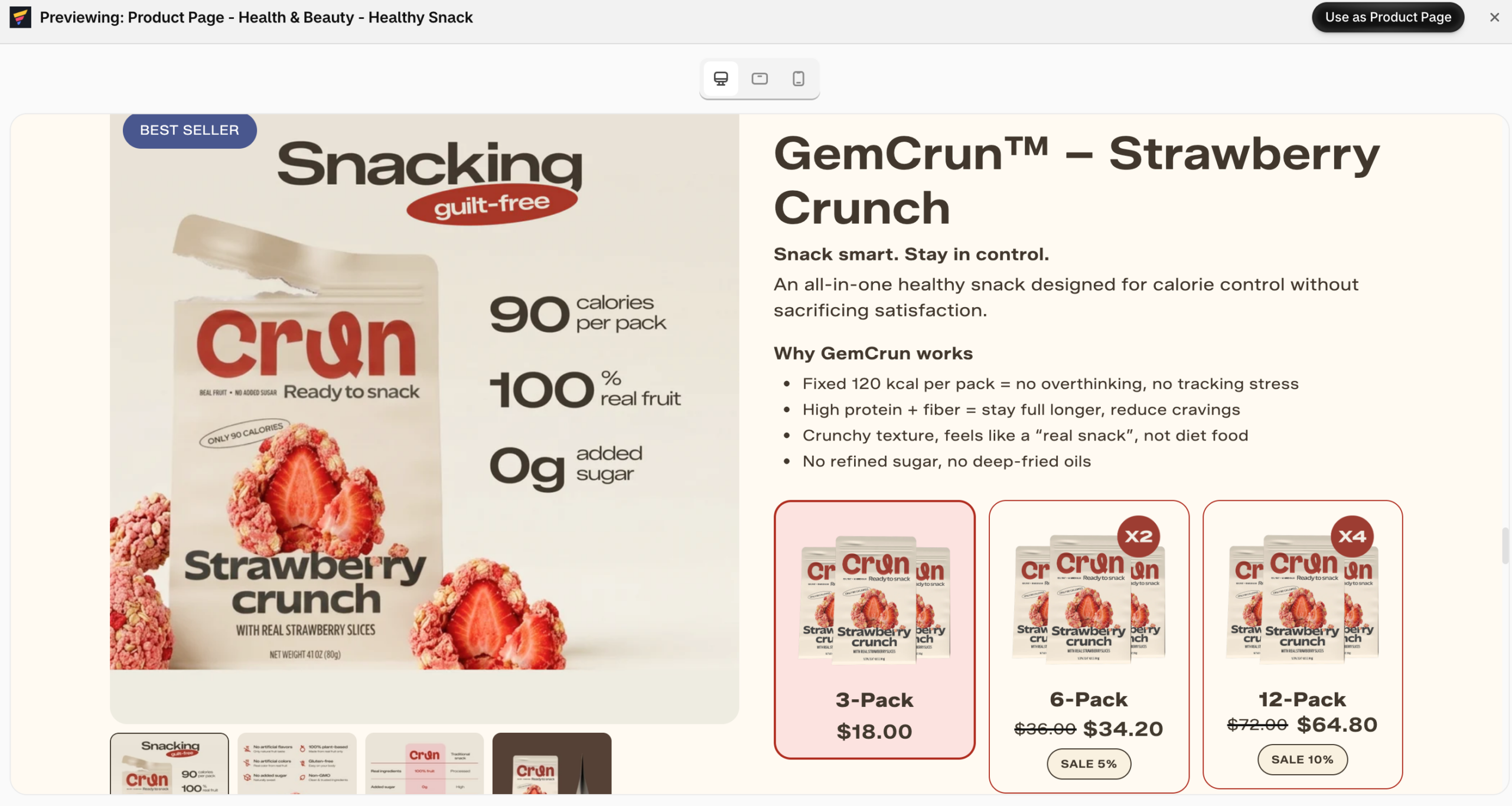
Le Produit La page contrôle la mise en page de la page de détails d'un produit individuel.
Elle peut inclure les informations clés dont les acheteurs ont besoin avant d'acheter, telles que :
- Images des produits
- Titre et prix du produit
- Variantes de produits
- Description du produit
- Ajouter au panier
- Éléments de confiance et de conversion
Vous pouvez utiliser un seul modèle de page produit pour l'ensemble de votre boutique, ou créer un modèle pour des produits spécifiques.
Par exemple, vous pouvez utiliser un modèle de produit général pour la majeure partie de votre catalogue tout en attribuant un modèle différent à un produit ou un groupe de produits spécifique.
Une page Produit remplace le modèle de produit utilisé par Shopify ; elle appartient donc au groupe de pages qui utilisent un modèle Shopify.
Quand l'utiliser: Utilisez une page produit lorsque vous souhaitez personnaliser la façon dont les acheteurs consultent et interagissent avec les détails de votre produit.
Page de collection
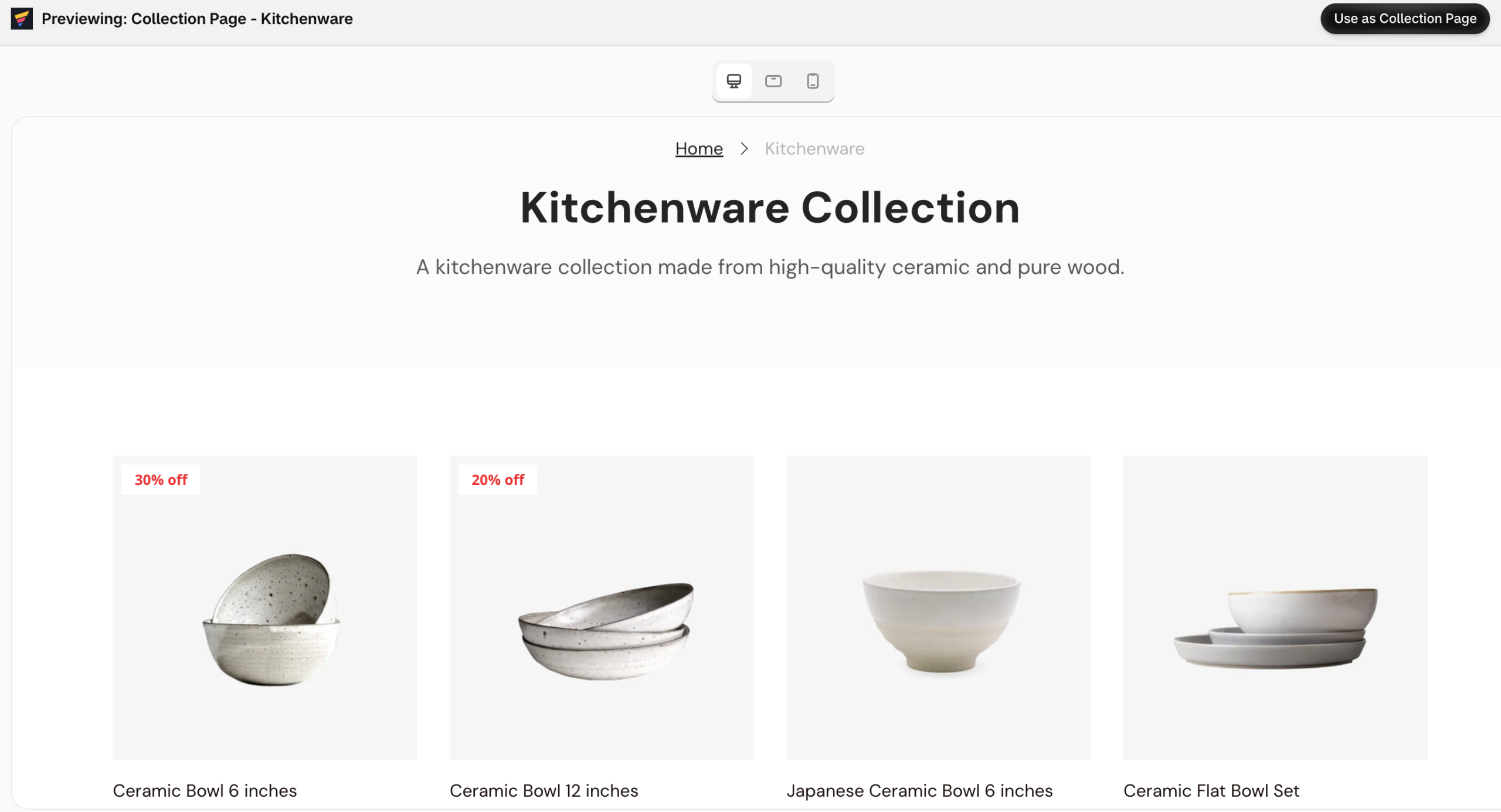
Le Collection Cette page contrôle la façon dont les acheteurs parcourent un groupe de produits.
Une page de collection peut combiner votre grille de produits avec du contenu supplémentaire qui aide les acheteurs à comprendre et à naviguer dans la collection.
Le contenu commun comprend :
- Bannières de collection
- Grilles de produits
- Informations de collection
- Sections promotionnelles
- Éléments de navigation et de filtrage
Une page Collection remplace la mise en page de collection fournie par votre thème Shopify.
Quand l'utiliser: Utilisez une page Collection lorsque vous souhaitez davantage de contrôle sur la présentation d'une collection et sur la façon dont les acheteurs parcourent ses produits.
Landing Page
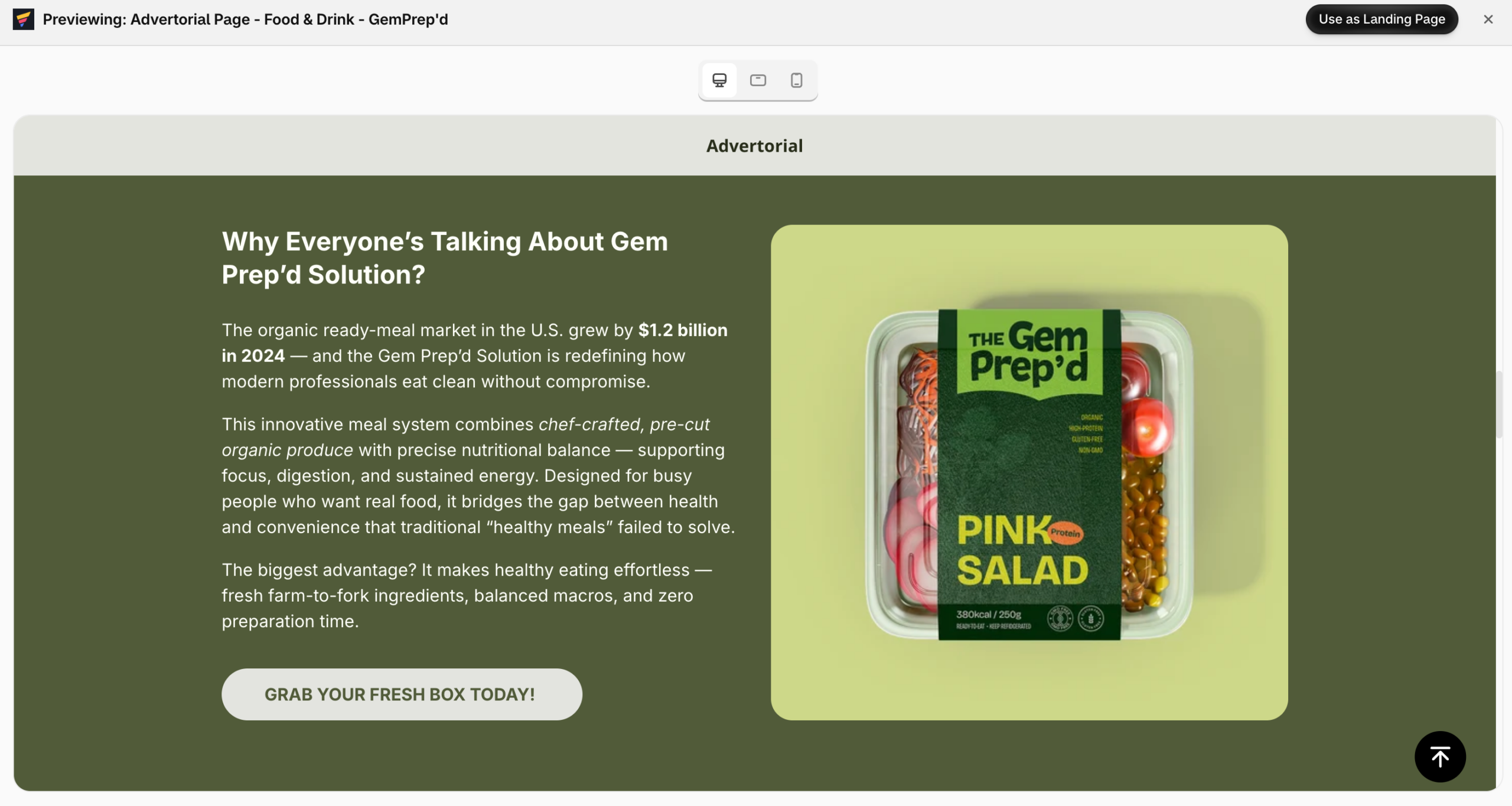
A Atterrissage Cette page est une page marketing indépendante qui n'est pas liée à un produit ou une collection spécifique.
Contrairement aux pages Accueil, Produit et Collection, une page de destination ne remplace pas un modèle Shopify existant. Elle est publiée à sa propre URL.
Les pages de destination sont utiles lorsque vous avez besoin d'une page ciblée pour une campagne, un public ou un objectif marketing spécifique.
Les cas d'utilisation courants incluent :
- Campagnes publicitaires payantes
- Promotions saisonnières
- Lancements de produits
- Capture de plomb
- Publireportages
- offres spécifiques à la campagne
Comme la page est autonome, vous pouvez envoyer les acheteurs directement vers son URL depuis des publicités, des e-mails, des boutons ou d'autres canaux marketing.
Quand l'utiliser: Utilisez une page de destination lorsque vous avez besoin d'une page marketing dédiée, distincte des modèles standard Accueil, Produit ou Collection de votre boutique.
Page d'article de blog
A Article de Blog Cette page contrôle la mise en page d'un article de blog individuel.
Utilisez-le lorsque vous souhaitez créer une expérience de lecture cohérente ou personnalisée pour le contenu de votre blog.
Les cas d'utilisation courants incluent :
- Articles SEO
- Des guides
- Contenu éducatif
- Histoires de marque
- Autres contenus longs
Une page d'article de blog est différente d'une page de collection ou de produit car elle est liée à un article individuel plutôt qu'à un catalogue de produits ou à une collection.
Il ne remplace pas un modèle Shopify de la même manière qu'une page d'accueil, de produit ou de collection. Une fois publié, l'article est accessible via l'URL de son blog.
Quand l'utiliser: Utilisez une page « Article de blog » lorsque vous souhaitez personnaliser la mise en page des articles de blog Shopify.
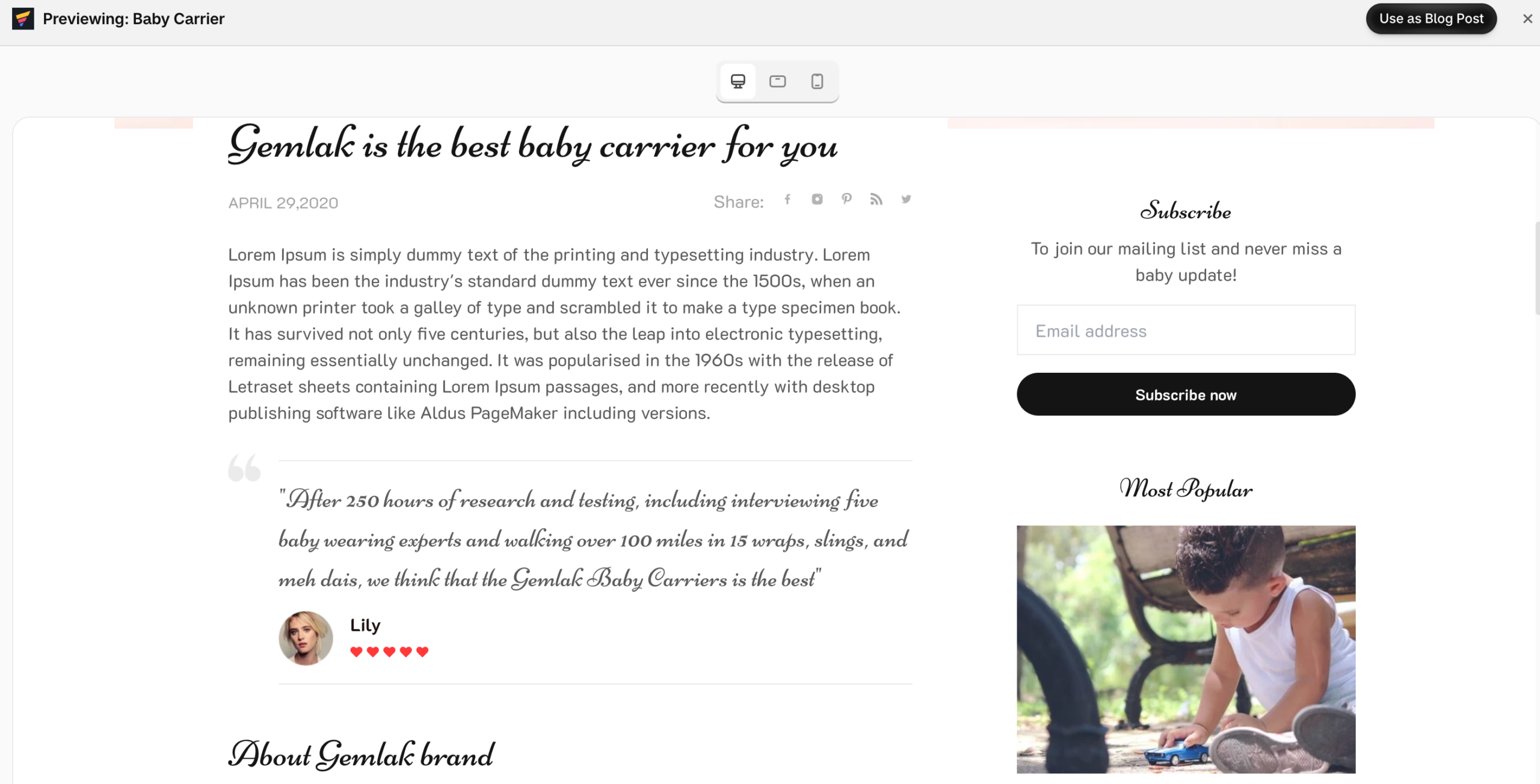
Apprenez comment créer un nouvel article de blog
Prévisualiser, publier et définir comme valeur par défaut
Ces trois actions ont des objectifs différents :
| Action | Ce qu'il fait |
| Aperçu | Permet de vérifier l'apparence de la page avant sa mise en ligne. |
| Publier | Permet de rendre la page GemPages accessible sur Shopify |
| Définir par défaut | Indique à Shopify d'utiliser la page GemPages au lieu de son modèle existant pour la page d'accueil, les produits ou les collections. |
Alors, Publier Cela ne signifie pas toujours que la page en question est celle que les acheteurs verront.
Pour Accueil, Produits et Collections Pour les pages, Shopify doit également savoir que votre page GemPages doit remplacer le modèle existant.
Pour Page d'accueil et article de blog Pour ces pages, aucun paramétrage par défaut n'est requis car elles possèdent leurs propres URL.
Comment les pages GemPages sont mises en ligne
Les pages GemPages sont mises en ligne de deux manières différentes.
1. Pages qui remplacent un modèle Shopify
Shopify propose déjà des modèles standard pour votre page d'accueil, vos pages produits et vos pages de collection.
GemPages vous permet de remplacer ces modèles par vos propres designs. Pour ces types de pages, La publication de la page n'est que la première étape.Vous devez également indiquer à Shopify quelle page GemPages doit être utilisée à la place du modèle d'origine.
Ceci s'applique à:
- Accueil
- Produit
- Collection
Le flux de publication est le suivant :
Créer → Publier → Définir comme valeur par défaut ou attribuer → Vérifier votre boutique
2. Pages ayant leur propre URL
Les pages de destination et les articles de blog fonctionnent différemment. Ils ne remplacent pas un modèle Shopify existant.
Chaque page est en revanche publiée comme une page ou un article distinct, avec sa propre URL.
Ceci s'applique à:
- Atterrissage
- Article de Blog
Le flux de publication est le suivant :
Créer → Publier → Assurez-vous que les acheteurs peuvent accéder à la page
En tenant compte de cette distinction, vous pouvez choisir le type de page approprié et comprendre ce qui doit se passer après la publication.
Comment rendre votre page GemPages visible sur votre boutique ?
Publier votre page n'est que la première étape. Pour que les acheteurs puissent voir la page que vous avez créée avec GemPages, vous devrez peut-être effectuer une étape supplémentaire selon le type de page.
Suivez les instructions ci-dessous pour savoir ce que vous devez faire pour chaque page.
Homepage
Après publication, définissez la page comme page d'accueil par défaut.
Cela indique à Shopify d'utiliser votre design GemPages au lieu de la page d'accueil du thème.
Allez dans Tableau de bord GemPages > Pages, trouvez votre page d'accueil publiée et sélectionnez Définir par défaut.
Apprenez comment créer une page d'accueil par défaut
Page Produit
Après la publication, choisissez comment vous souhaitez utiliser la page Produit :
- Définir par défaut: Appliquez-la comme page produit par défaut.
- Affecter aux produits : À appliquer uniquement aux produits sélectionnés.
Les produits qui ne sont pas associés au modèle GemPages continueront d'utiliser leur modèle de produit existant.
Découvrez comment remplacer la page produit par défaut
Apprenez comment associer des produits à un modèle
Page de collection
Après publication, définissez la page comme page de collection par défaut si vous souhaitez qu'elle remplace la mise en page de collection de votre thème.
Apprenez comment remplacer votre page de collection par défaut
Pour les pages Accueil, Produit et Collection, vous pouvez gérer les paramètres par défaut depuis Tableau de bord GemPages > Pages.
En savoir plus sur les pages par défaut
Landing Page
Il n'est pas nécessaire de définir une page de destination par défaut.
Une fois publiée, elle est accessible via sa propre URL. Pour faciliter son accès aux clients, ajoutez la page à votre menu Shopify ou utilisez l'URL dans vos publicités, e-mails, boutons ou autres supports marketing.
Apprenez comment lier une page à votre menu Shopify
Article de Blog
Il n'est pas nécessaire de définir un article de blog comme article par défaut.
Après la publication, rendez-vous sur Administration Shopify > Contenu > Articles de blog et vérifie:
- Blog: Sous Organisation > Blog, sélectionnez le blog sur lequel l'article doit apparaître.
- Visibilité: Assurez-vous que le poste est configuré pour Visible.
- Identifiant URL : Vérifiez que l'URL est correcte.
Un article non associé à un blog peut ne pas apparaître sur la page de liste des blogs.
Avant de publier
Une fois que vous savez ce qui se passe après la publication, vérifiez la page elle-même avant de la mettre en ligne.
Aperçu sur ordinateur et mobile
Utilisez le bouton de basculement d'appareil dans l'éditeur GemPages pour vérifier votre page sur différentes tailles d'écran.
Portez une attention particulière à :
- L'habillage de texte
- Tailles d'image
- espacement
- Emplacement des boutons
- Des informations de produit
- Dispositions mobiles
Vous pouvez également ouvrir l'aperçu complet pour voir à quoi ressemblera la page pour les acheteurs.
Découvrez comment prévisualiser votre page sur différents appareils
Vérifiez l'URL
Définissez l'URL avant de partager la page.
Modifier un identifiant après publication peut rendre inopérants les liens existants pointant vers l'ancienne URL, y compris les liens dans les publicités, les e-mails, les menus et les favoris.
Si vous modifiez le nom d'utilisateur après la publication, mettez à jour tous les liens qui utilisent l'ancienne URL.
Apprenez comment modifier une adresse URL
Vérifiez les limites de la section
Shopify autorise jusqu'à 25 sections par pageUne page qui dépasse cette limite ne peut être publiée ni définie comme page par défaut.
GemPages possède également un Limite de 230 Ko par section, donc des sections très volumineuses peuvent ne pas pouvoir être enregistrées.
Apprenez-en davantage sur les limites de section
Référence rapide
| Type de page | Ce que c'est | Après la publication |
| Accueil | La page d'accueil principale de votre boutique | Définir par défaut |
| Produit | Mise en page des pages de détails des produits | Définir comme valeur par défaut ou attribuer aux produits |
| Collection | Mise en page des pages de collection | Définir par défaut |
| Atterrissage | Une page marketing autonome | Partagez ou créez un lien vers son URL |
| Article de Blog | La mise en page d'un article de blog individuel | Vérifier le blog, la visibilité et l'identifiant URL |
FAQ
1. J'ai publié ma page, mais l'ancien design s'affiche toujours. Pourquoi ?
Vérifiez le type de page que vous avez publiée.
Pour Accueil, Produits et Collections La publication de pages ne suffit pas. Il faut également définir la page GemPages comme page par défaut ou l'associer aux produits concernés.
Pour une solution plus permanente, un verrou à surfaçage ou un loquet monté en surface peut être fixé à la porte et au cadre à l'aide de vis. Lorsqu'il est actionné, le verrou glisse dans un support de réception sur le mur ou le cadre, maintenant la porte coulissante escamotable fermement fermée. C'est l'une des options sans serrure les plus sécurisées disponibles et elle peut être installée en moins de XNUMX minutes avec des outils de base. Atterrissage Vérifiez que vous utilisez l'URL correcte et que les acheteurs disposent d'un lien vers la page.
Pour une solution plus permanente, un verrou à surfaçage ou un loquet monté en surface peut être fixé à la porte et au cadre à l'aide de vis. Lorsqu'il est actionné, le verrou glisse dans un support de réception sur le mur ou le cadre, maintenant la porte coulissante escamotable fermement fermée. C'est l'une des options sans serrure les plus sécurisées disponibles et elle peut être installée en moins de XNUMX minutes avec des outils de base. Article de Blog, vérifiez l'attribution, la visibilité et l'URL du blog dans Shopify.
2. Quelle est la différence entre Publier et Définir comme valeur par défaut ?
Publier rend votre page GemPages accessible sur Shopify.
Définir par défaut indique à Shopify d'utiliser cette page au lieu de son modèle existant pour la page d'accueil, les produits ou les collections.
C’est pourquoi les pages Accueil, Produit et Collection nécessitent généralement ces deux étapes.
3. Les pages de destination doivent-elles être définies comme pages par défaut ?
Non.
Les pages de destination sont des pages indépendantes possédant leur propre URL. Après publication, assurez-vous que les clients puissent accéder à cette URL via votre menu, vos publicités, vos e-mails, vos boutons ou tout autre lien.
4. Pourquoi ma page produit affiche-t-elle encore l'ancien design ?
Il se peut que votre produit utilise encore le modèle de produit du thème Shopify.
Vous pouvez soit définir votre page produit GemPages comme page par défaut pour tous les produits, soit l'attribuer aux produits spécifiques pour lesquels vous souhaitez l'utiliser.
Apprenez comment associer des produits à un modèle
5. Pourquoi ne puis-je pas publier ma page ?
Vérifiez si votre page dépasse la limite de sections de Shopify. Shopify autorise jusqu'à 25 sections par page, tandis que GemPages impose une limite de 230 Ko par section.
Si votre page respecte ces limites mais ne peut toujours pas être publiée, vérifiez si des sections ou des éléments ne parviennent pas à s'enregistrer.


Merci pour vos commentaires