


GemPages MCP connecte les agents d'IA compatibles à Shopify et GemPages, offrant ainsi aux équipes e-commerce un accès à des flux de travail spécialisés pour la recherche et la production de contenu.
La procédure de configuration diffère légèrement selon que vous utilisiez un compte Claude personnel ou un compte géré par une organisation.
1. Se connecter à un compte personnel Claude
Étape 1 : Ajouter un connecteur personnalisé
Ouvrez Claude et allez à : Paramètres → Connecteurs
Sélectionner Ajouter un connecteur personnalisé.
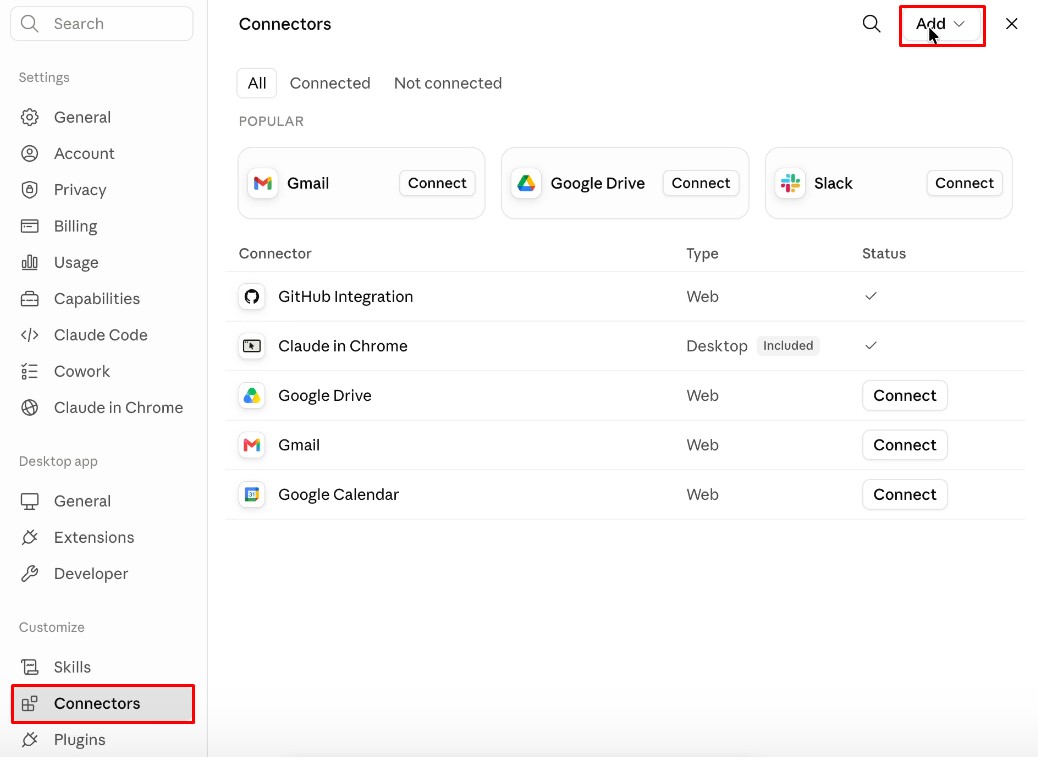
Étape 2 : Saisissez les détails du MCP GemCommerce
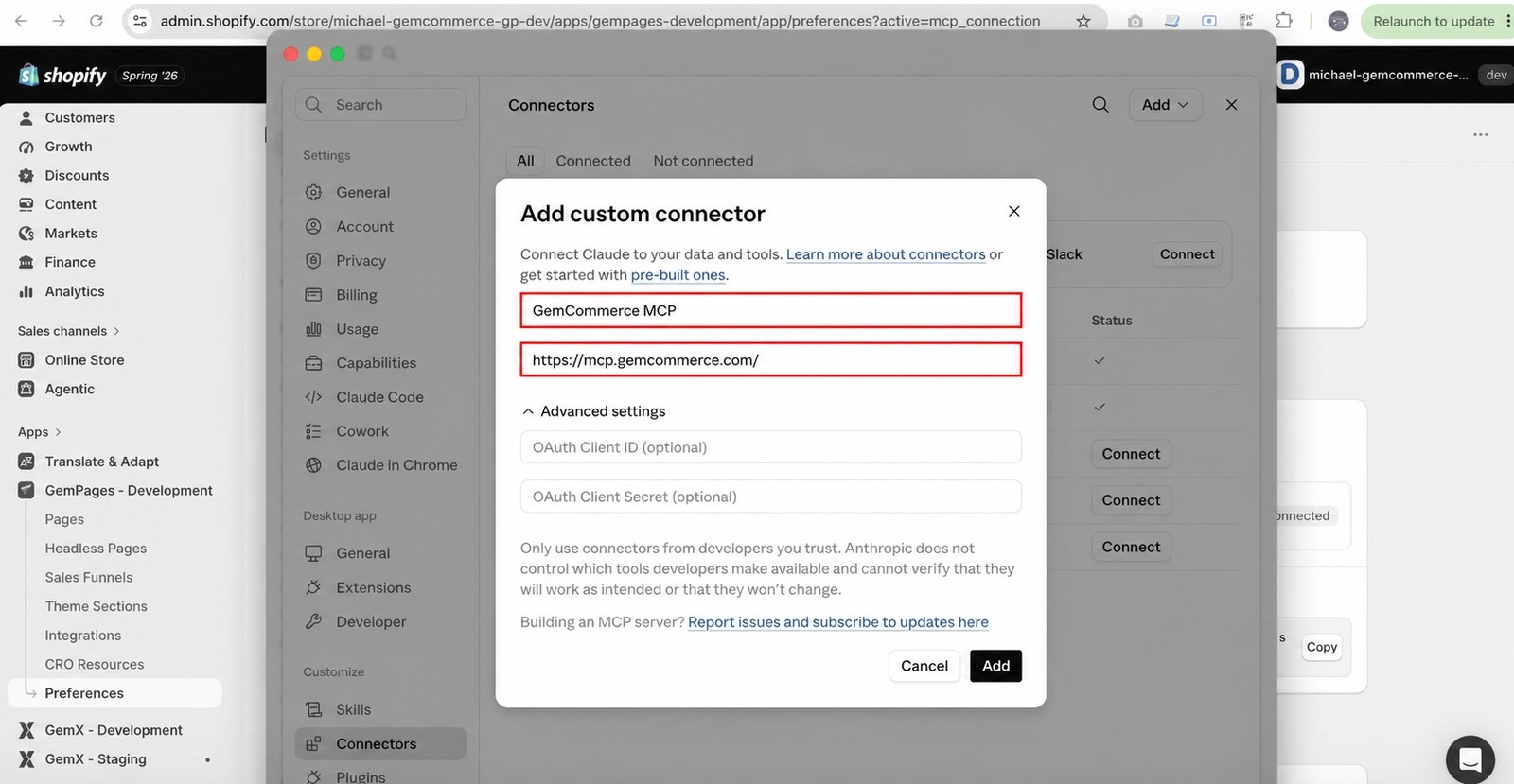
Renseignez les champs du connecteur avec les informations suivantes :
- Nom : GemCommerce MCP
- URL MCP distante : https://mcp.gemcommerce.com/
Cliquez à nouveau Ajouter, Puis sélectionnez Connexion.
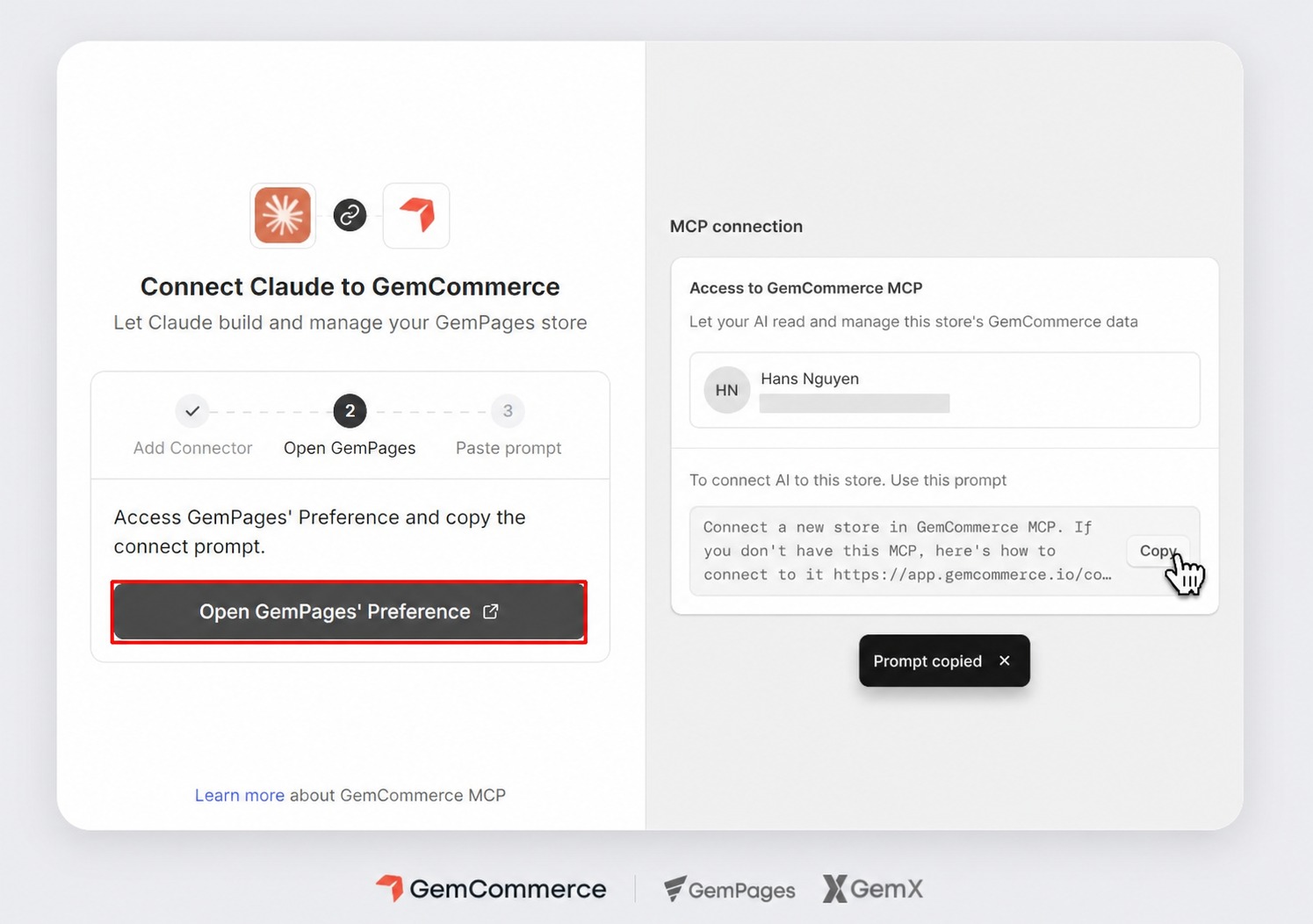
Étape 3 : Ouvrir les préférences de GemPages
Claude vous redirigera vers la page de connexion GemCommerce.
Sélectionner Ouvrir les préférences de GemPages continuer.
Étape 4 : Sélectionnez votre boutique Shopify
Choisissez la boutique Shopify que vous souhaitez connecter à GemPages MCP.
Vérifiez le nom du magasin et le domaine avant de continuer, surtout si votre compte vous donne accès à plusieurs magasins.
Étape 5 : Copier l’invite de connexion
Découvrez Connexion MCP section dans les préférences de GemPages.
Copiez l'invite fournie dans cette section.
Le message contient les informations dont Claude a besoin pour établir la connexion avec le magasin que vous avez sélectionné.
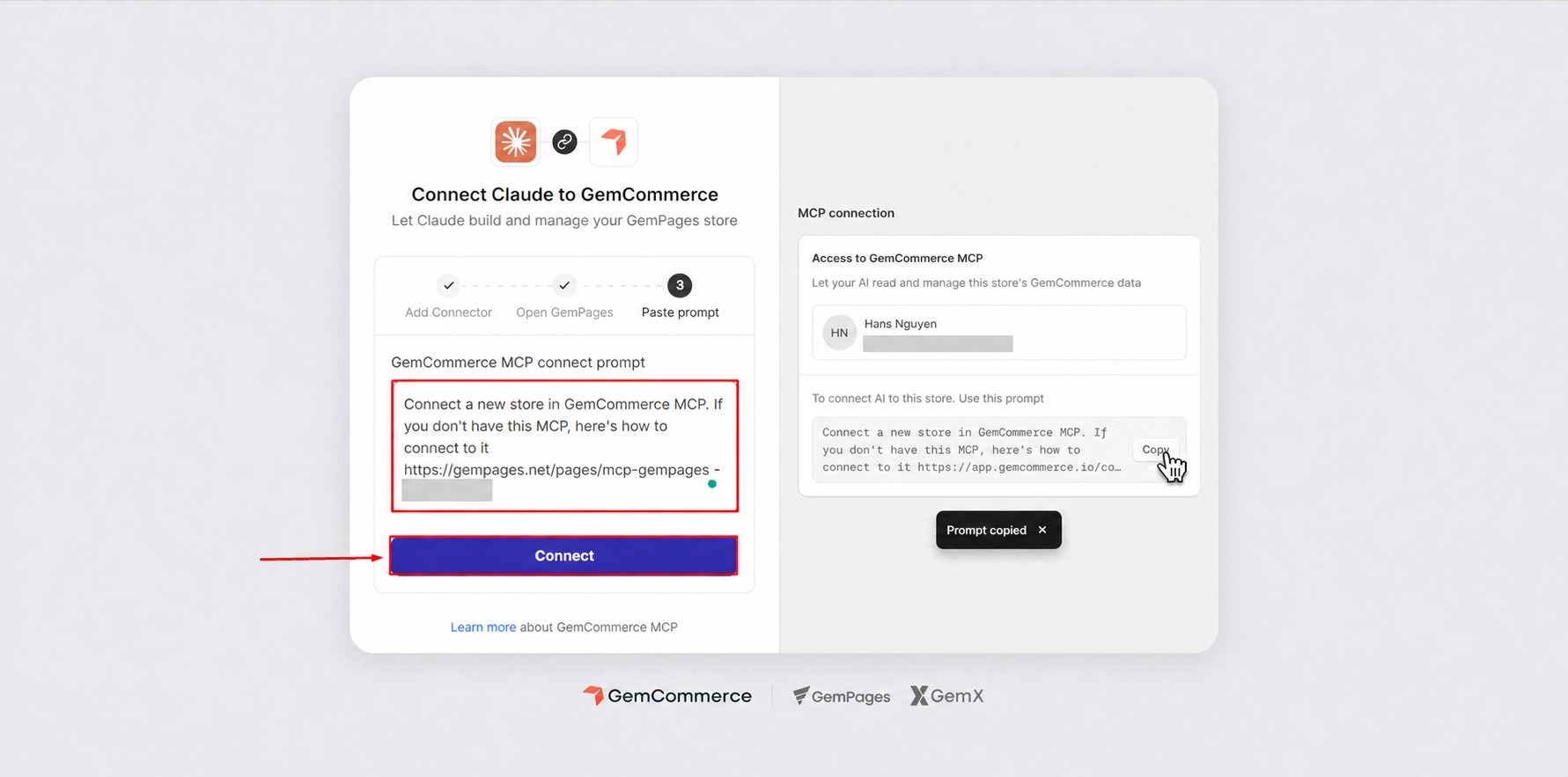
Étape 6 : Collez l'invite dans la page de connexion GemCommerce
Retournez à la page de connexion GemCommerce et collez l'invite copiée dans le champ prévu à cet effet. Collez l'invite ici champ.
Cliquez à nouveau Connexion.
Votre boutique Shopify sélectionnée devrait maintenant être connectée à GemCommerce MCP dans Claude.
Étape 7 : Autoriser les appels à l’outil GemCommerce MCP
Par défaut, Claude demande l'autorisation avant d'utiliser un outil MCP. Les flux de travail MCP de GemCommerce pouvant impliquer de nombreux appels d'outils, Claude peut être amené à s'interrompre à plusieurs reprises pour demander une autorisation.
Pour éviter ces interruptions :
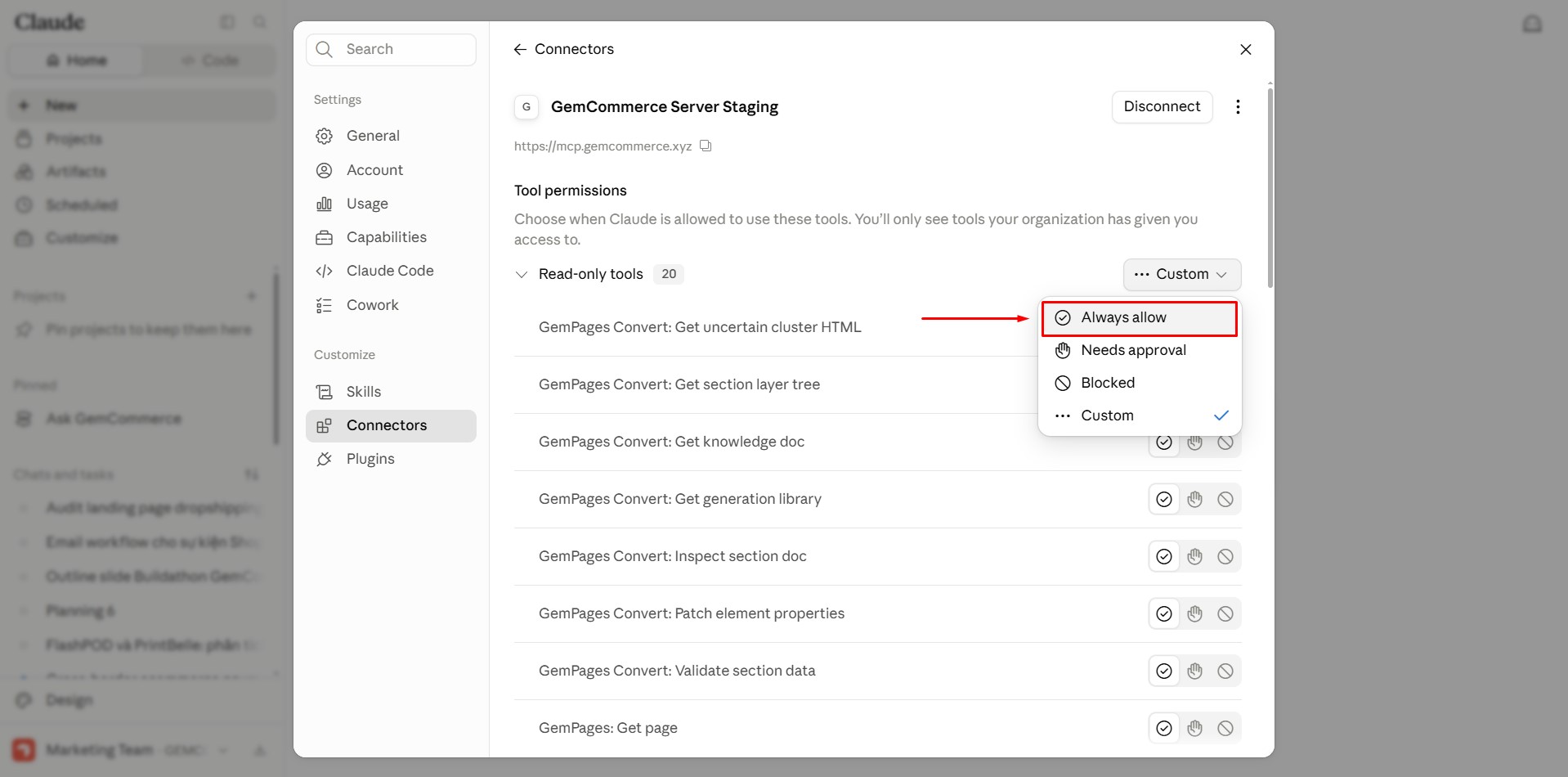
- Ouvrez le GemCommerce MCP Paramètres du connecteur.
- Allez dans Autorisations de l'outil.
- Modifier toutes les autorisations requises en Toujours autoriser.
Pour connaître l'intégralité du processus de connexion, regardez le guide vidéo ci-dessous :
2. Connectez-vous à un compte de l'organisation Claude
Vérifiez d'abord si GemCommerce MCP Il figure déjà dans les connecteurs disponibles de votre organisation.
Si le connecteur est indisponible, demandez à votre administrateur Claude de l'ajouter avec l'URL suivante :
https://mcp.gemcommerce.com/
Il se peut que votre administrateur doive approuver le connecteur avant que les membres de l'organisation puissent y accéder.
Une fois le connecteur disponible, suivez la même procédure de configuration que pour un compte personnel.
3. Connectez GemPages MCP à Codex
GemCommerce MCP est disponible dans le répertoire des plugins ChatGPT, vous pouvez donc le connecter directement sans créer d'application MCP personnalisée.
Étape 1 : Trouvez GemPages MCP dans le répertoire des plugins
Ouvrez ChatGPT et aller à Paramètres > Plugins.
Recherchez GemPages dans le répertoire des plugins et sélectionnez-le.
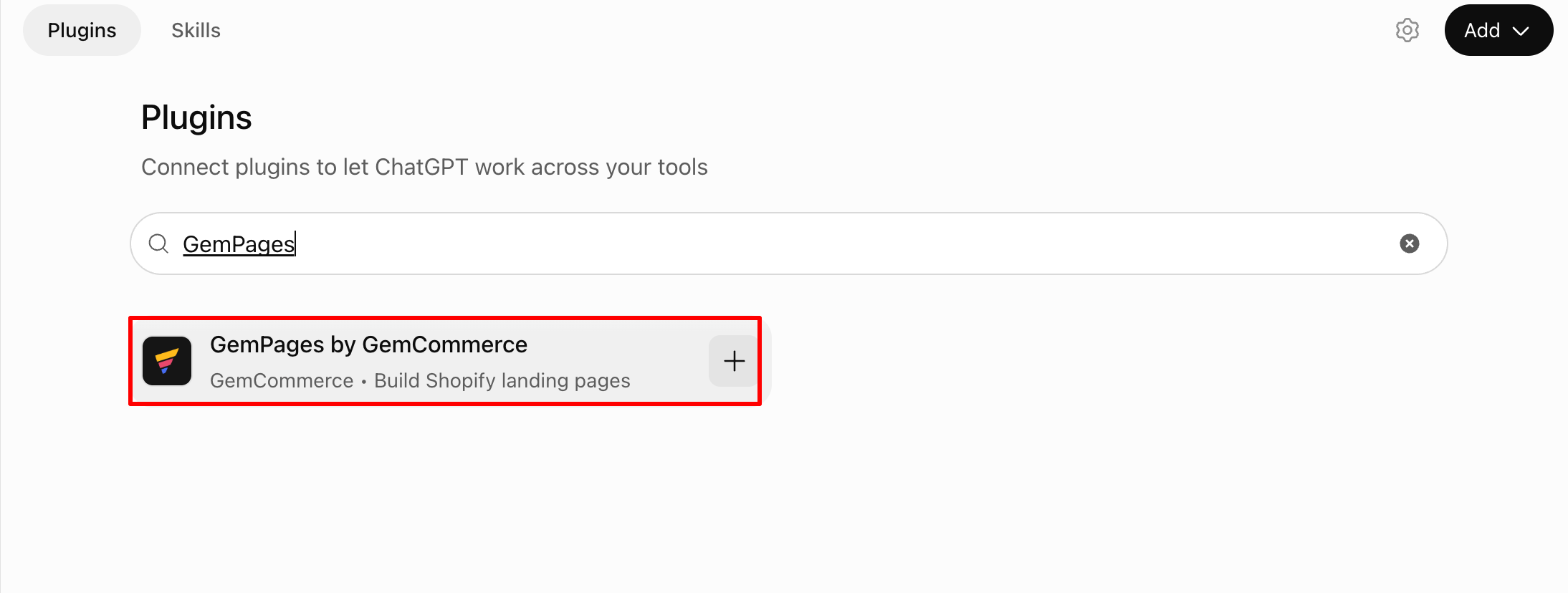
Vous serez redirigé vers la page de connexion GemCommerce.
Étape 2 : Ouvrir les préférences de GemPages
Sélectionner Ouvrir les préférences de GemPages.
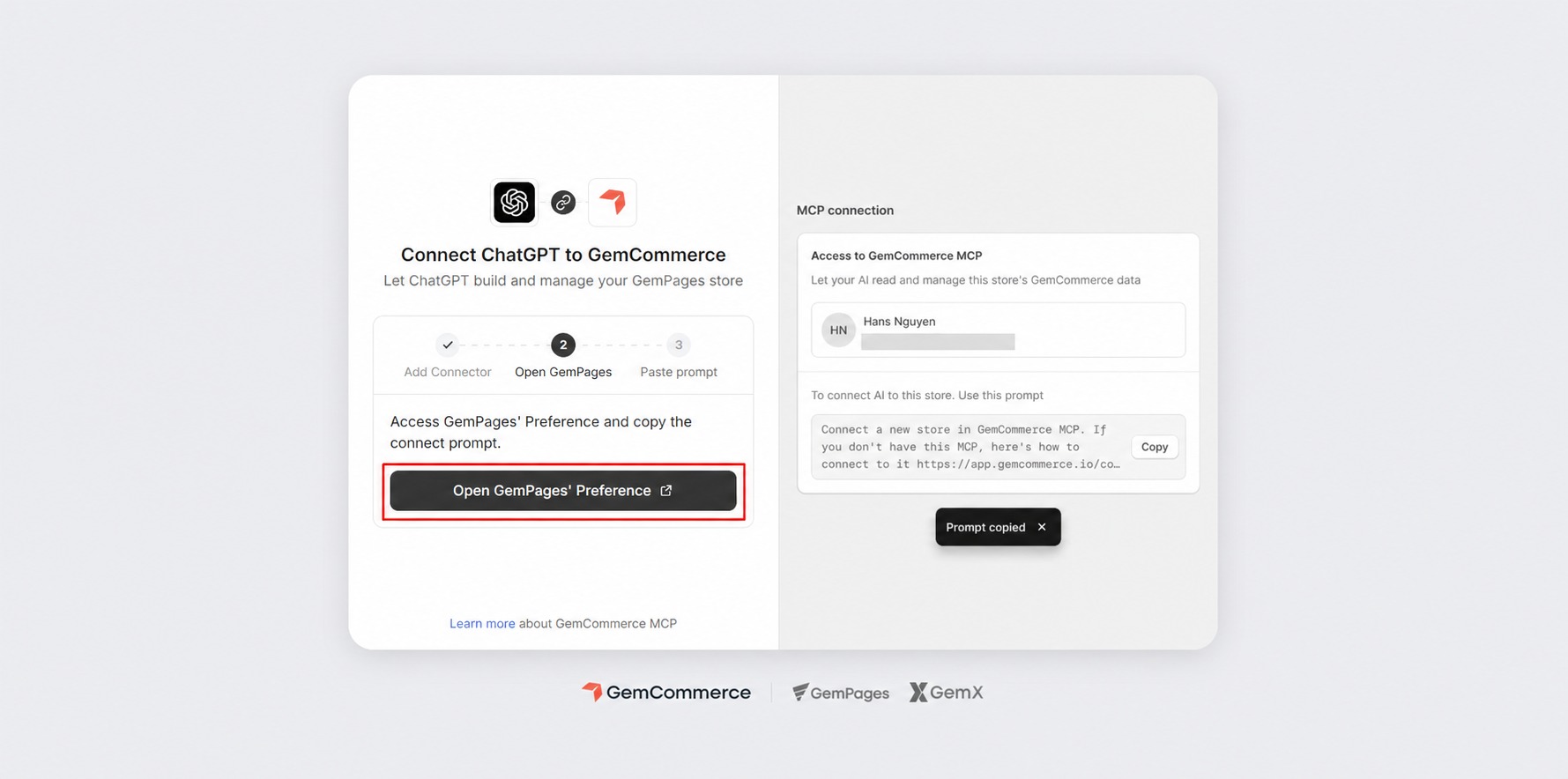
Étape 3 : Sélectionnez votre boutique Shopify
Choisissez la boutique Shopify que vous souhaitez connecter.
Si votre compte vous donne accès à plusieurs boutiques, assurez-vous de sélectionner la bonne boutique avant de copier l'invite de connexion.
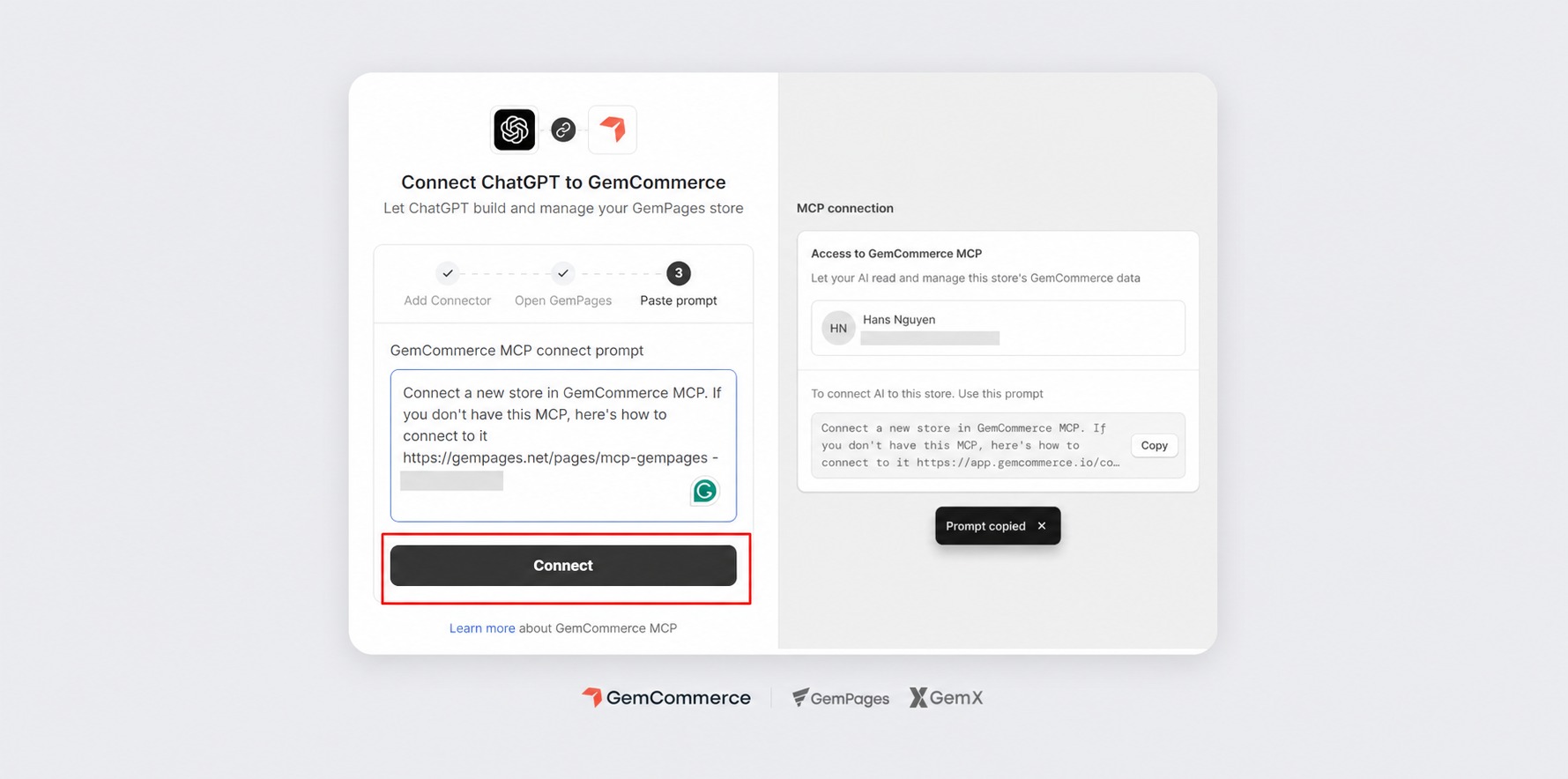
Étape 4 : Copier l’invite de connexion MCP
Dans les préférences de GemPages, trouvez le Connexion MCP .
Copiez l'invite affichée dans cette section.
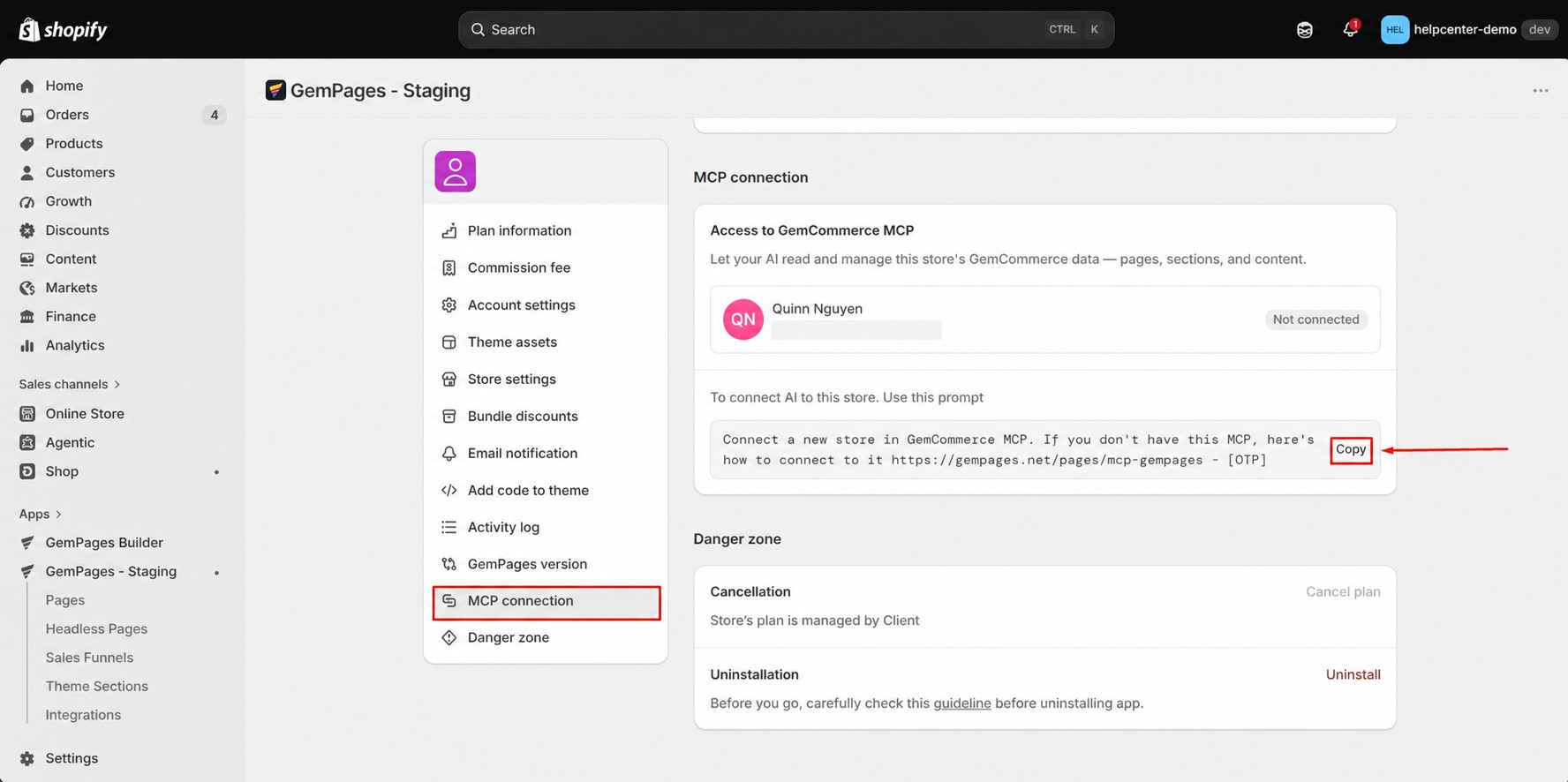
Étape 5 : Collez l'invite dans la page de connexion GemCommerce
Retournez à la page de connexion GemCommerce et collez l'invite de connexion complète dans la conversation.
Cliquez à nouveau Connexion pour terminer la connexion.
FAQ concernant la connexion à GemPages MCP
1. Quelle configuration ChatGPT est recommandée pour GemPages MCP ?
Pour de meilleurs résultats, utilisez ChatGPT version 5.5 ou ultérieure et configurez Effort de raisonnement à Haute.
Allez dans Paramètres → Général et allumer Accès complet.
Lorsque l'accès complet est désactivé, ChatGPT risque de ne pas pouvoir traiter directement les fichiers joints. Dans ce cas, veuillez coller le contenu souhaité dans la conversation.
2. Que faut-il pour exécuter un flux de travail GemPages MCP dans ChatGPT ?
Deux conditions doivent être remplies :
- L'instruction doit utiliser la syntaxe d'invite correcte.
- GemCommerce MCP doit être connecté à la session en cours.
Les deux conditions sont requises. Le flux de travail ne s'exécutera pas si le MCP n'est pas connecté, même si l'invite est correctement saisie.
Avant de soumettre la requête, vérifiez que GemPages MCP figure bien parmi les outils ou plugins disponibles dans la session actuelle.
3. Quelle configuration Claude dois-je utiliser pour les tâches GemPages MCP ?
La configuration recommandée dépend de la tâche :
- Recherche de contenu : Claude Opus 5.0 ou version ultérieure
- Contenu en HTML : Un modèle capable de gérer aisément environ 200 000 jetons de contexte, tel que Claude Opus 5.0 avec Effort de raisonnement ajuster à Moyen ou élevé
- Conversion HTML vers GemPages : Claude Opus 5.0 avec Effort de raisonnement ajuster à Haute
La conversion HTML implique de multiples étapes de création de sections et de validation ; elle nécessite donc un modèle capable de maintenir la structure de la page et l'état du flux de travail tout au long de son exécution.
4. Puis-je connecter GemPages MCP à un compte Claude ou ChatGPT gratuit ?
Un compte gratuit peut permettre de se connecter à GemPages MCP.
Cependant, les flux de travail GemPages MCP impliquent de nombreux appels d'outils, étapes de recherche et tâches de traitement de fichiers. Ces tâches peuvent dépasser la capacité de traitement ou les limites d'utilisation d'un compte gratuit.
Par conséquent, les utilisateurs de la version gratuite peuvent rencontrer les problèmes suivants :
- Exécution du flux de travail incomplet
- Sortie incohérente
- Interruptions antérieures des limites d'utilisation
- Difficultés de traitement des pages longues ou des fichiers volumineux
Pour des résultats plus cohérents, utilisez le modèle et la configuration recommandés pour le flux de travail sélectionné.
5. Le MCP de GemPages a-t-il des limites d'utilisation distinctes de celles de l'application GemPages ?
Non. Les actions effectuées via GemPages MCP sont soumises aux limites du forfait GemPages auquel vous êtes connecté.
L'utilisation de MCP ne crée pas d'autorisation de publication distincte en dehors de l'application GemPages.
6. Qu'est-ce que cela signifie pour une boutique utilisant le plan gratuit de GemPages ?
Un magasin utilisant le forfait gratuit GemPages peut publier une seule page.
Cette limite s'applique à l'ensemble du compte, que la page soit créée via GemPages MCP ou directement via l'interface GemPages.
La création ou la publication d'une page via MCP ne permet pas de contourner la limite du forfait.
7. Pourquoi le flux de travail ne démarre-t-il pas après avoir collé l'invite ?
Vérifiez les éléments suivants:
- GemPages MCP est connecté à la session actuelle.
- Le message a été copié intégralement.
- Vous avez sélectionné la bonne boutique Shopify.
- La connexion MCP est toujours active.
- L'outil d'IA est autorisé à appeler les outils requis.
- Votre compte n'a pas atteint sa limite d'utilisation.
- Votre abonnement GemPages vous permet d'effectuer l'action demandée.
Dans Claude, des demandes d'autorisation répétées peuvent également donner l'impression que le flux de travail s'arrête. Ouvrir Autorisations de l'outil et définir les actions MCP GemPages requises sur Toujours autoriser.
8. Puis-je connecter plusieurs boutiques Shopify ?
Vous devez choisir la boutique Shopify cible lors du processus de connexion.
Si votre compte vous donne accès à plusieurs boutiques, vérifiez la boutique sélectionnée avant de copier et d'exécuter l'invite de connexion MCP. Cela évite que l'IA ne recherche ou ne crée une page pour la mauvaise boutique.


Merci pour vos commentaires