


デザイン画像を提供し、表示先のページを指定すると、AIが視覚構造を分析し、要素とそのスタイルを識別し、デザインをGemPagesの要素にマッピングします。
GemPages MCPを初めて使用する場合は、以下のガイドから始めてください。
あなたが始める前に
以下を確認してください:
- GemCommerce MCPは、お客様のAIツールと連携しています。
- あなたのShopifyストアは接続されました。
- 再現したい部分の参考画像をお持ちです。
- GemPagesにおける目的のページ名またはURLをご存知です。
セクション全体がはっきりと写っている画像を使用してください。複数のセクションを再現したい場合は、複数の画像を提供するか、一度に1つのセクションずつ作業を進めることができます。
GemPages MCPにおける画像ベースのページ生成の仕組み
GemPages MCPは、HTML、画像、URLからのAIによるページ生成をサポートしています。
このガイドでは特に、 画像がソース.
画像入力は、デザインが既に視覚的に存在しているものの、HTMLとして実装されていない場合に役立ちます。
参照元は以下のいずれかである可能性があります。
- スクリーンショット
- デザインモックアップ
- エクスポートされたフレーム
- キャンペーンビジュアル
- 既存のページセクション
GemPages MCPは、画像を視覚的な参照として使用し、編集可能なGemPages要素を使用してデザインを再現します。
画像からデザインを作成する手順
ステップ1:参考画像を添付する
デザイン画像を会話に添付してください。
参照先は以下のとおりです。
- 既存セクションのスクリーンショット
- デザインモックアップ
- デザインツールからエクスポートされた画像
- GemPagesで再構築したい別の視覚的な参照
ぼやけた画像、過度にトリミングされた画像、または無関係なブラウザコントロールが含まれている画像は避けてください。AIは参照画像に含まれる視覚情報のみに基づいて動作します。
長いページの場合は、各セクションごとに個別の画像を用意し、それらを一つずつ再作成することができます。
ステップ2:プロンプトを入力する
参照画像を添付した後、以下のプロンプトを入力してください。
GemCommerce MCPを使用して視覚的な構造を記述し、レイヤーツリーと要素スタイルを特定し、それらをGemPages要素にマッピングして、GemPagesの[ページ名またはURL]にセクションを構築します。
交換する [ページ名またはURL] 宛先ページとともに。
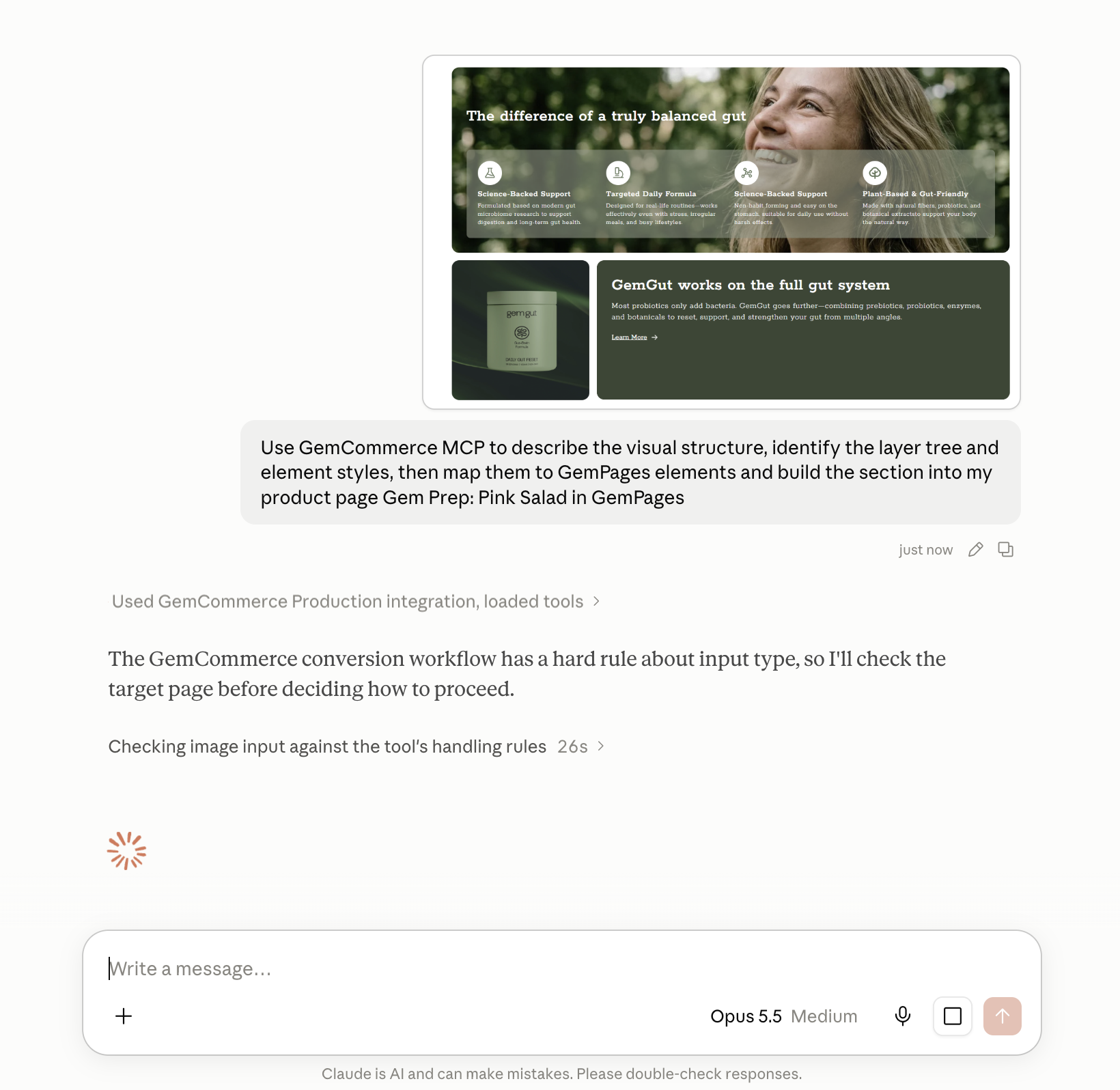
プロンプトがAIに何を要求しているか
このプロンプトには、主に2つの要求が含まれています。
参照画像を分析する
最初の部分では、AIに以下のことを調査するように求めます。
- 視覚的な構造
- 要素の階層構造
- デザインに使用されている目に見えるスタイル
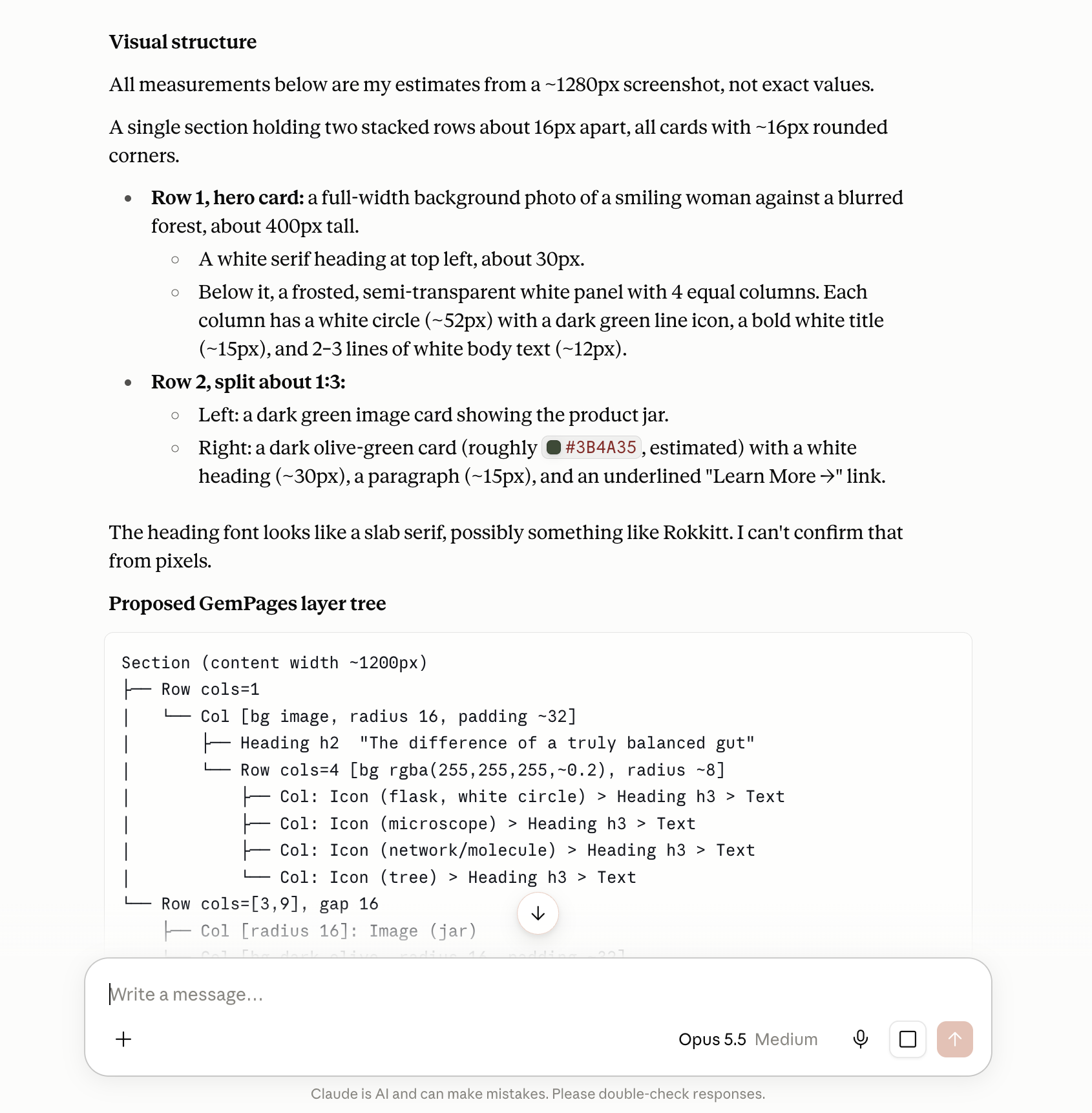
AIツールと分析結果によっては、応答には次のような情報が含まれる場合があります。
- 視覚構造
- 提案されたGemPagesレイヤーツリー
- タイポグラフィ、間隔、色、配置など、目に見えるデザインの詳細
フォーマットや詳細度は異なる場合があります。これらは、すべてのGemPages MCPタスクに表示される固定の出力段階とはみなすべきではありません。
GemPagesでセクションを作成する
2つ目のパートでは、AIに以下のことを要求します。
- デザインの特定された部分をGemPagesの要素にマッピングします。
- 指定したページにセクションを作成します
両方のリクエストを同じプロンプトに含めることで、AIは参照画像、意図する解釈、および結果の出力先を把握できます。
ステップ3:GemPages MCPにセクションを作成させる
プロンプトを送信したら、AIが画像を分析し、該当箇所を処理するまで待ちます。
処理の実行中は、会話を継続してください。AIがGemCommerce MCPツールの呼び出しを承認するよう求めた場合は、内容を確認して承認し、ワークフローを続行できるようにしてください。
AIは、遷移先のページやデザインの一部が不明瞭な場合、追加情報を求めることもあります。
ステップ4:GemPagesで結果を確認する
セクションが作成されたら、GemPagesで目的のページを開き、参照画像と比較してください。
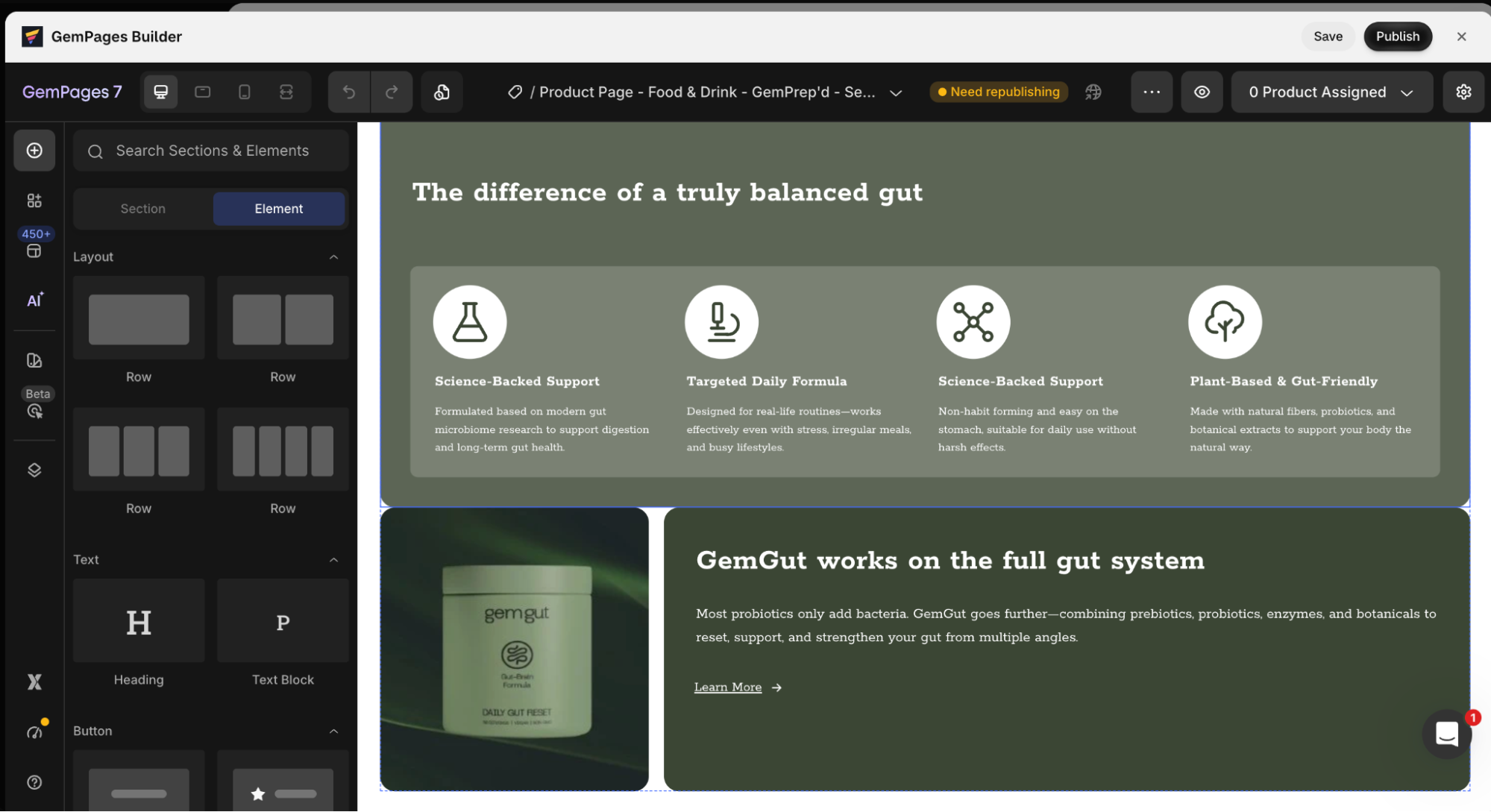
確認してください:
- レイアウトと要素の順序
- テキストと画像の配置
- 色彩とタイポグラフィ
- 間隔と位置合わせ
- デスクトップとモバイルでの表示
参考画像には、元のフォント名、正確な寸法、レスポンシブ設定など、デザインの詳細がすべて含まれているとは限りません。最終的な調整はGemPagesエディターで直接行うか、フォローアップの指示を送信してください。
ステップ5:結果を絞り込む
再作成したセクションの一部に調整が必要な場合は、同じ会話を続け、必要な変更内容を説明してください。
具体的な例を挙げますと、以下の通りです。
GemCommerce MCPを使用して、先ほど作成したセクションを更新してください。見出しと段落の間隔を狭め、画像を大きくしてください。ページのその他の部分は変更しないでください。
レイアウト変更の場合:
GemCommerce MCPを使用して、再作成したセクションを更新してください。デスクトップ上で、テキストを左側に、画像を右側に配置してください。
モバイル調整の場合:
GemCommerce MCPを使用して、再作成したセクションを更新してください。モバイル端末では、画像をテキストの下に配置し、ボタンを中央揃えにしてください。
スタイリングの調整について:
GemCommerce MCPを使用して、再作成したセクションを更新してください。見出しの太さとボタンのスタイルを、参照画像に近づけてください。
次のような一般的な指示は避けてください。
見た目を良くする。
そうではなく、変更すべき要素を特定し、何を変更すべきかを説明してください。具体的なフォローアップを行うことで、求められる結果がより理解しやすくなります。
より良い結果を得るためのヒント
- 高画質の参考画像を使用してください。
- セクション全体が表示されていることを確認してください。
- 正確な宛先ページを指定してください。
- そのセクションを挿入する場所を指定してください。
- 長いページを扱う場合は、一度に1つのセクションずつ再作成してください。
- 必要に応じて、元の画像または正確なテキストを別途提供してください。
- セクション全体を再構築するのではなく、細かな調整にはフォローアッププロンプトを使用してください。
GemPages MCPを使用すると、デザインを迅速に再現できるだけでなく、GemPages内で編集可能な状態を維持できます。公開する前に、必ず完成したセクションを確認し、必要な調整を行ってください。


コメントしてくださってありがとうございます