


GemPagesダッシュボードで新しいページを作成する
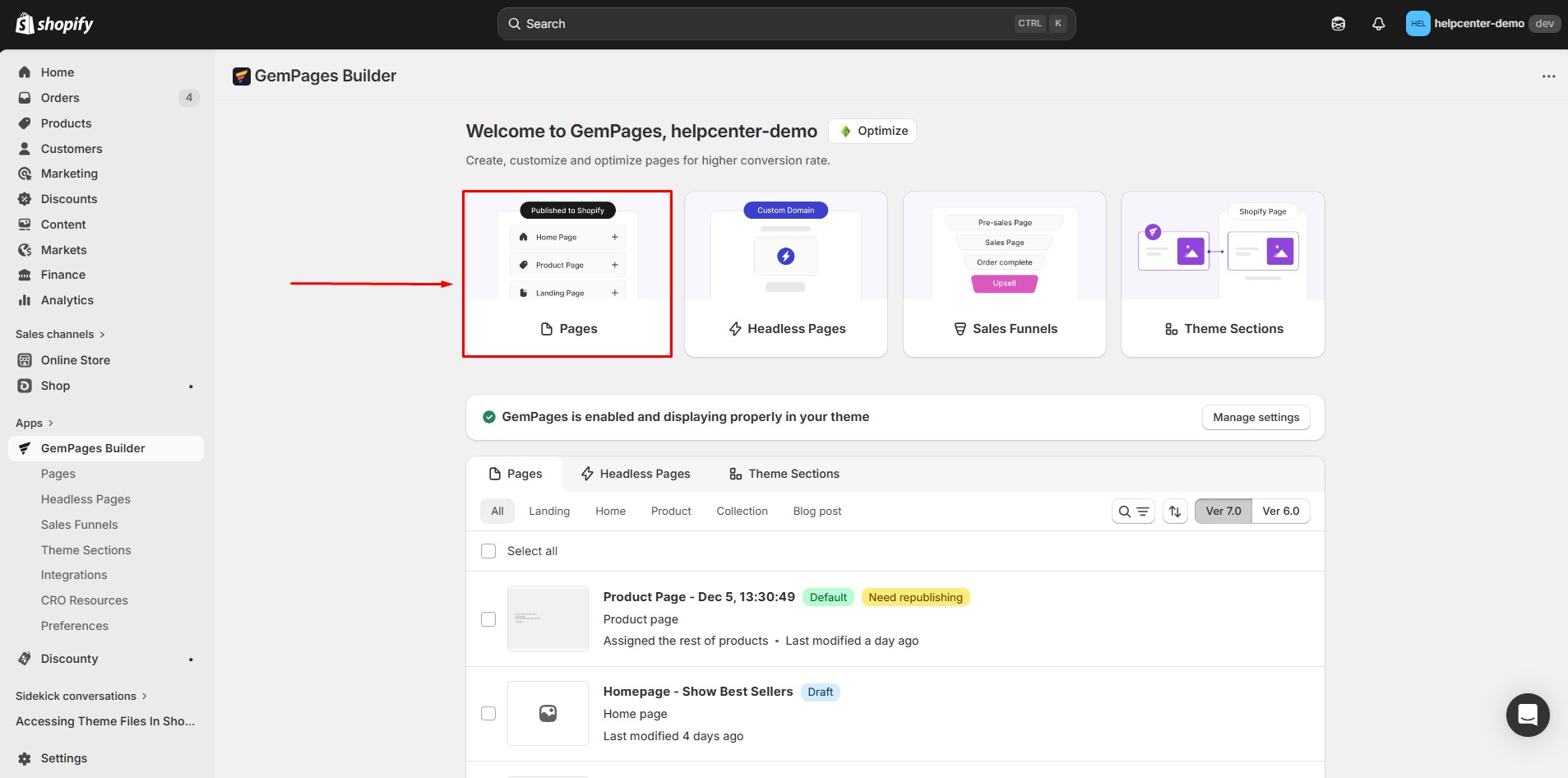
ステップ1:GemPagesダッシュボードを開く
Shopify管理画面から:
に行く GemPagesダッシュボード、 をクリックします。 ページ.
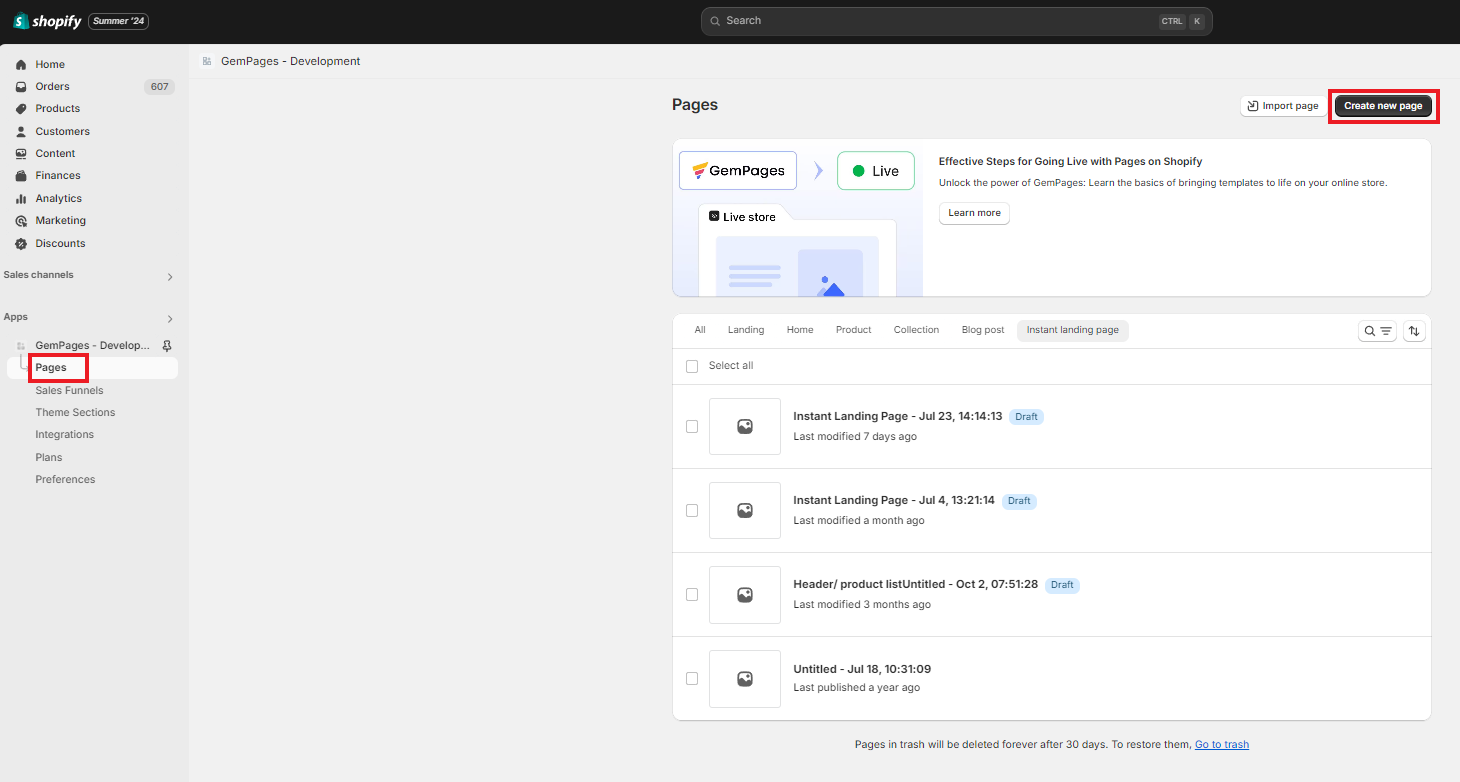
ステップ3:ページのカスタマイズを開始する
テンプレートまたは空白のレイアウトを選択すると、 GemPages エディター 開くでしょう。 ここから、直感的な操作でページをカスタマイズできます。 ドラッグアンドドロップインターフェイス.
エディターから新しいページを作成する
すでにエディター内で作業していて、別のページを作成する場合は、次の手順に従ってください。
ステップ1:ページリストを開く
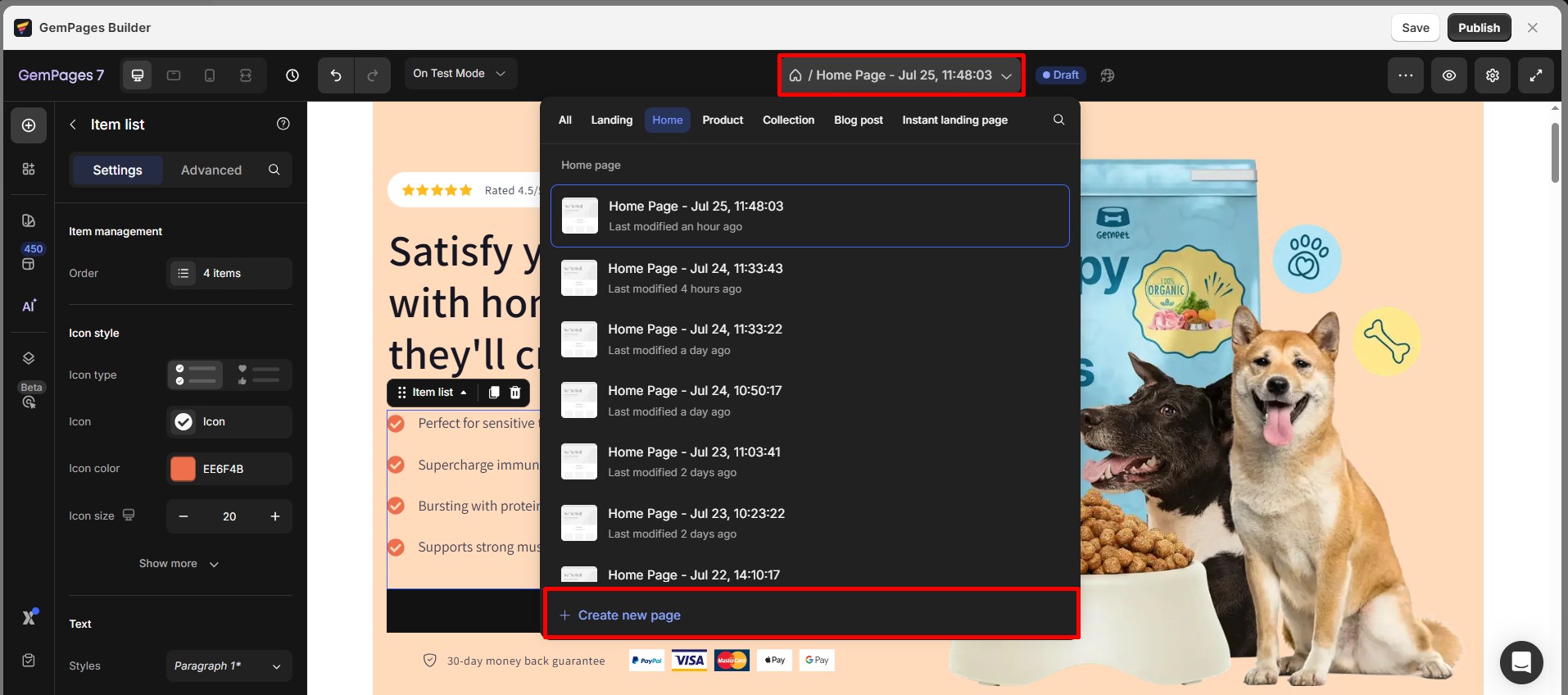
GemPagesエディター内で、 ページ名 現在カスタマイズしているページのものです。
ステップ 2: 新しいページを作成する
ページのリストが表示されます。選択してください 新しいページを作成する オプションから。
ステップ3:ページ作成方法を選択する
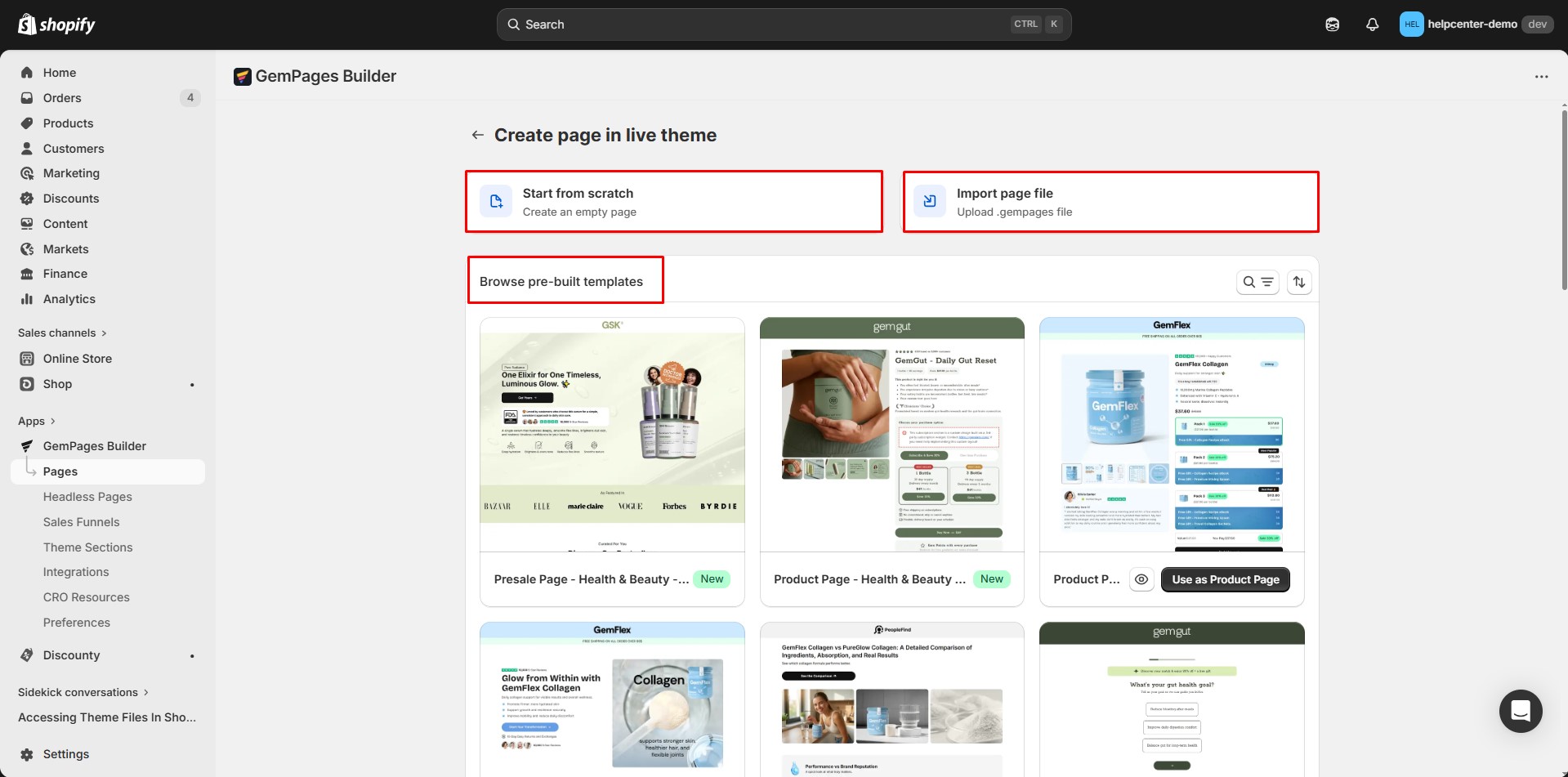
GemPagesダッシュボードにリダイレクトされます。
そこから、以下のいずれかを選択してください。
- お好みのテンプレートタイプを選択してください
- ゼロからページを作成して、新しいスタートを切りましょう
- GemPagesファイルをインポートする
ステップ 4: 新しいページをカスタマイズする
GemPages エディター 新しいページをデザインする。
GemPagesページをストアフロントに表示する方法
ページを作成したら、必ずGemPagesエディターで公開してください。
ホームページ、商品ページ、コレクションページの場合は、 ページをデフォルトのテンプレートとして設定する GemPages では、テンプレートをデフォルトに設定すると、Shopify はそのページタイプに自動的に使用するため、Shopify で手動で割り当てる必要はありません。
ランディングページは動作が異なります。独立したページであるため、アクセスするにはストアのナビゲーションに追加する必要があります。
詳細な手順については、次のガイドを参照してください。
👉 GemPagesページをデフォルトとして設定し、ストアフロントに公開する方法
GemPages MCPを使用してページを作成する方法
GemPages MCP 互換性のあるAIエージェントがShopifyやGemPagesと連携できるようにすることで、白紙の状態から始めるのではなく、既存の参照情報から編集可能なページを作成できます。
AIによるページ生成には、以下を使用できます。
- HTML 既存のHTMLページをソースとして使用する。
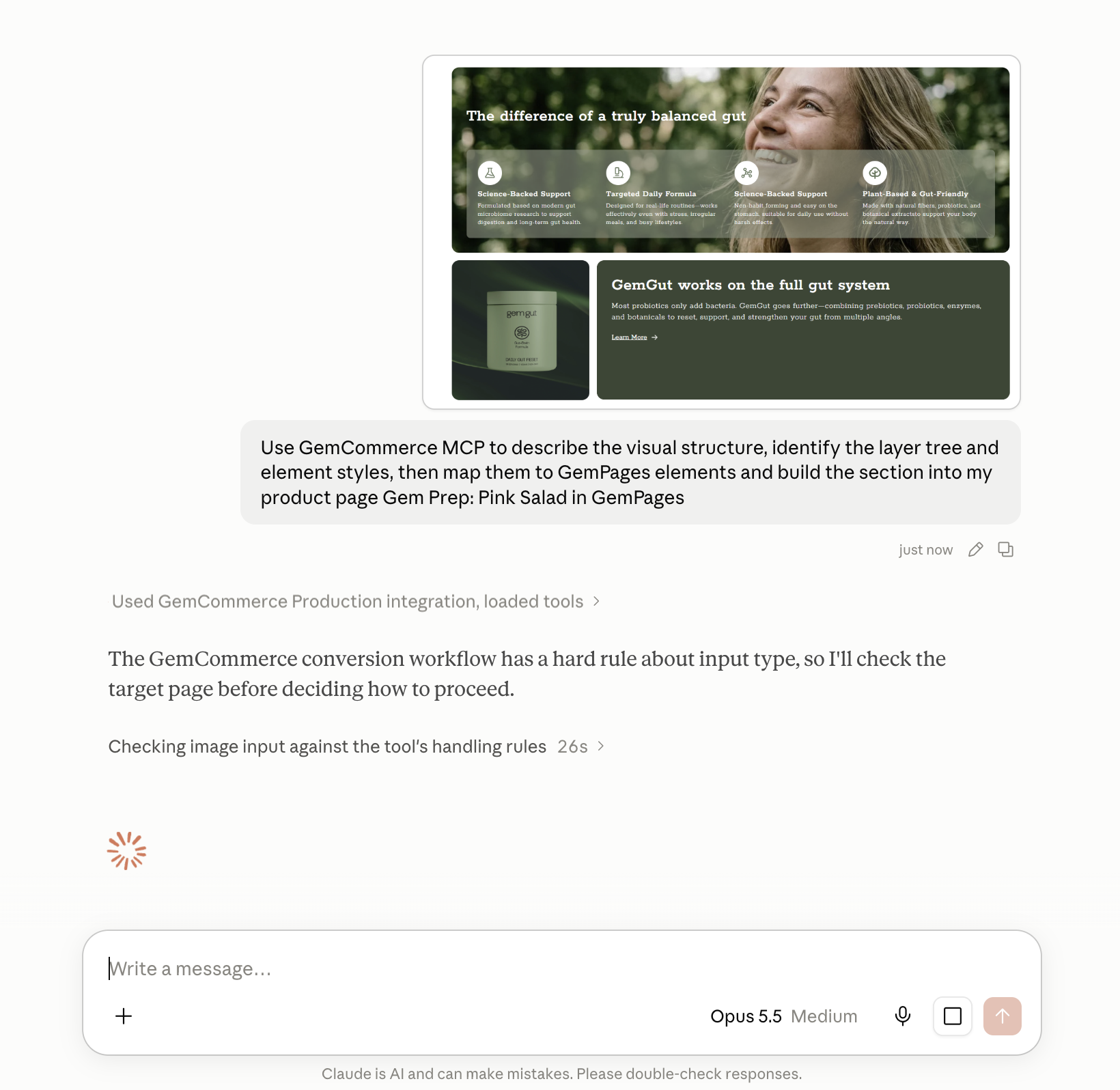
- 画像 – 画像またはスクリーンショットを視覚的な参考資料として使用する。
- URL 既存のウェブページのURLをソースとして指定します。
ステップ1:GemPages MCPに接続する
ページを作成する前に、GemPages MCPを互換性のあるAI環境とShopifyストアに接続してください。
セットアップ手順に従ってください。 GemPages MCP接続ガイド.
ステップ2:ソースを選択する
AIに使用させたい参照資料を準備してください。
提供できるもの:
- HTMLファイル
- 画像またはスクリーンショット
- ウェブページのURL
作成したいページを最もよく表すソースを選択してください。
ステップ3:AIに作成したいものを伝える
GemCommerce MCP、ソース、および必要なページの種類を明確に示すプロンプトを使用してください。
具体的な例を挙げますと、以下の通りです。
GemCommerce MCP を使用します。この URL に基づいて編集可能な広告記事ページを作成します: [URL]。
GemCommerce MCPを使用してください。添付のHTMLを編集可能なGemPagesページに変換してください。
ステップ4:GemPages MCPにページを生成させる
AIは、提供された参照情報を使用してGemPages内にページを生成します。
具体的な処理方法は入力の種類によって異なります。例えば、HTMLは詳細なページ構造とコンテンツを提供できますが、画像は主に視覚的な指示を提供するものです。
ステップ5:生成されたページを確認する
ページが作成されたら、GemPagesで開き、結果を注意深く確認してください。
チェック:
- ページ構造
- コピーと画像
- 色彩とタイポグラフィ
- ボタンとリンク
- デスクトップ、タブレット、モバイル端末でのプレゼンテーション
- フォームとインタラクティブ要素
- 製品およびオファーに関する情報
公開する前に、GemPagesエディターで必要な変更をすべて行ってください。
よくある質問
1. 特定の国向けのページを作成できますか?
2. ランディングページとヘッドレスページの違いは何ですか?
yourstore.com/pages/landing.promo.yourstore.com).


コメントしてくださってありがとうございます