


GemPagesでストアページをデザインする際、各要素の周囲の間隔を適切に調整することで、洗練されたページになるか、ごちゃごちゃした印象のページになるかが決まります。 パディング これは最も重要な間隔制御の1つであり、要素の内容と、上、右、下、左の境界線との間の内部スペースを定義します。
パディングの編集をより速く、より柔軟にするために、GemPagesは ロック/ロック解除アイコン これにより、4面すべてを一度に調整するか、各面を個別に調整するかを選択できます。このガイドでは、その具体的な使用方法を詳しく説明します。
GemPagesにおけるパディングとは何ですか?
パディング 要素の内部間隔です。コンテンツ(テキスト、画像、ボタンなど)と、それを囲むコンテナの端との間にどれだけの余白があるかを制御します。
GemPagesでは、すべての要素に調整可能な4つのパディング値があります。
- Top: コンテンツの上部のスペース
- 右派: コンテンツの右側のスペース
- ボトム: コンテンツの下のスペース
- 左派: コンテンツの左側のスペース
パディングを適切に調整することで、バランスの取れたレイアウトを作成し、読みやすさを向上させ、デスクトップとモバイルデバイスの両方でデザインが美しく表示されるようにすることができます。
パディング設定の場所
GemPages内の任意の要素のパディングコントロールにアクセスするには:
- ページを開く GemPages エディター.
- 編集したい要素(例えば、見出し、画像、ボタン、セクションなど)をクリックします。
- 右側のサイドバーで、下にスクロールして 間隔 のセクションから無料でダウンロードできます。
上、右、下、左を表す4つの入力ボックスが表示されます。 ロックアイコン 真ん中で。
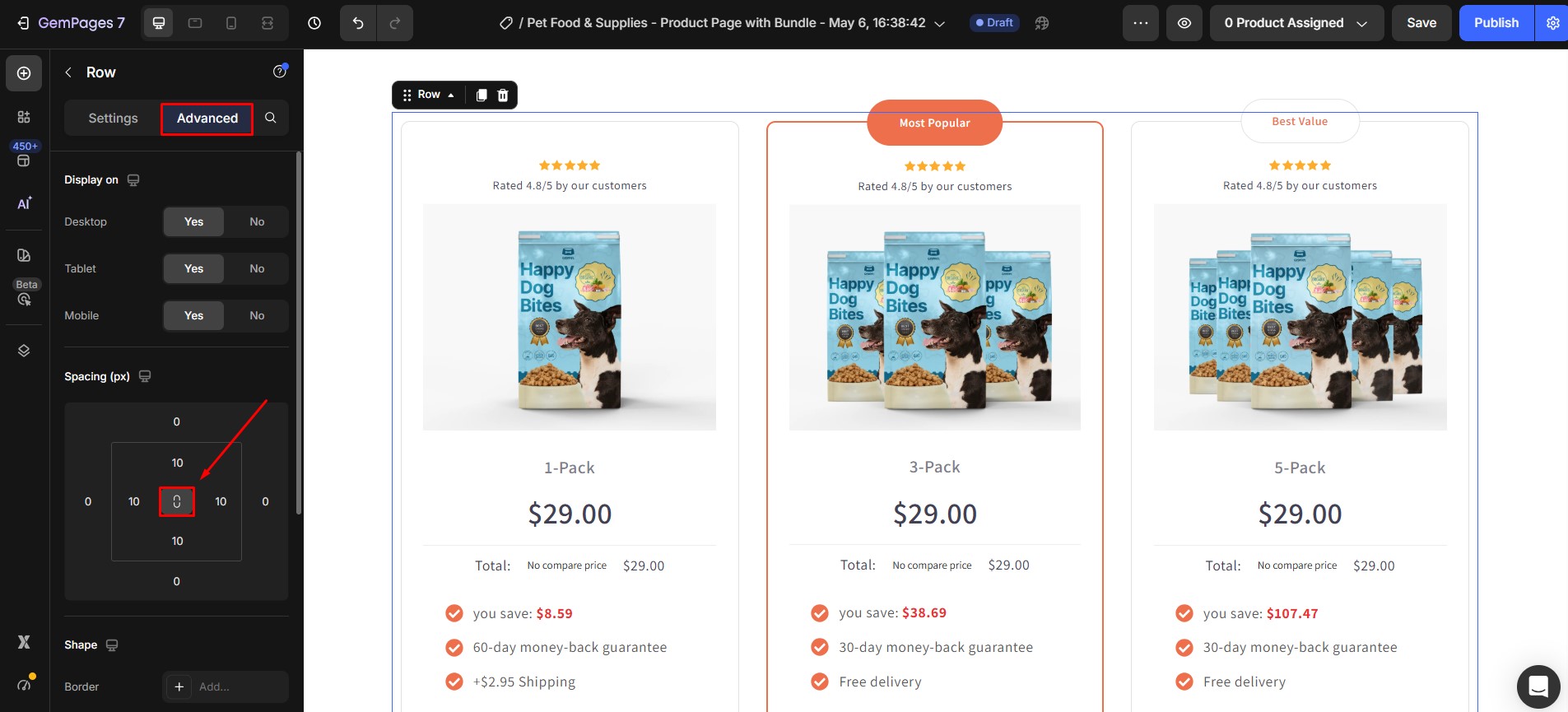
ロック/ロック解除アイコンを使用してパディングを編集する
パディングコントロールの中央にあるロックアイコンは、柔軟な編集を可能にする鍵です。このアイコンには2つの状態があります。
ロックモード:4面すべてを一度に編集
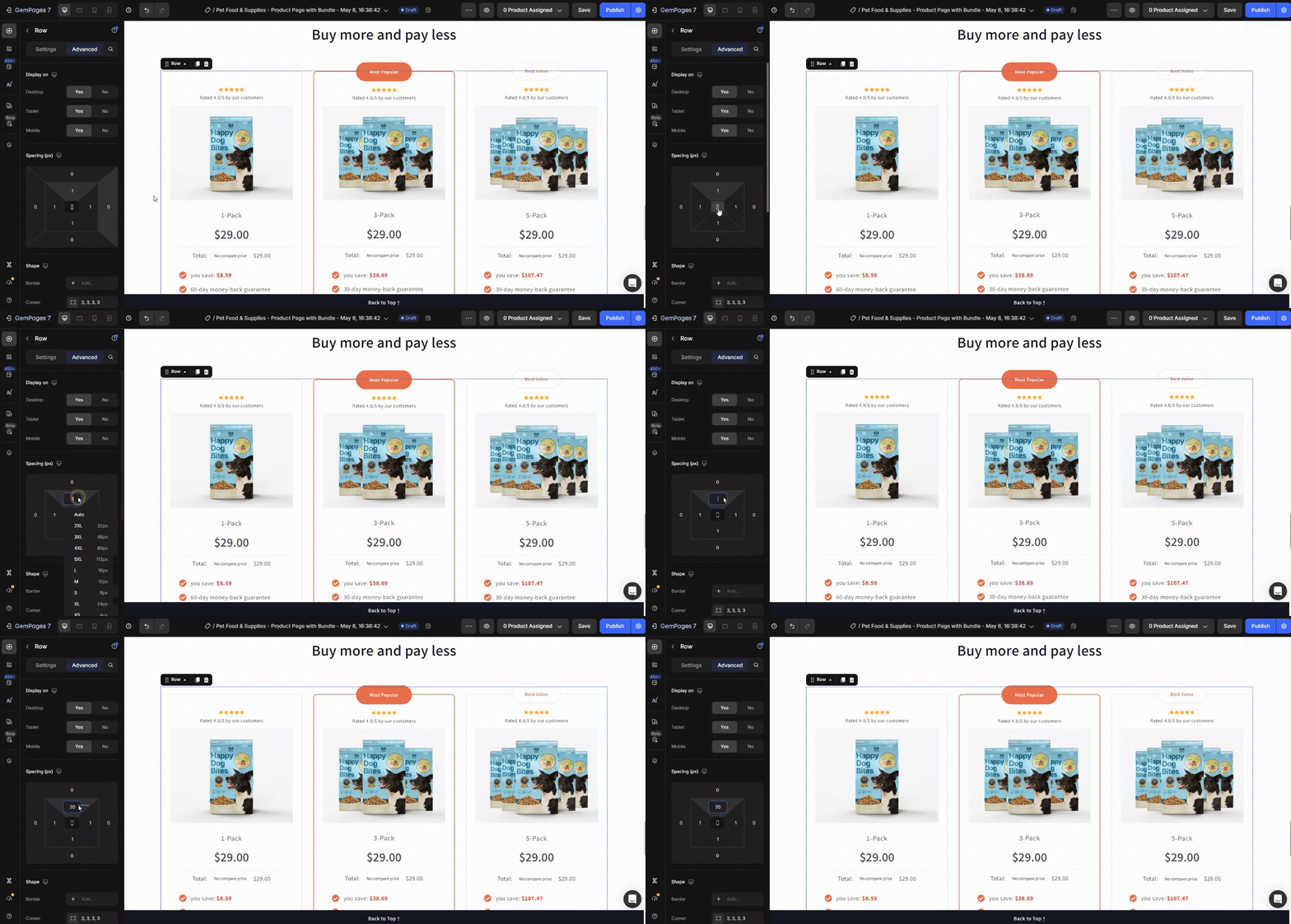
アイコンが表示されたら ロック4つのパディング値はすべて連動しています。つまり、1つの値を変更すると、他の3つの値も自動的に更新され、それに合わせて調整されます。
ロックモードを使用するタイミング:
- あなたが欲しい 均一な間隔 要素のあらゆる側面において。
- 対称性が重要なボタン、カード、またはセクションに、一貫したパディングを適用しています。
- 片側ずつ手動で調整する手間を省きたいのですね。
それを使用する方法:
- ロックアイコンが 閉まっている/施錠されている でのみ停止させることができます。
- 4つの入力ボックス(上、右、下、左)のいずれかをクリックしてください。
- 希望する値を入力してください(例: 20px).
- 4辺すべてが瞬時に同じ値に更新されます。
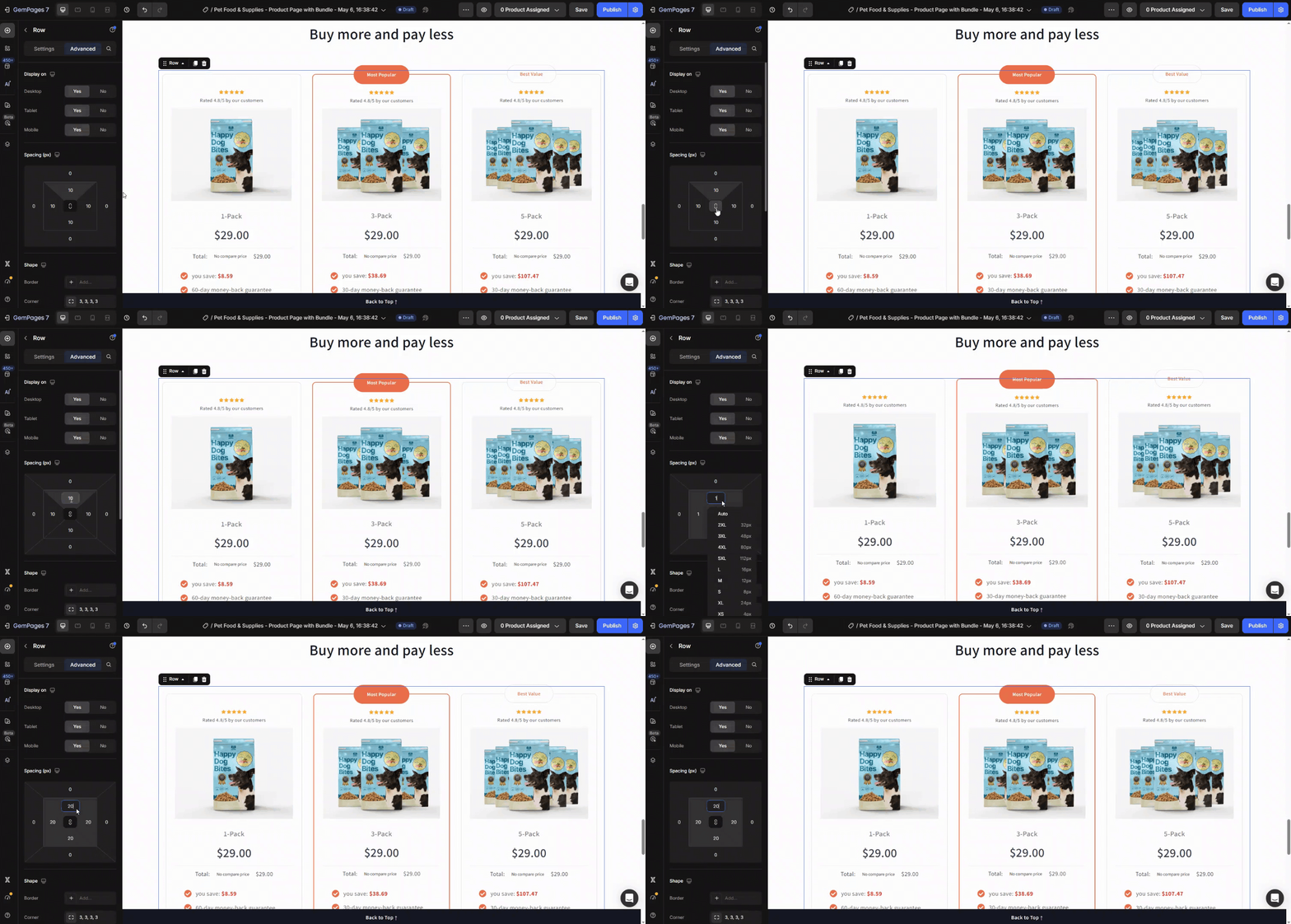
アンロックモード:各面を個別に編集
ロックアイコンをクリックすると、 ロック解除 これで、4 つのパディング値がそれぞれ独立し、各辺に異なる数値を設定できるようになりました。
アンロックモードを使用するタイミング:
- あなたが必要です 非対称間隔例えば、下部よりも上部に多くの詰め物を入れるなど。
- ヒーローセクション、バナー、または特別なレイアウトを微調整しています。
- 周囲のコンテンツが均一な間隔に従っていない場合に、そのコンテンツに合わせて要素を整列させたい場合。
それを使用する方法:
- ロックアイコンをクリックして切り替えます ロック解除 でのみ停止させることができます。
- 変更したい側(上、右、下、左)の入力ボックスをクリックしてください。
- その特定の側に必要な値を入力してください。
- 編集した側だけが変更され、他の3つは変更されません。
簡単な比較:ロック状態とロック解除状態
| モード | 行動 | 以下のためにベスト |
| ロック | 片面を編集すると、四面すべてが更新されます。 | 均一で対称的な間隔 |
| ロック解除 | 各面は個別に編集できます | カスタム、非対称間隔 |
効果的なパディング編集のためのヒント
GemPagesでパディングを扱う際に最良の結果を得るには、以下のヒントを参考にしてください。
- ロックモードで起動 クリーンなベースラインを得るために、特定の側面を微調整する必要がある場合は、「ロック解除」に切り替えてください。
- 応答性を確認する エディターでデスクトップ、タブレット、モバイルの表示を切り替えて、すべての画面サイズでパディングが適切に表示されることを確認してください。
- 一貫性のある値を使用する 類似する要素(セクションの見出しや商品カードなど)全体で統一感を持たせることで、よりプロフェッショナルで一貫性のあるデザインになります。
- 過剰な詰め物を避ける ― 余白が多すぎると、重要なコンテンツが画面の下部に押しやられてしまい、ユーザーエクスペリエンスを損なう可能性があります。
- パディングとマージンを組み合わせる 慎重に考えましょう。パディングは内側のスペースを制御し、マージンは外側のスペースを制御します。両方を使用することで、正確なレイアウト制御を実現できます。
よくある質問
1. デスクトップとモバイルで異なるパディング値を設定できますか?
はい。GemPagesでは、デバイスの種類ごとにレスポンシブなパディングを設定できます。エディターのツールバーでデバイス表示(デスクトップ、タブレット、モバイル)を切り替えて、それぞれのパディングを個別に調整してください。
2. 緩衝材にはどのような単位を使用できますか?
GemPagesは通常、 px パディング値にはピクセル単位を使用します。ピクセル単位を使用することで、あらゆる画面で間隔を正確に制御できます。


コメントしてくださってありがとうございます