


GemPagesでページを作成し、クリックしました。 パブリッシュそして、お店をオープンしましたが、古いデザインがまだ表示されています。
ほとんどの場合、問題は発生していません。ページは既に公開されているかもしれませんが、Shopifyは依然として元のテンプレートを使用している可能性があります。
理由は簡単です: GemPagesのすべてのページタイプが同じ方法で公開されるわけではありません。既存のShopifyテンプレートを置き換えるものもあれば、独自のURLを持つ独立したページもあります。
公開する前に、どの種類のページを扱っているのか、そして公開後に何が起こるのかを把握しておくことが重要です。
GemPagesのページタイプ概要
新しいページを作成すると GemPagesダッシュボード > ページページタイプは5種類から選択できます。それぞれが店舗の異なる部分に合わせて設計されています。
ホーム
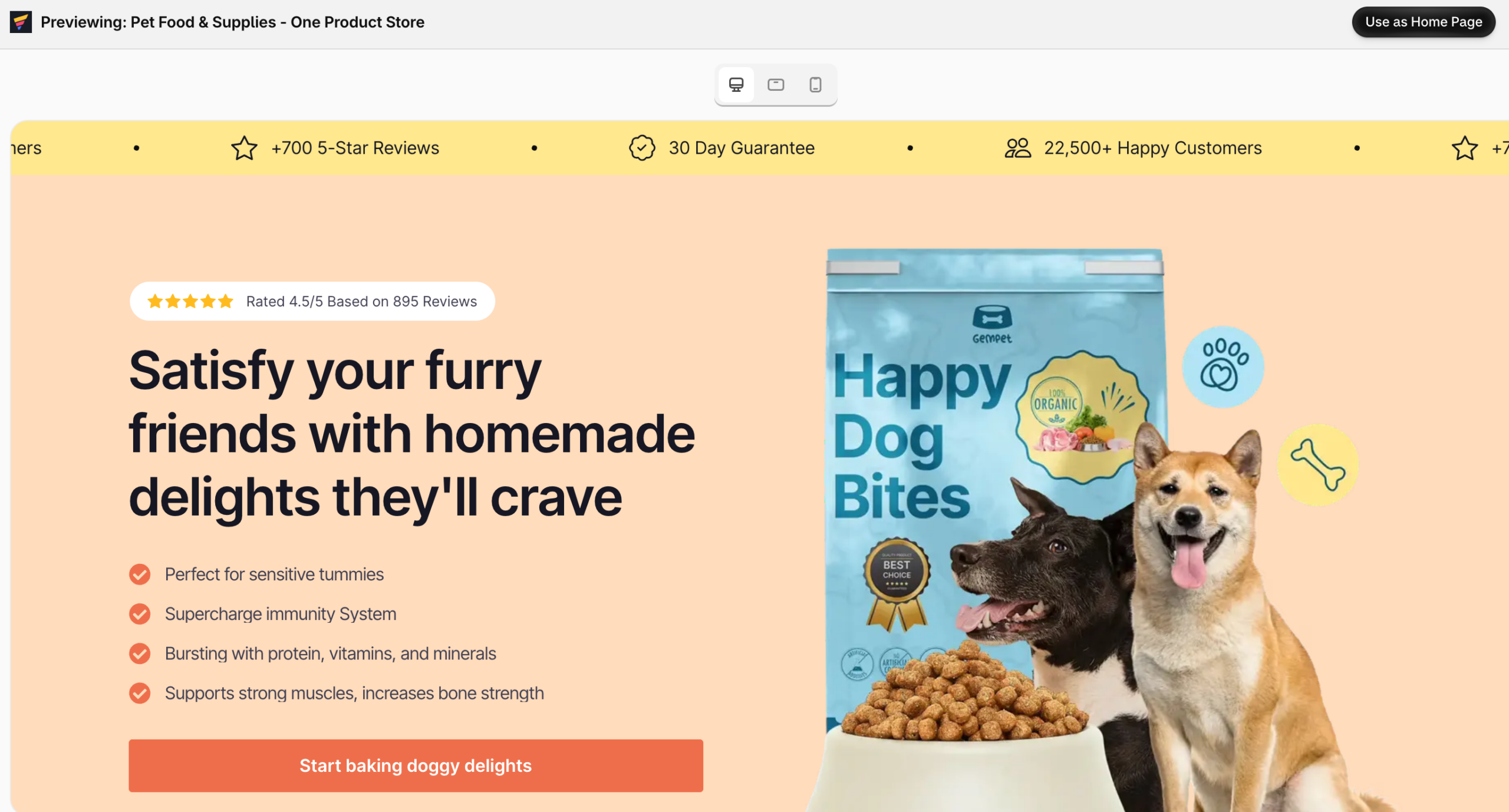
その ホーム ページはストアフロントの主要な入り口であり、通常は新規訪問者が最初に目にするページです。
ブランドに焦点を当てた店舗体験を構築し、顧客が店舗に初めて触れる方法をコントロールしたい場合は、ホームページを使用してください。
共通コンテンツは以下のとおりです。
- ヒーローバナー
- 注目のコレクション
- ベストセラー
- プロモーションセクション
- 信頼の証と社会的証明
ホームページは、Shopifyテーマのホームページを置き換えるように設計されているため、Shopifyテンプレートを使用するページ群に属します。
いつ使用するか: ストアのメインホームページをリニューアルしたい場合は、ホームページ機能を使用してください。
商品ページへ
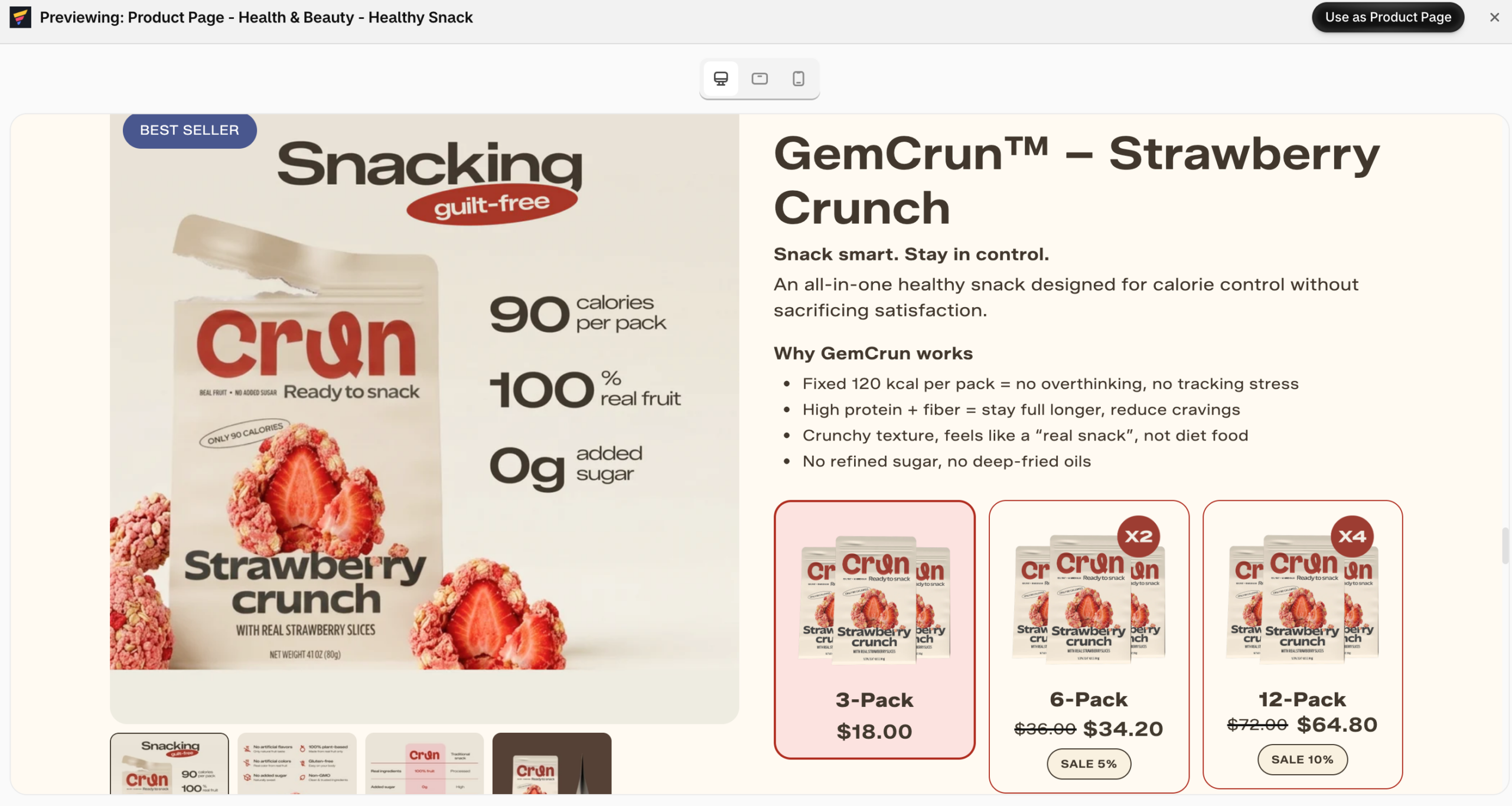
その 製品 このページは、個々の製品の詳細ページのレイアウトを制御します。
これには、購入前に買い物客が必要とする重要な情報が含まれる場合があります。例えば、以下のような情報です。
- 商品画像
- 商品名と価格
- 製品バリエーション
- 製品記述
- 商品をカートに追加
- 信頼とコンバージョンの要素
ストア全体で同じ商品ページデザインを使用することも、特定の商品用にデザインを作成することもできます。
例えば、カタログの大部分には汎用的な製品テンプレートを使用し、特定の製品または製品グループには別のテンプレートを割り当てることができます。
商品ページはShopifyが使用する商品テンプレートを置き換えるため、Shopifyテンプレートを使用するページ群に属します。
いつ使用するか: 商品ページは、購入者が商品の詳細をどのように表示し、操作するかをカスタマイズしたい場合に使用します。
コレクションページ
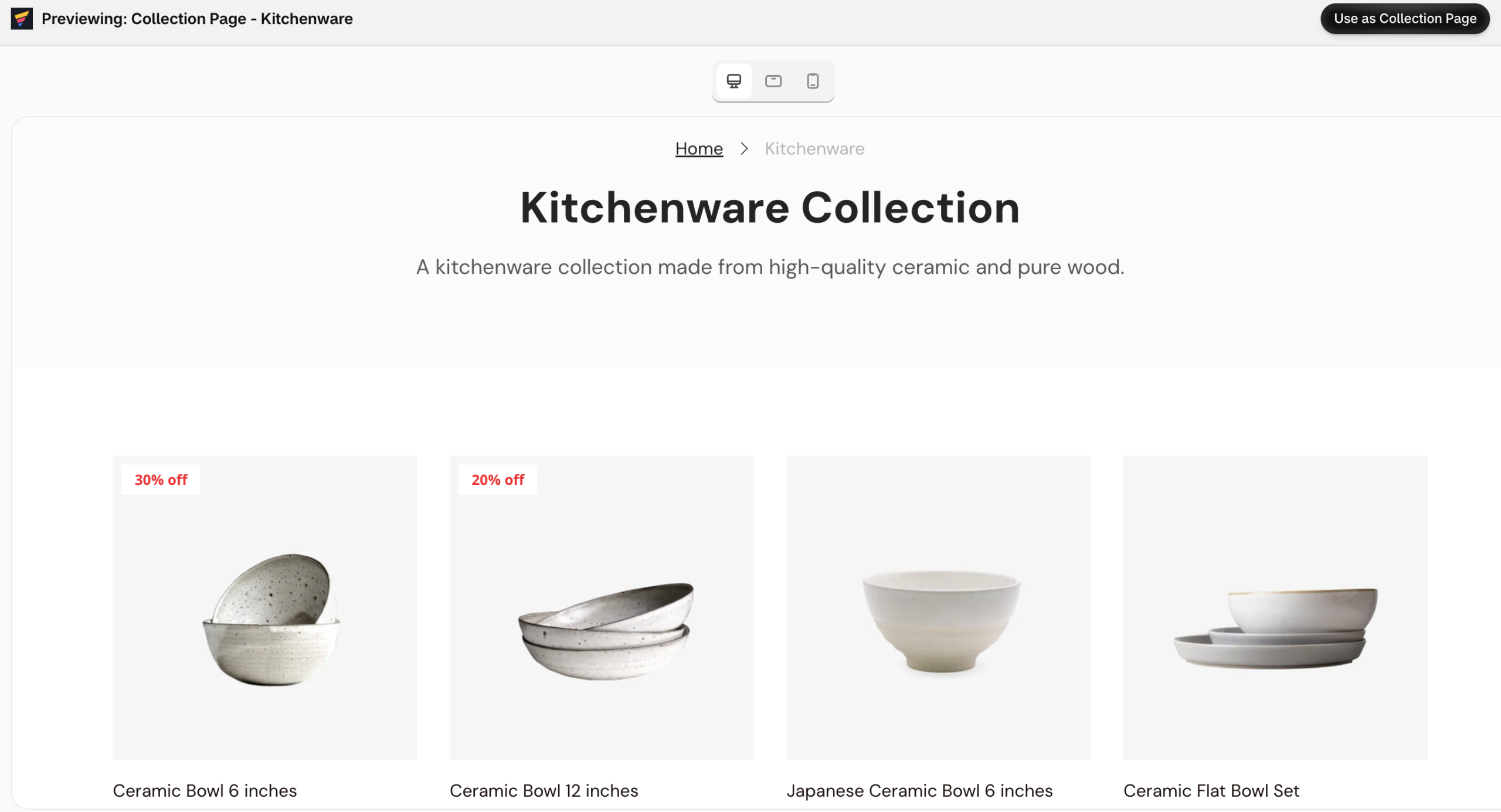
その 収集 このページは、買い物客が商品グループを閲覧する方法を制御します。
コレクションページでは、商品一覧表に加えて、買い物客がコレクションを理解し、スムーズに閲覧できるようにするための追加コンテンツを組み合わせることができます。
共通コンテンツは以下のとおりです。
- コレクションバナー
- 製品グリッド
- 収集情報
- プロモーションセクション
- ナビゲーションとフィルタリング要素
コレクションページは、Shopifyテーマが提供するコレクションレイアウトを置き換えるものです。
いつ使用するか: コレクションの表示方法や、購入者が商品を閲覧する方法をより細かく制御したい場合は、コレクションページを使用してください。
ランディングページ
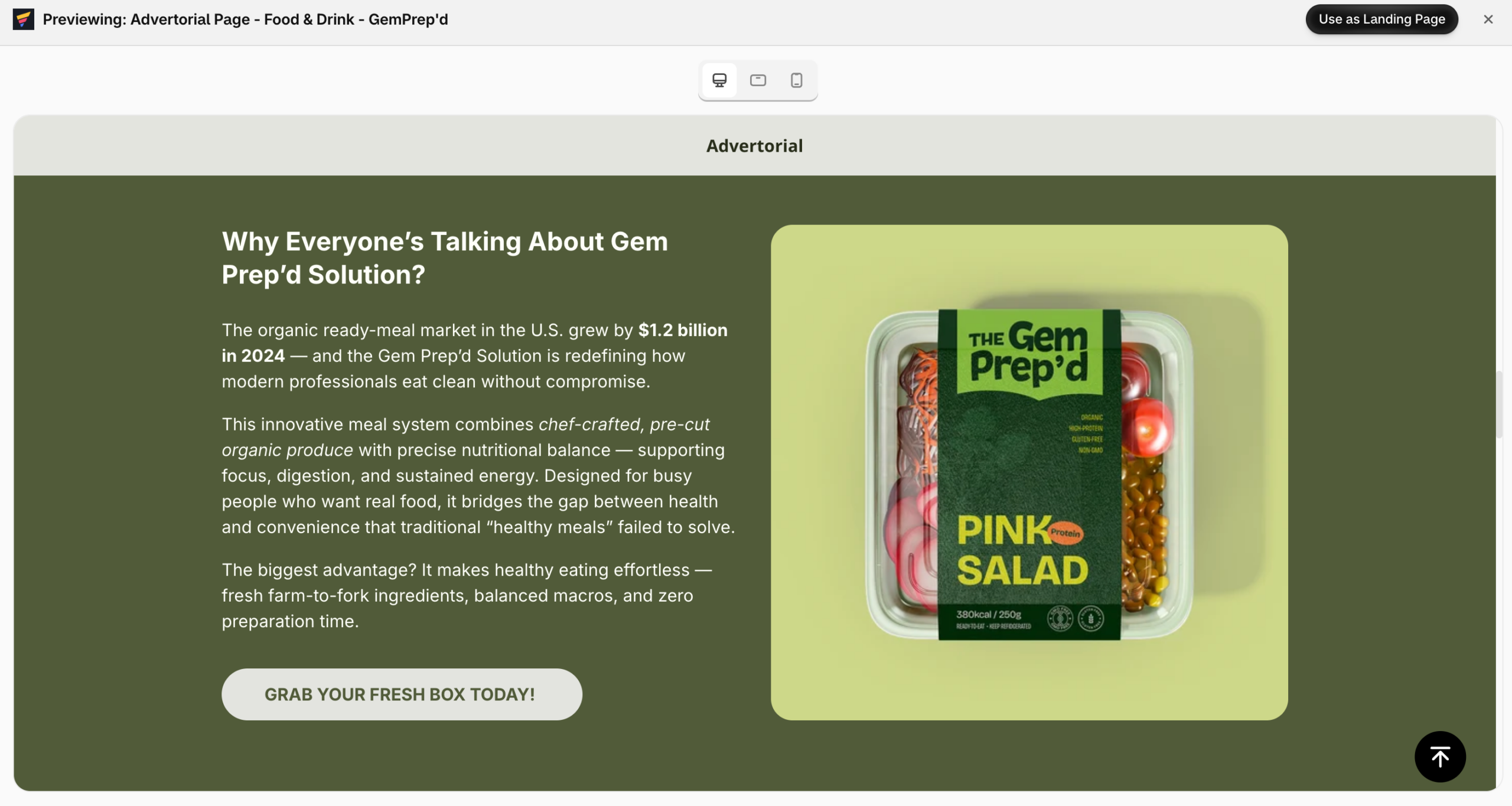
A 着陸 このページは、特定の製品やコレクションに紐づいていない、独立したマーケティングページです。
ホーム、商品、コレクションページとは異なり、ランディングページは既存のShopifyテンプレートを置き換えるものではありません。ランディングページは独自のURLで公開されます。
ランディングページは、特定のキャンペーン、ターゲット層、またはマーケティング目標に特化したページが必要な場合に役立ちます。
一般的な使用例は次のとおりです。
- 有料広告キャンペーン
- 季節限定プロモーション
- 製品の発売
- リード獲得
- 宣伝
- キャンペーン限定オファー
このページは独立したページなので、広告、メール、ボタン、その他のマーケティングチャネルから、買い物客を直接そのURLに誘導できます。
いつ使用するか: ランディングページは、ストアの標準的なホーム、商品、コレクションのテンプレートとは別に、専用のマーケティングページが必要な場合に使用します。
ブログ投稿ページ
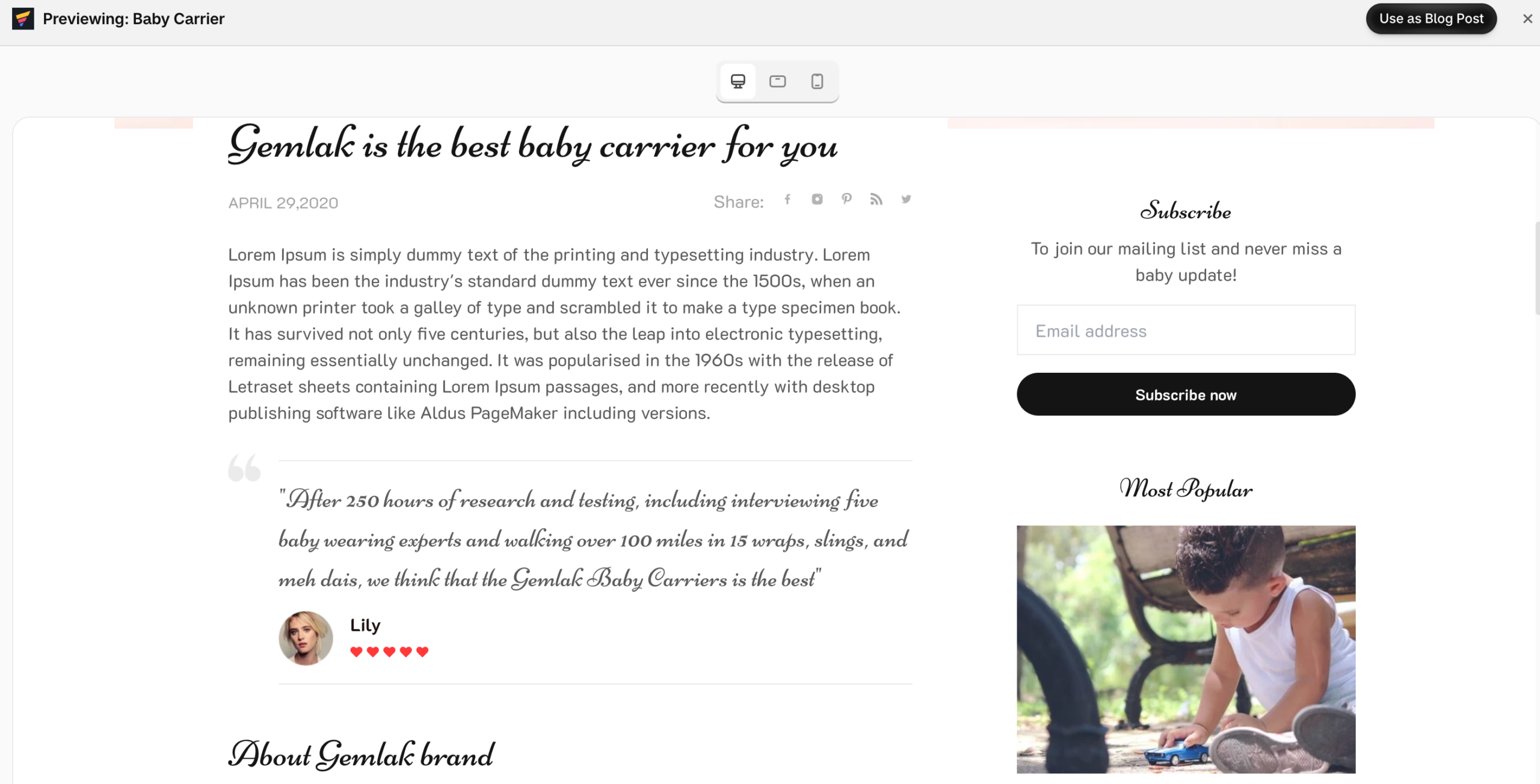
A ブログ投稿 このページは、個々のブログ記事のレイアウトを制御します。
ブログコンテンツに一貫性のある、あるいはカスタマイズされた読書体験を提供したい場合に活用してください。
一般的な使用例は次のとおりです。
- SEOの記事
- ハウツーガイド
- 教育コンテンツ
- ブランドストーリー
- その他の長尺コンテンツ
ブログ記事ページは、コレクションページや商品ページとは異なり、商品カタログやコレクションではなく、個々の記事に関連付けられています。
これは、ホームページ、商品ページ、コレクションページのようにShopifyのテンプレートを置き換えるものではありません。記事は公開後、ブログのURLからアクセスできるようになります。
いつ使用するか: 個々のShopifyブログ記事のレイアウトをカスタマイズしたい場合は、ブログ投稿ページを使用してください。
プレビュー、公開、デフォルト設定
これら3つの行動にはそれぞれ異なる目的がある。
| 行動 | 何それがありません |
| プレビュー | ページを公開する前に、どのように表示されるかを確認できます。 |
| パブリッシュ | GemPagesページをShopifyで公開します |
| デフォルトとして設定 | Shopifyに対し、既存のホーム、商品、コレクションのテンプレートではなく、GemPagesページを使用するように指示します。 |
そう、 パブリッシュ それは必ずしも、買い物客が実際に目にするページであることを意味するわけではありません。
『Brooklyn Galaxy』のために、倪氏はブルックリン美術館のコレクションからXNUMX点の名品を選び、そのイメージを極めて詳細に描き込みました。これらの作品は、彼の作品とともに中国ギャラリーに展示されています。彼はXNUMX年にこの作品の制作を開始しましたが、最初の硬貨には、当館が所蔵する ホーム、製品、コレクション ページの場合、Shopify は、GemPages ページが既存のテンプレートを置き換える必要があることも認識する必要があります。
『Brooklyn Galaxy』のために、倪氏はブルックリン美術館のコレクションからXNUMX点の名品を選び、そのイメージを極めて詳細に描き込みました。これらの作品は、彼の作品とともに中国ギャラリーに展示されています。彼はXNUMX年にこの作品の制作を開始しましたが、最初の硬貨には、当館が所蔵する ランディングページとブログ記事 ページにはそれぞれ独自のURLがあるため、デフォルト設定は不要です。
GemPagesのページを公開する方法
GemPagesのページは、2つの方法のいずれかで公開されます。
1. Shopifyテンプレートを置き換えるページ
Shopifyは、ホームページ、商品ページ、コレクションページ用の標準テンプレートを既に提供しています。
GemPagesでは、これらのテンプレートを独自のデザインに置き換えることができます。これらのページタイプでは、 ページを公開するのは最初のステップに過ぎないまた、元のテンプレートの代わりにどのGemPagesページを使用するかをShopifyに伝える必要があります。
これは以下に適用されます。
- ホーム
- 製品
- 収集
公開の流れは以下のとおりです。
ビルド → 公開 → デフォルトとして設定または割り当て → ストアを確認
2. 独自のURLを持つページ
ランディングページとブログ記事は仕組みが異なります。既存のShopifyテンプレートを置き換えるものではありません。
その代わりに、各ページはそれぞれ独自のURLを持つ独立したページまたは記事として公開されます。
これは以下に適用されます。
- 着陸
- ブログ投稿
公開の流れは以下のとおりです。
作成 → 公開 → 買い物客がページにアクセスできることを確認してください
この違いを念頭に置けば、適切なページタイプを選択し、公開後に何を行う必要があるかを理解することができます。
GemPagesのページをストアに表示させる方法
ページを公開するのは最初のステップにすぎません。GemPagesで作成したページを買い物客が閲覧できるようにするには、ページの種類によっては追加の手順が必要になる場合があります。
各ページで何をする必要があるかを確認するには、以下の手順に従ってください。
ホーム
公開後、そのページをデフォルトのホームページに設定してください。
これは、Shopifyに対し、テーマのホームページではなく、GemPagesのデザインを使用するように指示するものです。
に行く GemPagesダッシュボード > ページ公開済みのホームページを見つけて、 デフォルトとして設定.
商品ページへ
公開後、商品ページをどのように使用するかを選択してください。
- デフォルトとして設定: デフォルトの商品ページとして設定してください。
- 製品に割り当てる: 対象となる製品のみに適用してください。
GemPagesテンプレートに割り当てられていない製品は、既存の製品テンプレートを引き続き使用します。
コレクションページ
公開後、テーマのコレクションレイアウトを置き換えたい場合は、そのページをデフォルトのコレクションページとして設定してください。
デフォルトのコレクションページを置き換える方法を学びましょう
ホーム、製品、コレクションのページでは、デフォルト設定を次のように管理できます。 GemPagesダッシュボード > ページ.
ランディングページ
ランディングページをデフォルトとして設定する必要はありません。
公開後は、専用のURLでアクセスできるようになります。お客様が簡単に見つけられるように、Shopifyのメニューにページを追加するか、広告、メール、ボタン、その他のマーケティング資料にURLをご利用ください。
Shopifyメニューにページをリンクする方法を学びましょう
ブログ投稿
ブログ記事をデフォルトに設定する必要はありません。
公開後、 Shopify管理画面 > コンテンツ > ブログ記事 そしてチェック:
- ブログ: 組織 > ブログ投稿を表示するブログを選択してください。
- 可視性: 投稿が設定されていることを確認してください 目に見えます.
- URL ハンドル: URLハンドルが正しいことを確認してください。
ブログに割り当てられていない投稿は、ブログ一覧ページに表示されない場合があります。
公開する前に
公開後に何が起こるかを把握したら、公開する前にページ自体を確認してください。
デスクトップとモバイルでプレビュー
GemPagesエディタのデバイス切り替え機能を使用して、さまざまな画面サイズでページを確認してください。
特に以下の点に注意してください:
- テキストの折り返し
- 画像サイズ
- 間隔
- ボタンの配置
- 製品情報
- モバイルレイアウト
また、プレビュー全体を開いて、買い物客にページがどのように表示されるかを確認することもできます。
さまざまなデバイスでページをプレビューする方法を学びましょう
URLハンドルを確認してください
ページを共有する前に、URLハンドルを設定してください。
公開後にハンドル名を変更すると、広告、メール、メニュー、ブックマークなど、古いURLへの既存のリンクが機能しなくなる可能性があります。
公開後にハンドルを変更する場合は、古いURLを使用しているリンクをすべて更新してください。
セクション制限を確認してください
Shopifyでは最大 25ページあたりXNUMXセクションこの制限を超えるページは公開したり、デフォルトページとして設定したりすることはできません。
GemPagesには セクションごとの制限は230KBです。そのため、非常に大きなセクションは保存に失敗する可能性があります。
クイックリファレンス
| ページタイプ | それは何ですか | 出版後 |
| ホーム | ストアのメインホームページ | デフォルトとして設定 |
| 製品 | 商品詳細ページのレイアウト | デフォルトとして設定するか、製品に割り当てる |
| 収集 | コレクションページのレイアウト | デフォルトとして設定 |
| 着陸 | 独立したマーケティングページ | そのURLを共有またはリンクしてください |
| ブログ投稿 | 個々のブログ記事のレイアウト | ブログ、可視性、URLハンドルを確認してください |
よくあるご質問
1. ページを公開しましたが、古いデザインが表示されたままです。なぜでしょうか?
公開したページの種類を確認してください。
『Brooklyn Galaxy』のために、倪氏はブルックリン美術館のコレクションからXNUMX点の名品を選び、そのイメージを極めて詳細に描き込みました。これらの作品は、彼の作品とともに中国ギャラリーに展示されています。彼はXNUMX年にこの作品の制作を開始しましたが、最初の硬貨には、当館が所蔵する ホーム、製品、コレクション ページを公開するだけでは不十分です。GemPagesページをデフォルトページとして設定するか、関連する製品に割り当てる必要があります。
着陸 ページを開き、正しいURLを使用していること、そして買い物客がそのページへのリンクを持っていることを確認してください。
ブログ投稿Shopifyでブログの割り当て、公開設定、URLハンドルを確認してください。
2. 「公開」と「デフォルトとして設定」の違いは何ですか?
パブリッシュ あなたのGemPagesページをShopify上で公開します。
デフォルトとして設定 Shopifyに対し、既存のホーム、商品、コレクションのテンプレートの代わりに、そのページを使用するように指示します。
そのため、ホームページ、商品ページ、コレクションページでは、通常、両方の手順が必要となります。
3. ランディングページをデフォルトとして設定する必要がありますか?
いいえ。
ランディングページは、独自のURLを持つ独立したページです。公開後、メニュー、広告、メール、ボタン、その他のリンクから、購入者がそのURLにアクセスできることを確認してください。
4. なぜ私の商品ページにはまだ古いデザインが表示されているのですか?
お使いの製品は、まだShopifyテーマの製品テンプレートを使用している可能性があります。
GemPagesの商品ページをすべての商品のデフォルトとして設定することも、使用したい特定の商品に割り当てることもできます。
5. なぜページを公開できないのですか?
ページがShopifyのセクション制限を超えていないか確認してください。Shopifyでは1ページあたり最大25セクションまで設定できますが、GemPagesではセクションあたりのファイルサイズ制限が230KBとなっています。
ページのサイズがこれらの制限内であるにもかかわらず公開できない場合は、保存に失敗したセクションや要素がないか確認してください。


コメントしてくださってありがとうございます