


O que é o botão Copiar Código de Cupom?
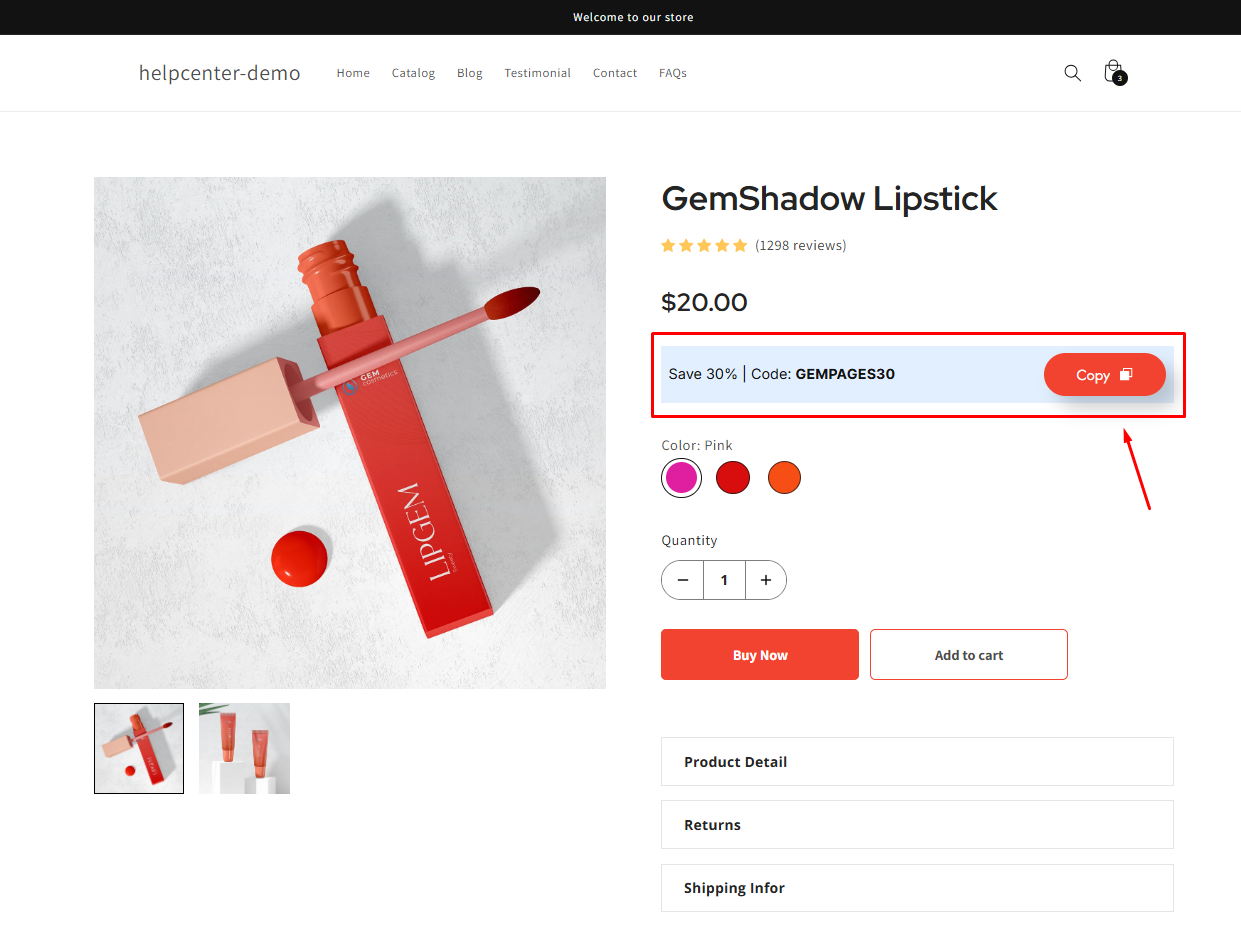
O Botão Copiar Código de Cupom no GemPages permite que você crie um botão que exibe um código de desconto na página da sua loja.
Quando os usuários clicam neste botão, o código do cupom é copiado automaticamente para a área de transferência. Isso elimina a necessidade de entrada manual, tornando mais rápido e fácil para os clientes usarem seus códigos de desconto durante o checkout.
Como adicionar o elemento Copiar código de cupom à sua página?
Siga os passos abaixo para arrastar e soltar um elemento "Copiar código de cupom" em sua página usando o GemPages Editor v7:
- Faça login no seu Administrador do Shopify > Construtor GemPages app> PÁGINAS.
- Clique na página onde deseja adicionar o elemento "Copiar código de cupom" para acessar o editor.
- Na barra lateral esquerda, procure esse elemento e arraste-o e solte-o na posição desejada na sua página.
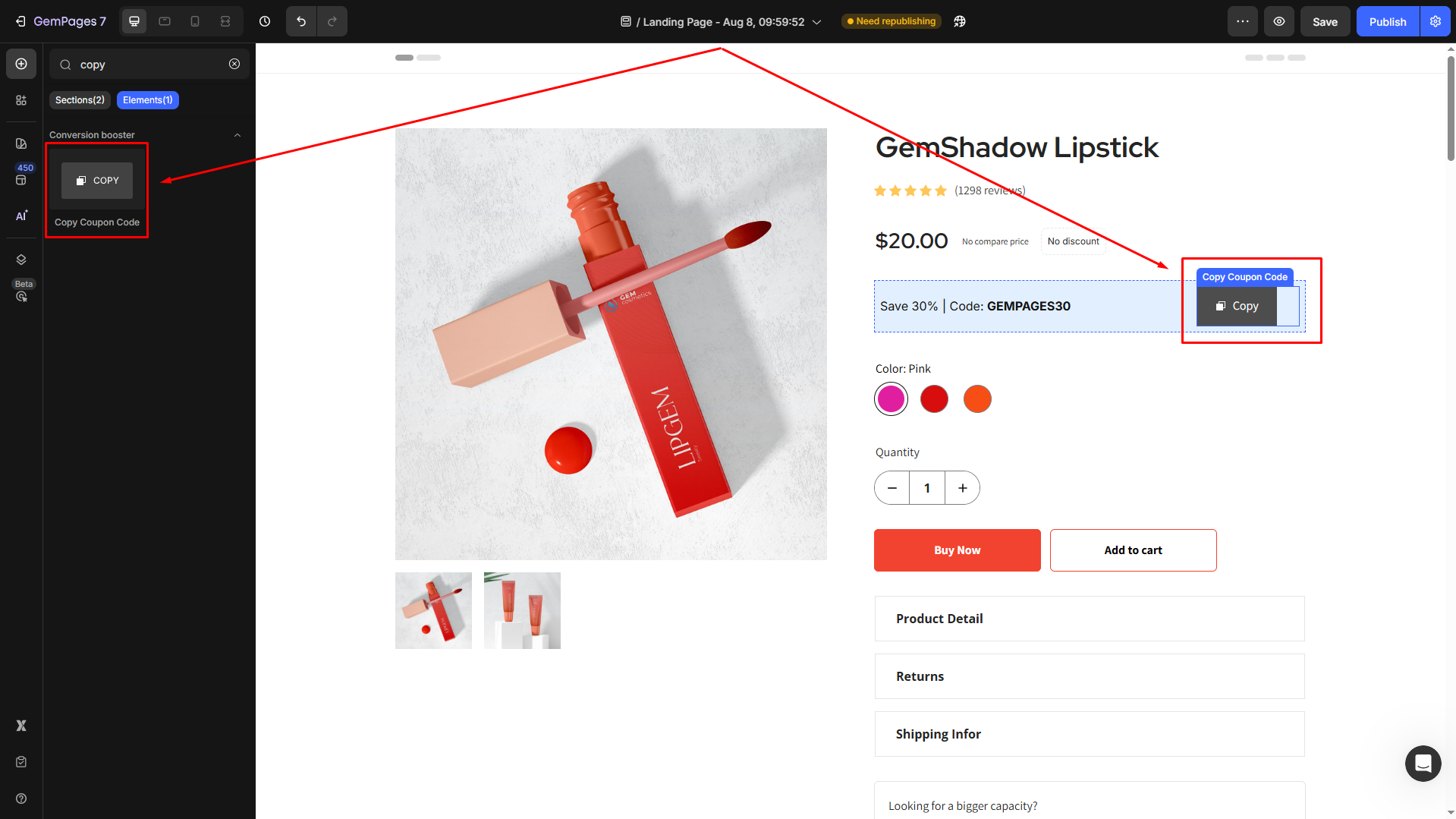
- Localize o elemento para abrir suas configurações para maior personalização.
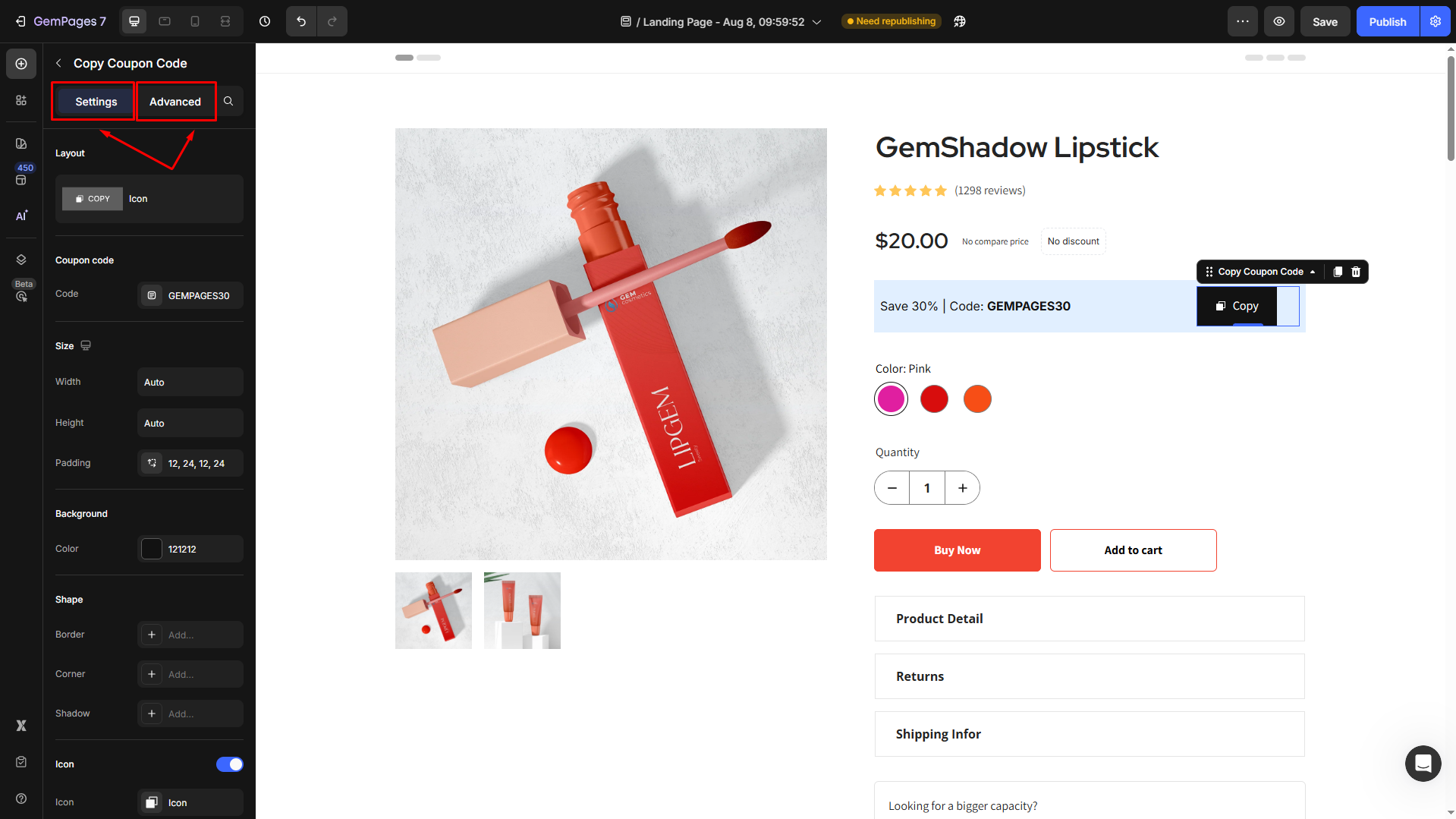
Configurar a guia Configurações
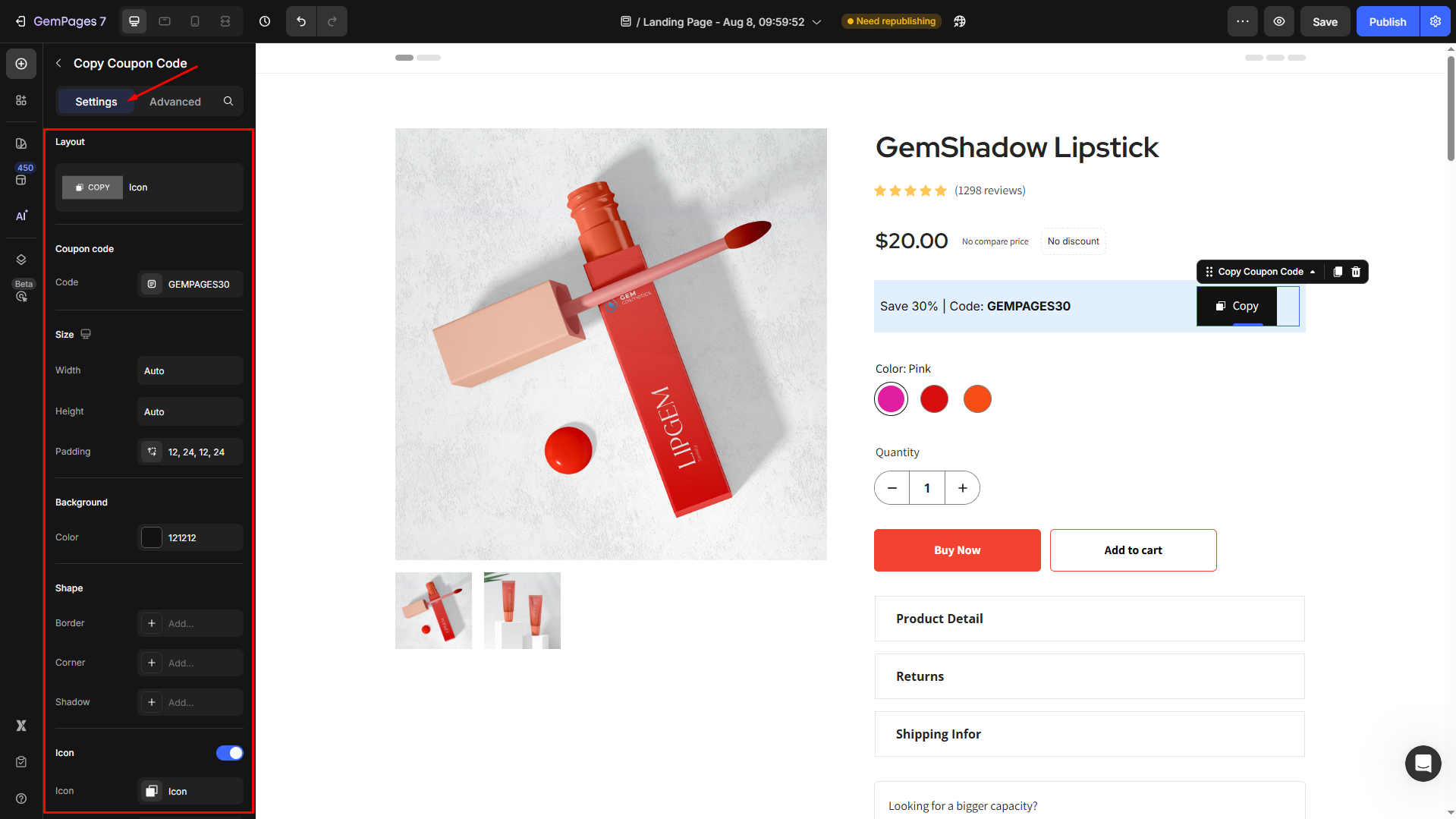
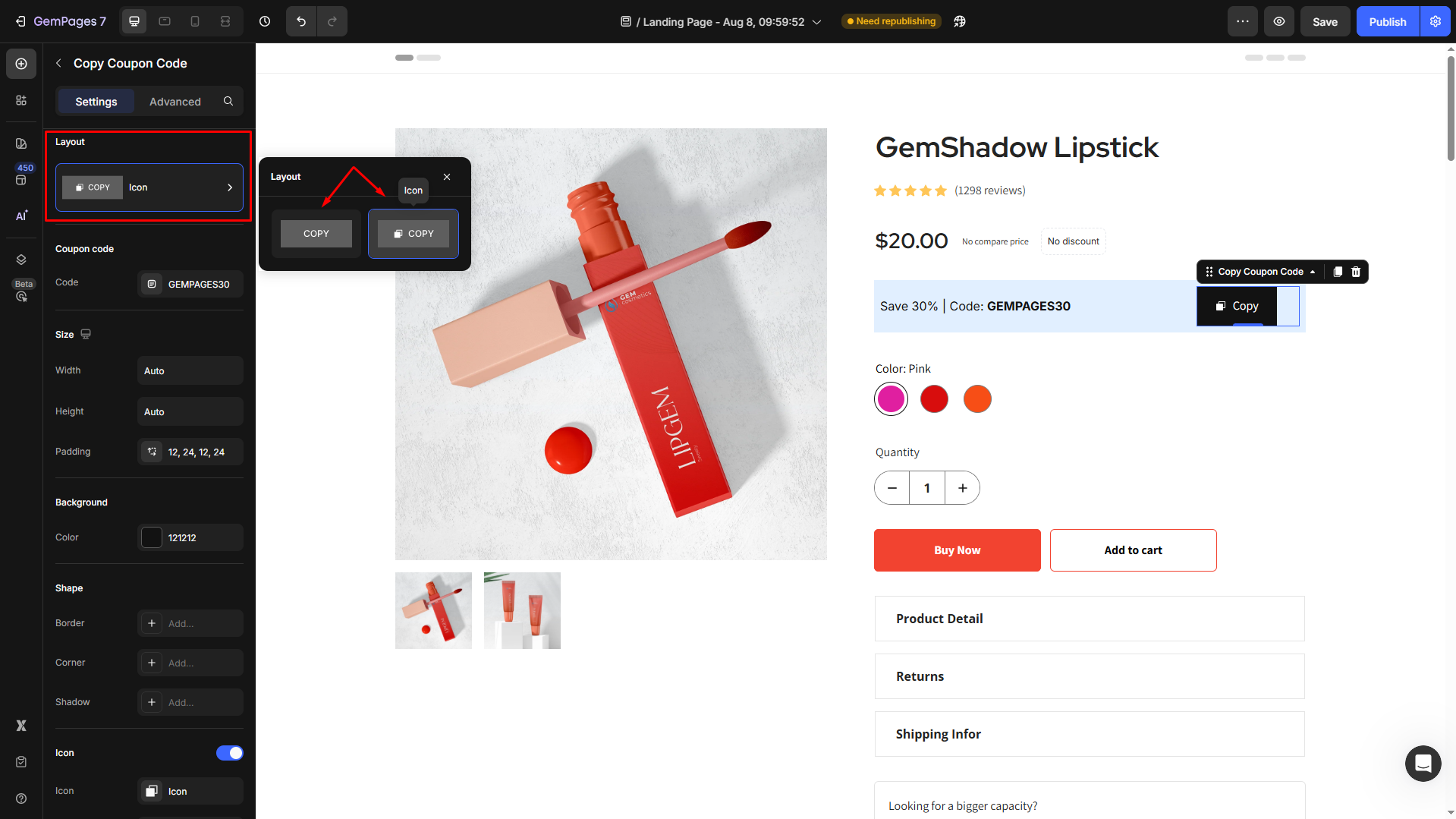
Sob o Configurações aba, você pode configurar a visibilidade do ícone como preferir:
traçado
Selecione entre duas opções para seu botão: com e sem ícone (somente texto).
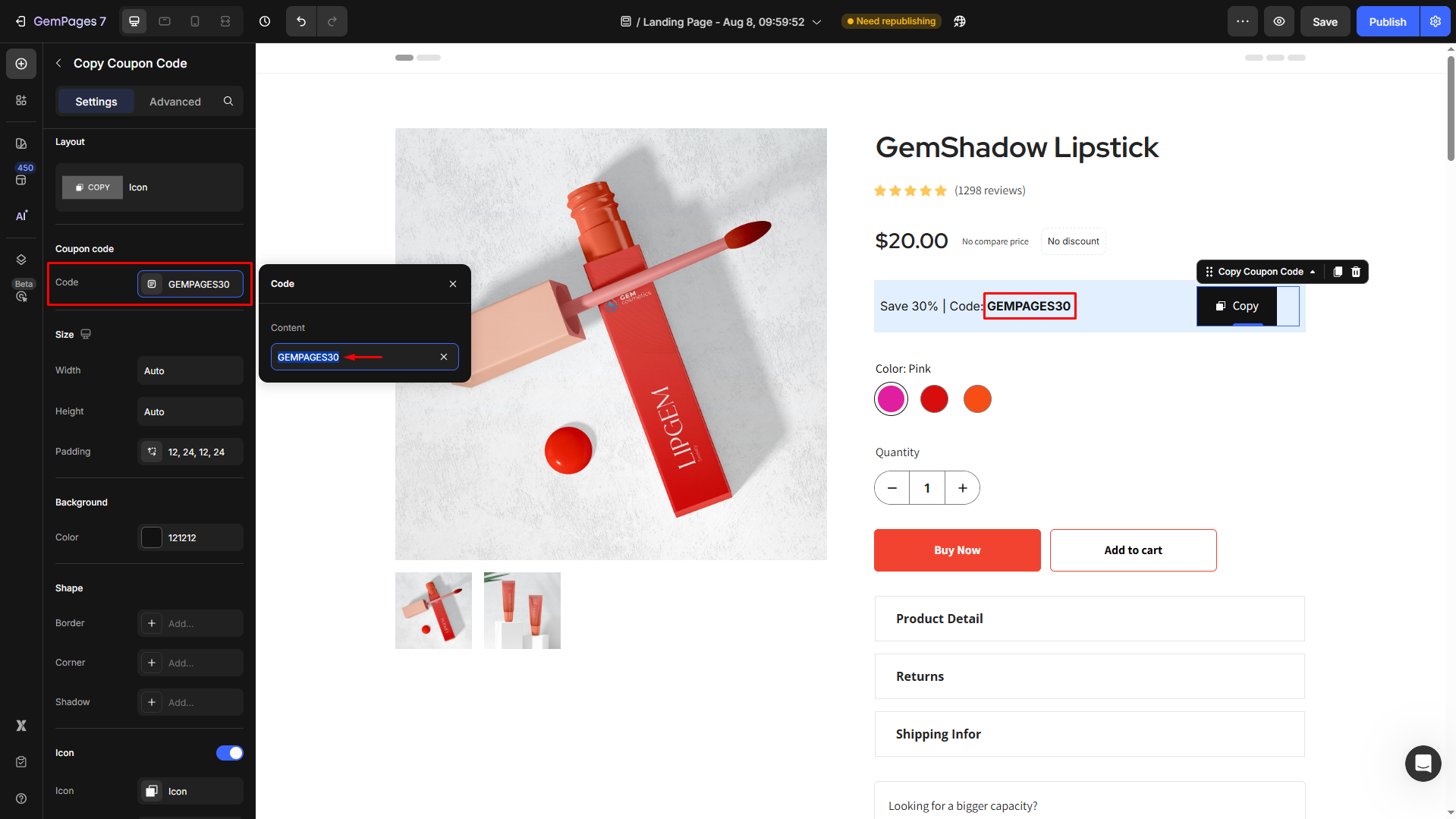
Código do cupom
Insira seu código de cupom na caixa.
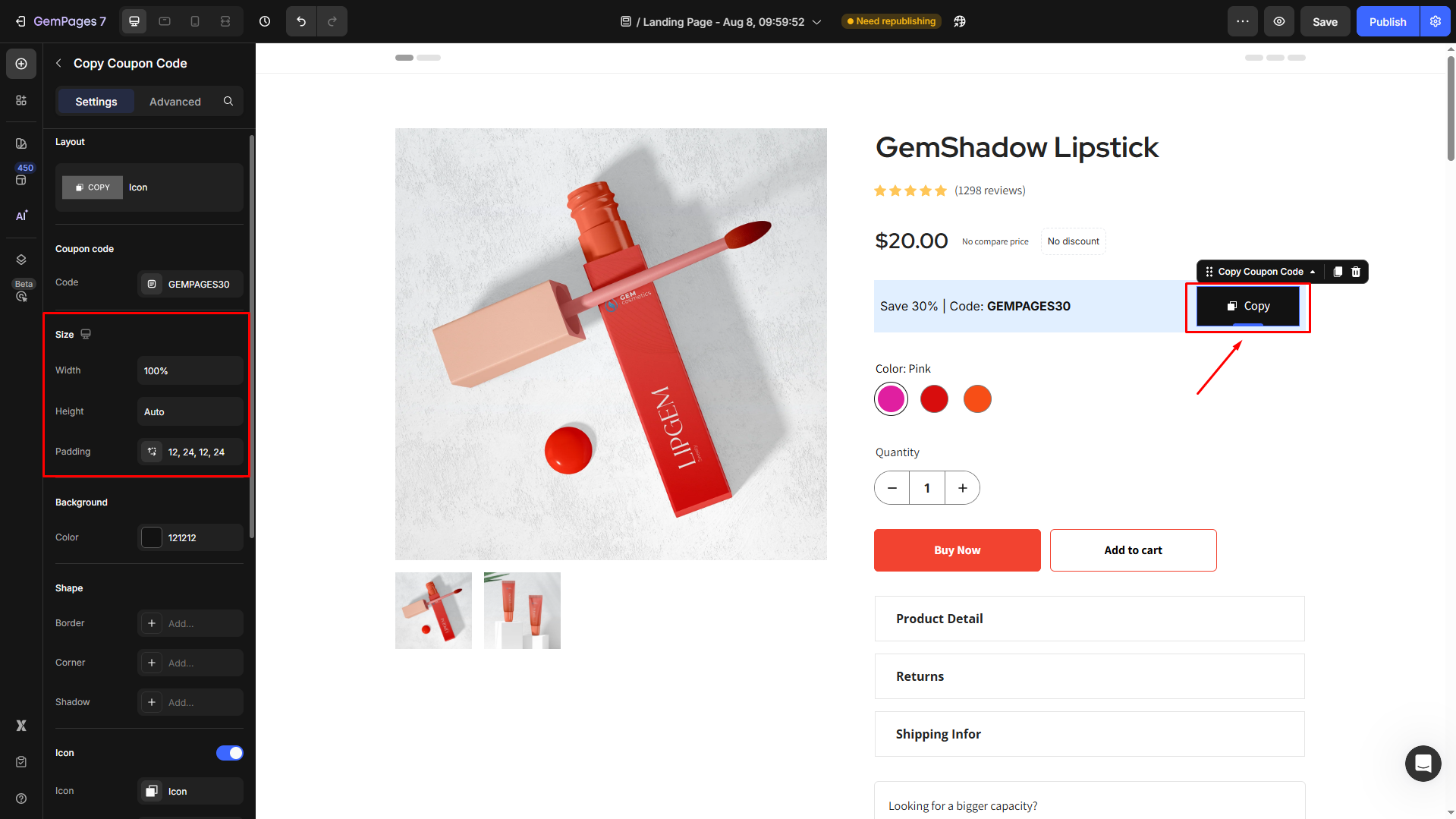
Dimensões:
- Largura e Altura: Defina as dimensões do botão para garantir que ele seja perceptível, mas não intrusivo.
- Acolchoamento: Ajuste o espaçamento interno dentro do botão para melhor alinhamento de texto ou ícones.
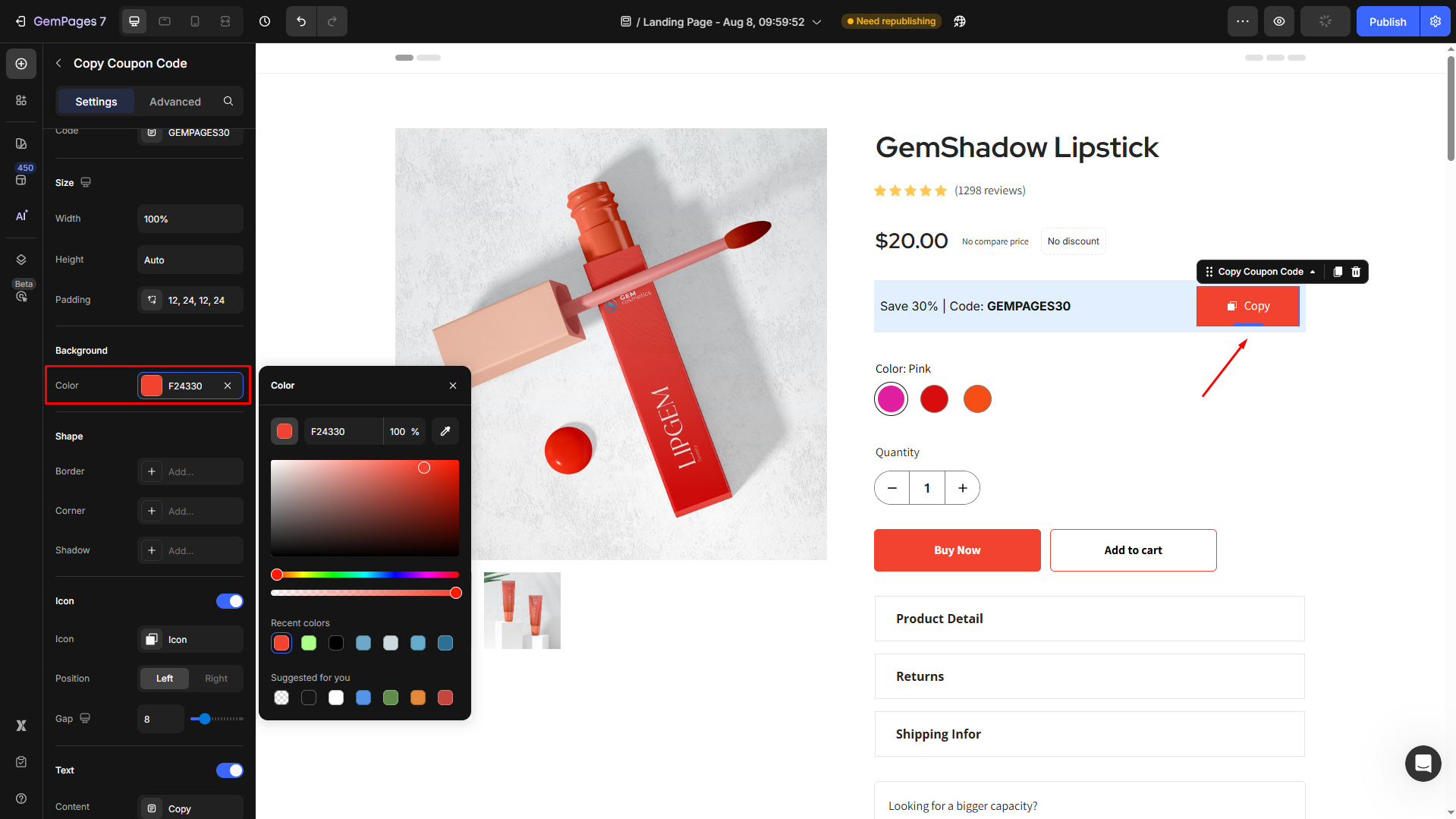
Contexto
Defina uma cor sólida/gradiente ou imagem como plano de fundo:
- Digite o código de cor
- Escolha entre “Cores recentesouSugerido para você" lista
- Escolha na amostra de cores
- Use o seletor de cores para definir a cor de fundo.
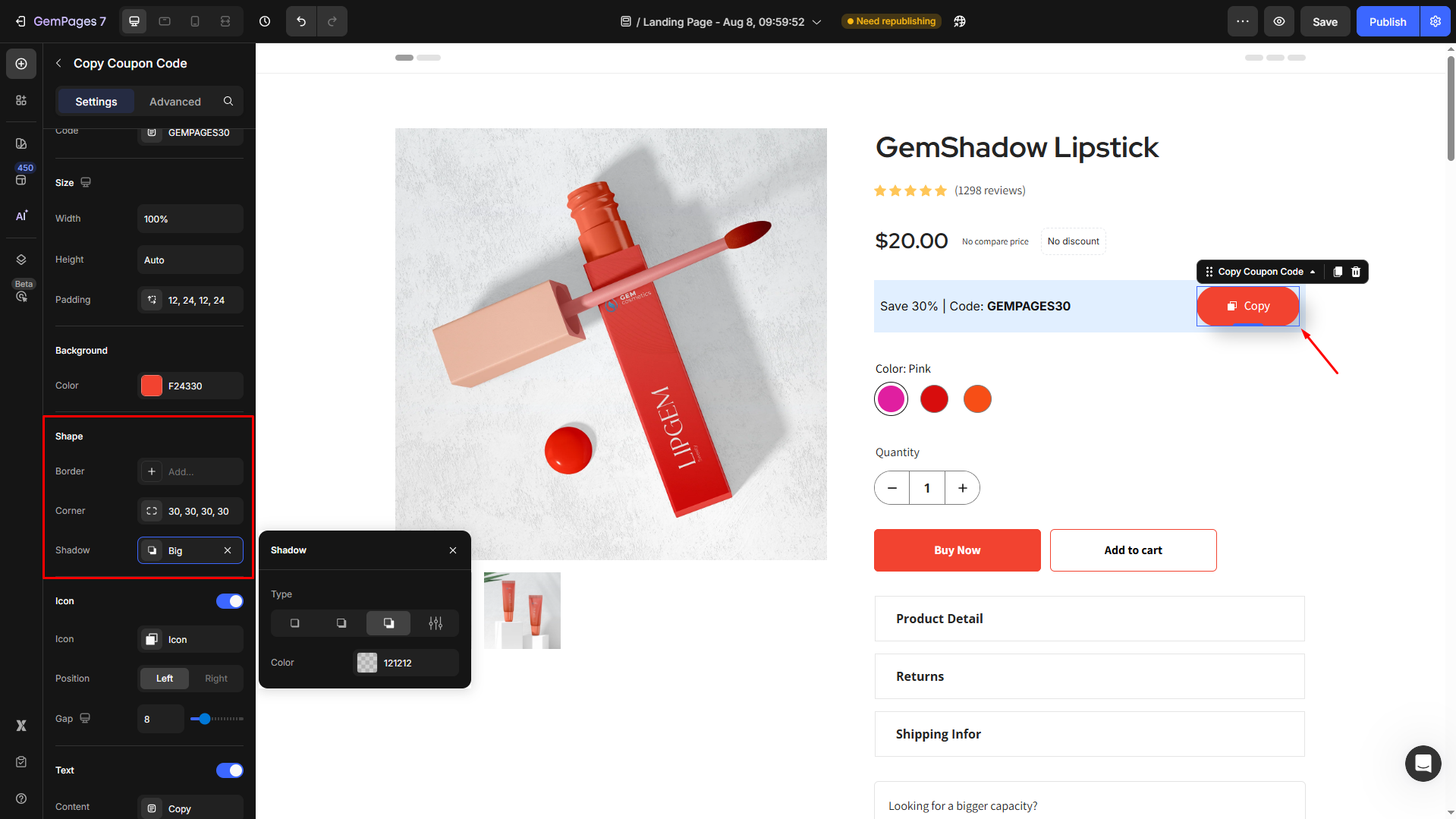
Shape
Personalize o formato usando:
- Fronteira: Selecione os estilos de borda (linha/traço/ponto) e altere a cor e a espessura da borda para alinhá-la com o design da sua marca
- Canto: Ajuste o raio do canto para melhor visibilidade.
- Sombra: Aplique efeitos de sombra para dar profundidade.
ícone
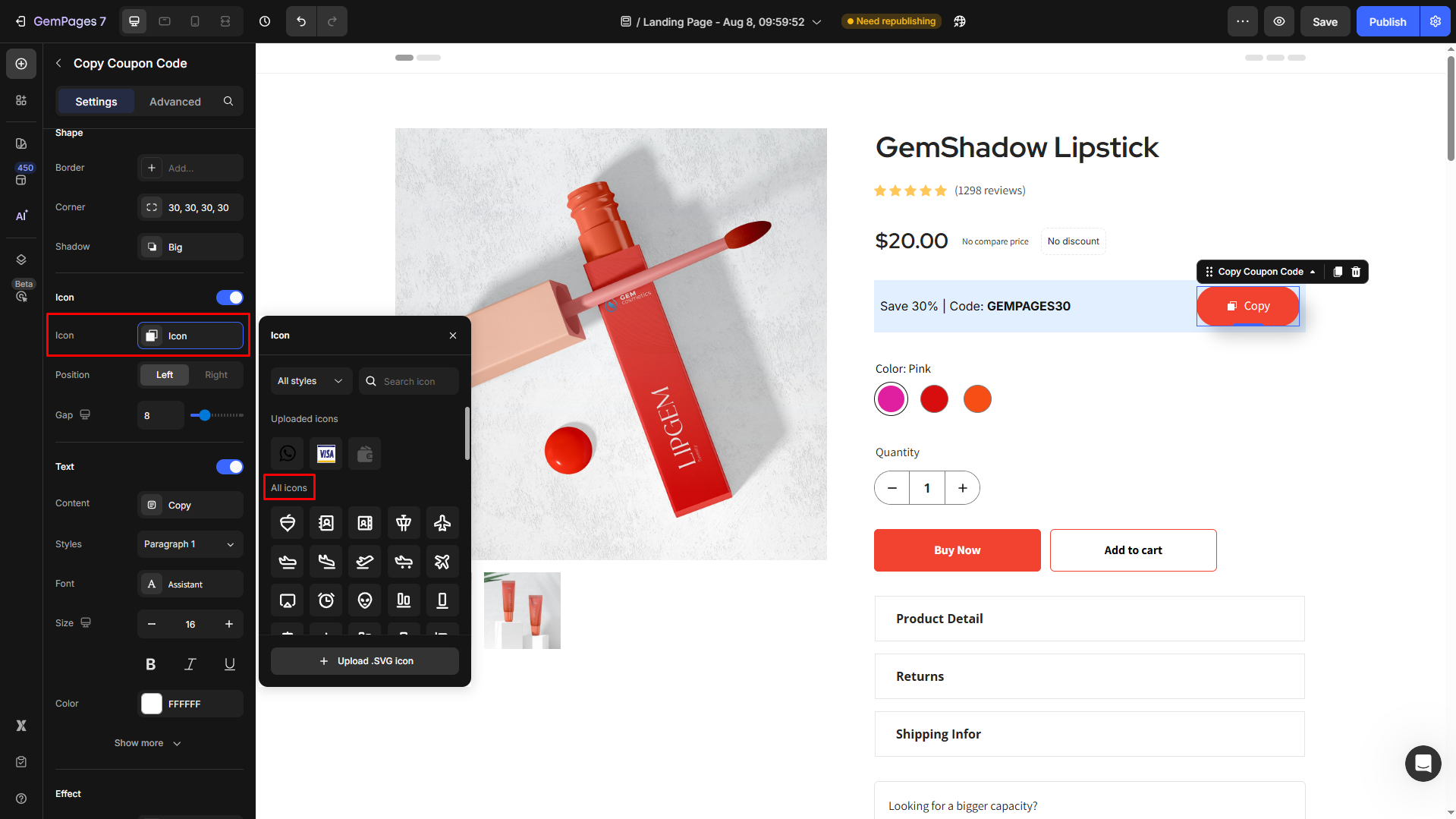
Sob o ícone seção, depois de ativar, você pode selecionar ícones para exibir neste elemento.
- Opção 1: Escolha na biblioteca do sistema GemPages
Selecione o estilo do ícone no menu suspenso ou digite o nome do ícone na caixa de pesquisa para encontrar o ícone de sua preferência.
- Opção 2: Carregue seus ícones personalizados
Consulte Este artigo para mais detalhes sobre o upload de ícones personalizados.
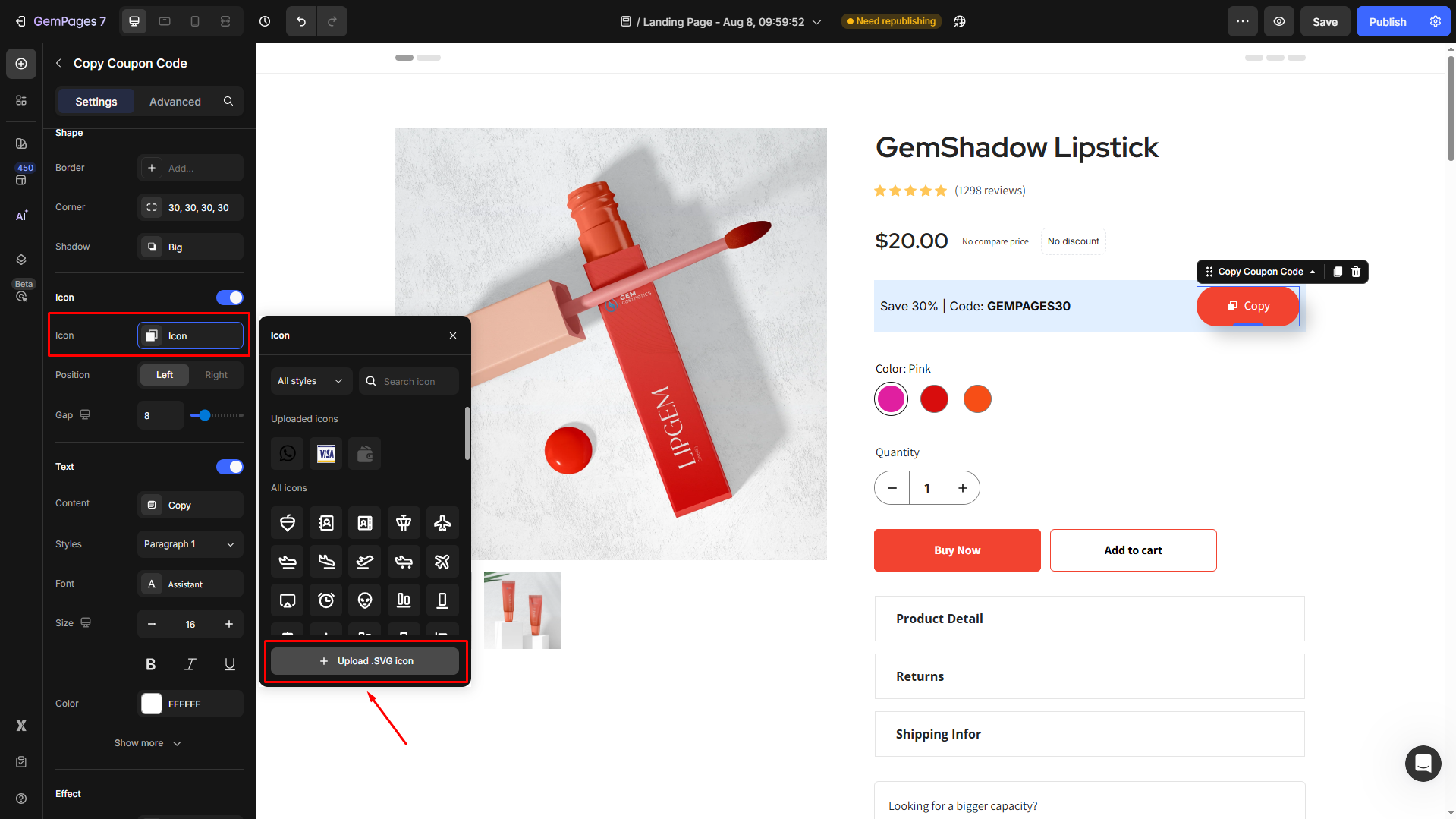
Observação: somente arquivos SVG são suportados para uploads personalizados.
Em seguida, altere a cor do ícone como preferir e ajuste o tamanho e o preenchimento do ícone para alinhá-lo ao design da sua marca.
Texto
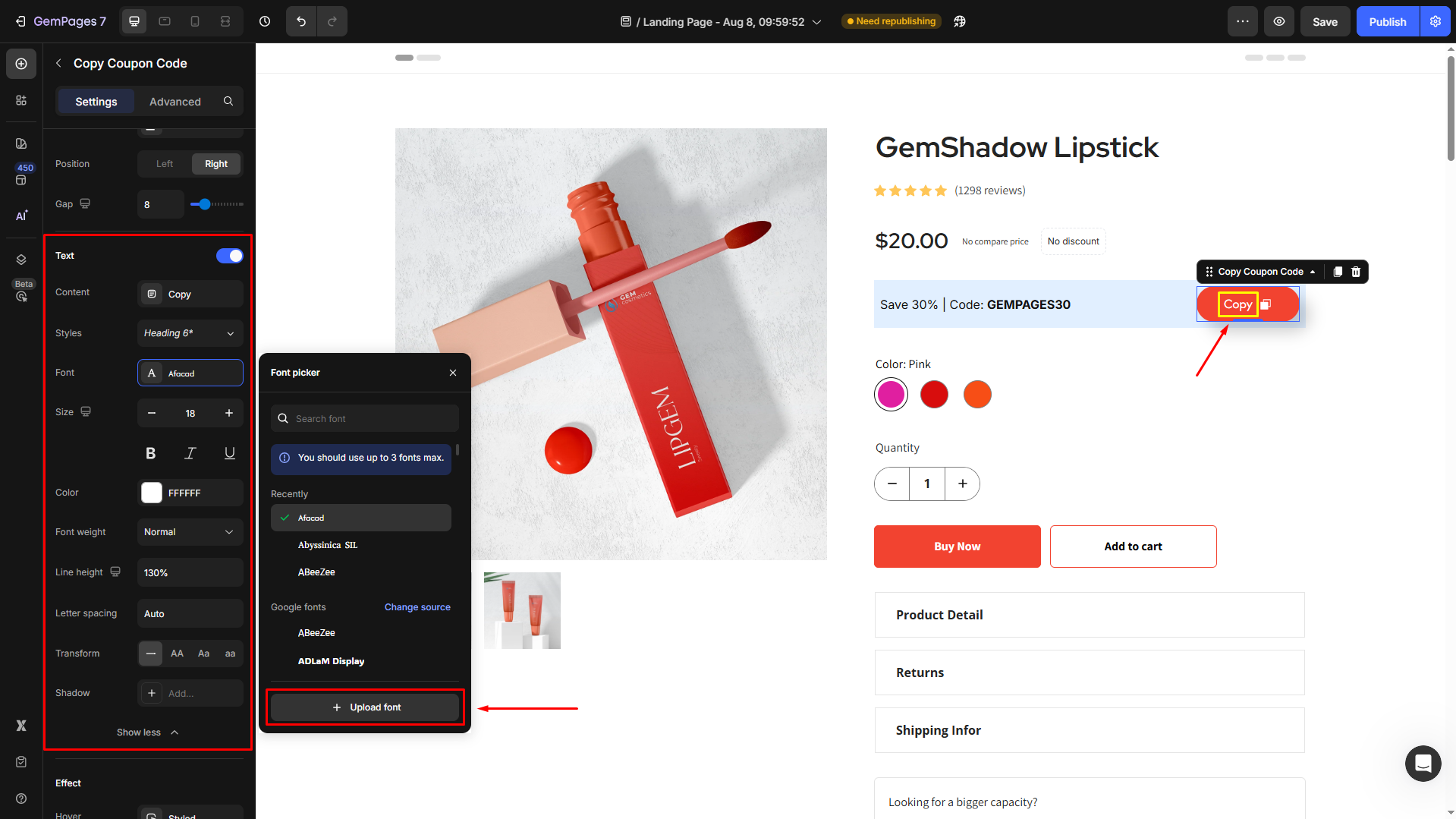
Se você incluir texto no botão, poderá estilizá-lo de acordo com sua marca:
- Estilos: Selecione entre estilos de título para destaque.
- fonte: Escolha uma família de fontes que combine com a tipografia da sua loja.
- Dimensões:: Ajuste o tamanho do texto para visibilidade.
- Negrito/Itálico/Sublinhado: Adicione ênfase a esses estilos de texto.
- Peso da fonte: Controle a espessura do texto.
- Altura da linha: Ajuste o espaçamento entre linhas para texto com várias linhas.
- Espaçamento entre Letras: Ajuste o espaço entre caracteres individuais para facilitar a leitura.
- Transformam: Formatar texto para maiúsculas, minúsculas, ou capitalizar cada palavra.
Efeito
Personalize o botão nos estados Hover e Clicked.
- Flutuar: Altere as cores de fundo e do texto quando os usuários passarem o mouse sobre o botão de copiar cupom.
- Clicado:

O resultado
Salve e publique suas atualizações e confira o resultado na loja ao vivo.
Melhores práticas para usar o botão Copiar código de cupom
Para maximizar a eficácia do Botão Copiar Código de Cupom no GemPages v7, é importante posicioná-lo e projetá-lo para um engajamento ideal do usuário.
Aqui estão algumas práticas recomendadas para garantir que isso ajude você a gerar mais conversões:
Exibir em páginas de destino ou páginas de produtos
Apresentando o Botão Copiar Código de Cupom em páginas de destino ou páginas de produtos pode ser uma maneira altamente eficaz de aumentar as conversões:
- Páginas de destino: Os visitantes vêm aqui para explorar promoções. Um botão de cupom de um clique reduz o atrito e incentiva as compras.
- Páginas do produto: Colocar o botão próximo ao preço ou “Adicionar ao carrinho” dá aos compradores um desconto rápido, aumentando a probabilidade de concluir uma venda.
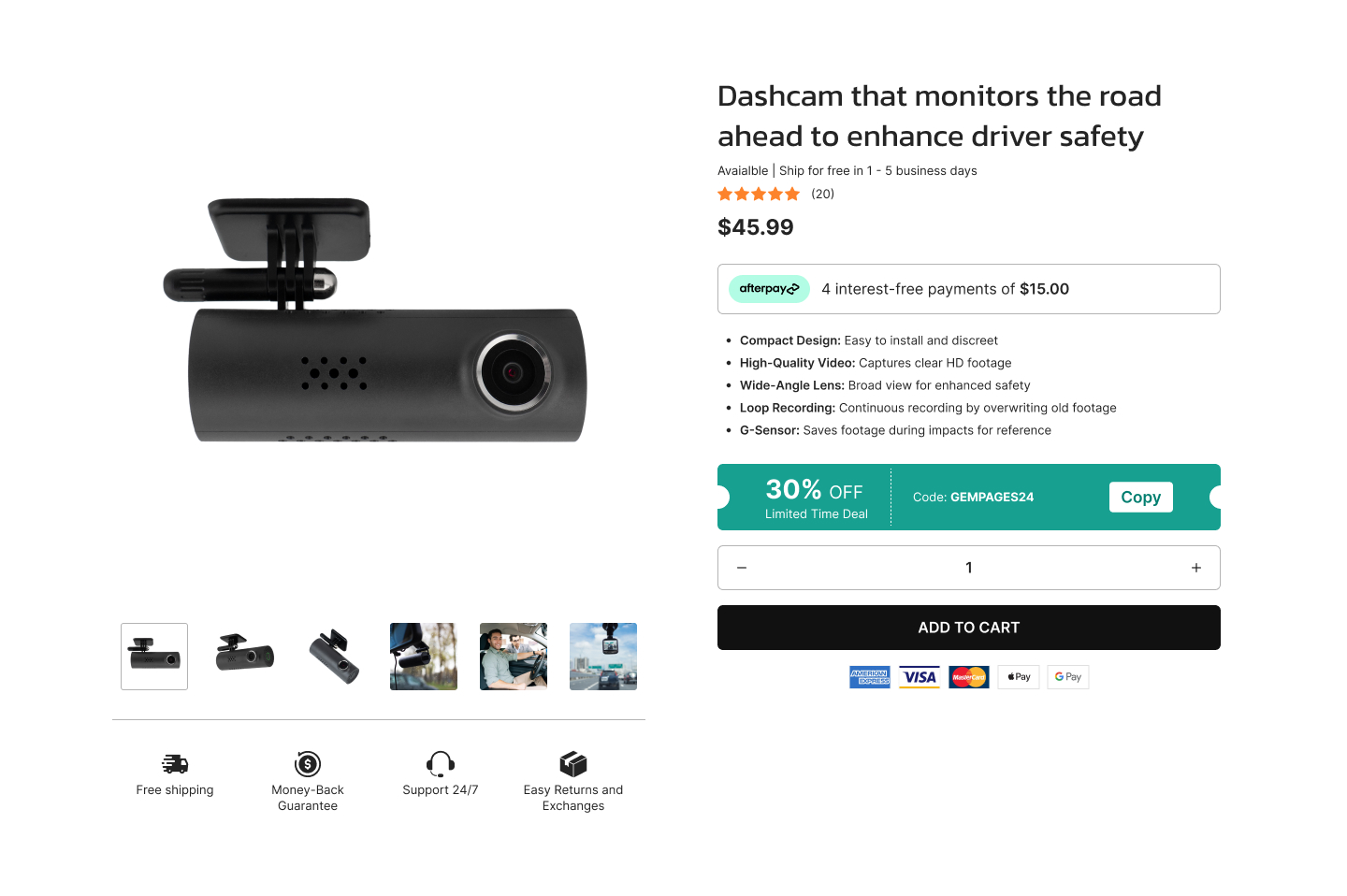
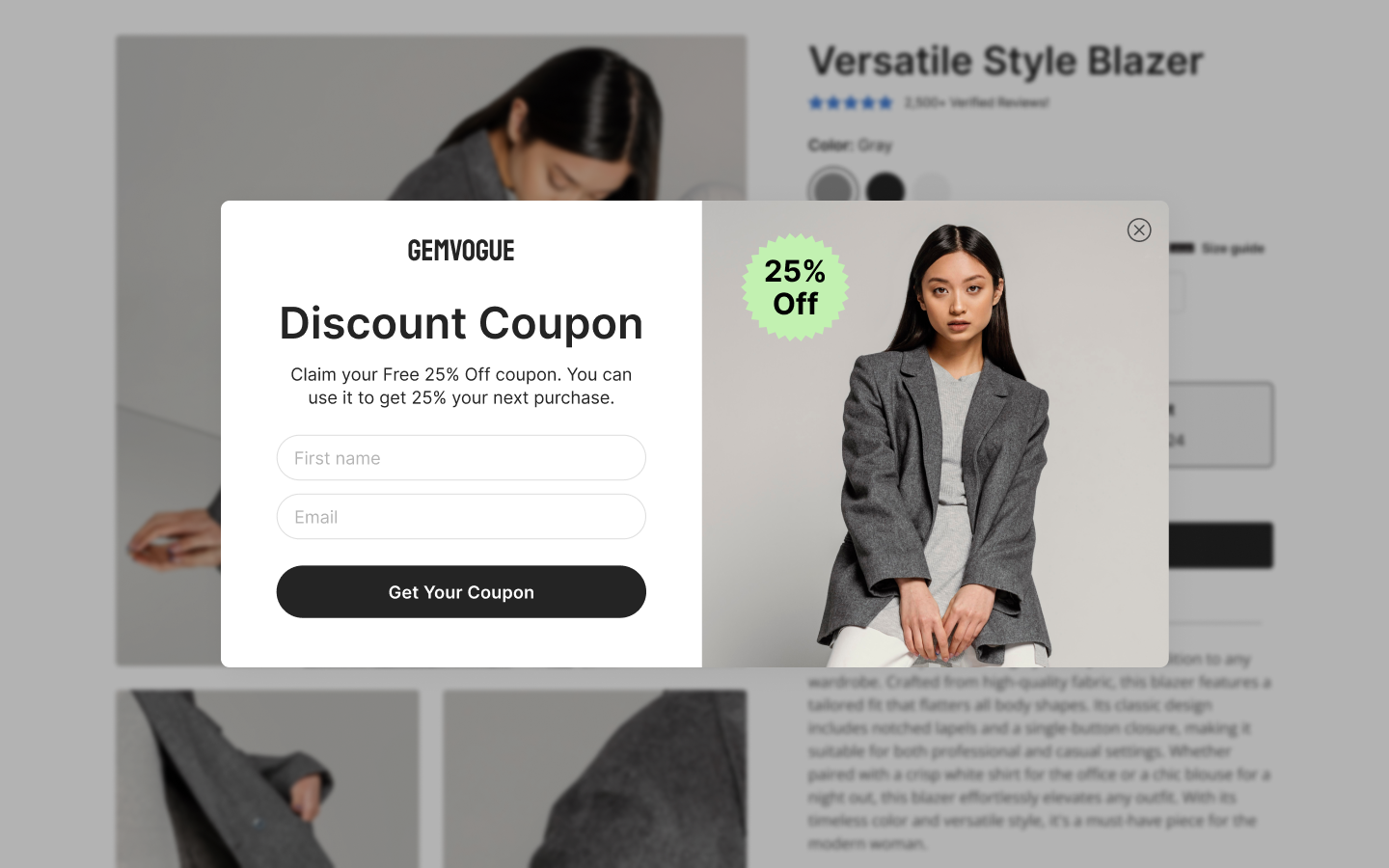
Exibir no pop-up do boletim informativo por e-mail
- Boletins por e-mail: Adicione o botão aos e-mails para acesso fácil aos cupons com apenas um clique, eliminando a entrada manual de códigos e agilizando o processo.
- Pop-ups: Use pop-ups para oferecer um cupom antes que os clientes saiam ou depois de navegar. O recurso de cópia rápida os incentiva a ficar e comprar.
Perguntas frequentes
1. Como o botão Copiar código de cupom melhora as taxas de conversão?
Ele simplifica o processo de checkout permitindo que os clientes copiem e apliquem o código rapidamente, aumentando as conversões.
2. Está disponível em todos os planos do GemPages?
Sim, está disponível em todos os planos.
3. Posso personalizar o design do botão?
Sim, você pode ajustar facilmente seu estilo, cor e tamanho no editor GemPages.
Para obter mais assistência, sinta-se à vontade para entrar em contato com nossa equipe de suporte do GemPages a qualquer momento pelo chat ao vivo ou pelo e-mail support@gempages.help.


Obrigado por seus comentários