


Você criou uma página no GemPages e clicou em PublicarE você abriu sua loja, mas o design antigo ainda está visível.
Na maioria dos casos, nada está quebrado. A página pode já estar publicada, mas o Shopify ainda está usando seu modelo original.
O motivo é simples: Nem todos os tipos de página do GemPages são publicados da mesma maneira.Algumas substituem um modelo existente do Shopify, enquanto outras são páginas independentes com seus próprios URLs.
Antes de publicar, é importante saber com que tipo de página você está trabalhando e o que acontece depois da publicação.
Visão geral dos tipos de página do GemPages
Ao criar uma nova página a partir de Painel GemPages > PáginasVocê pode escolher entre cinco tipos de página. Cada um deles foi projetado para uma parte diferente da sua loja.
Início
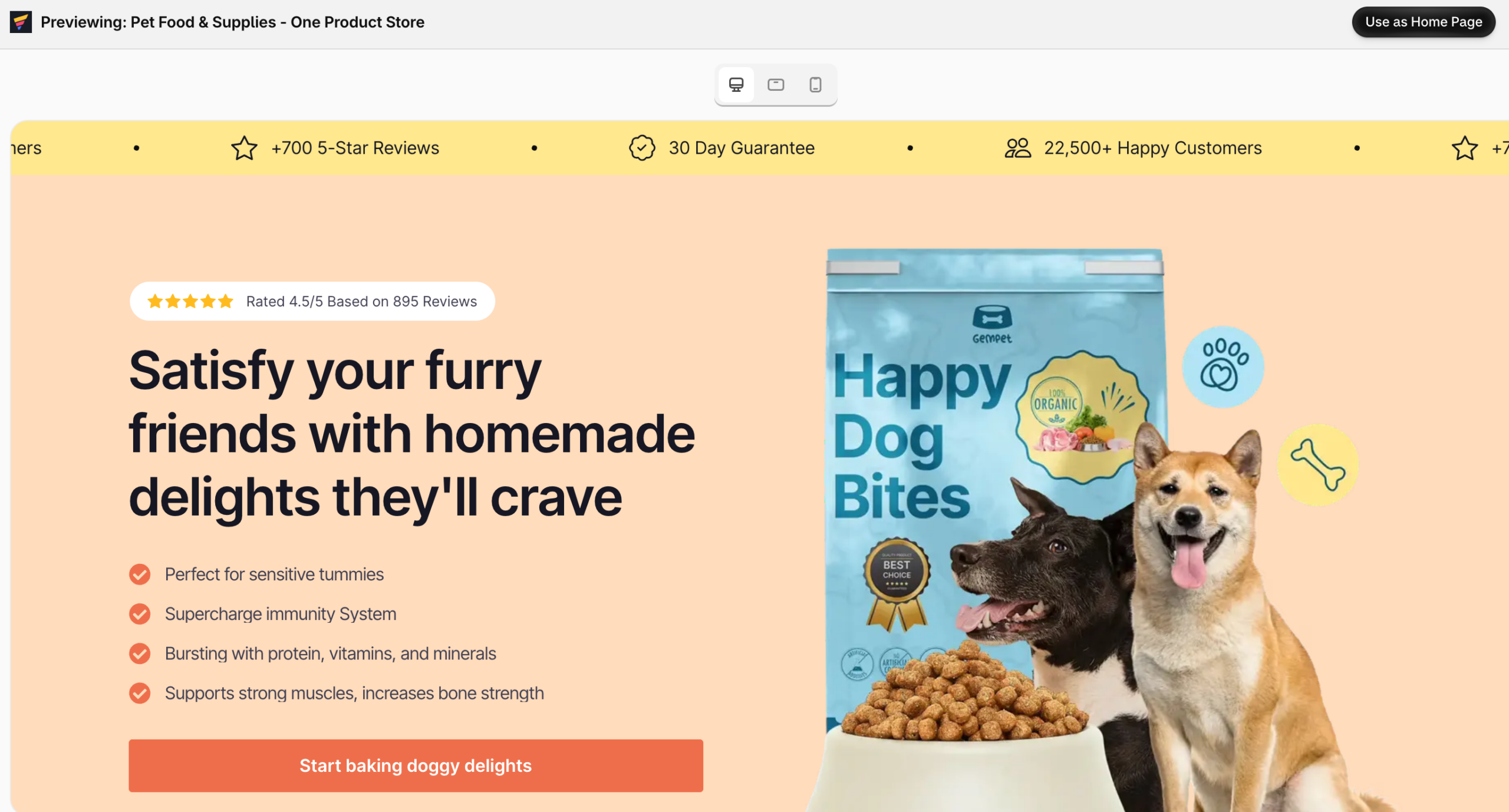
O Início A página inicial é o principal ponto de entrada da sua loja virtual e geralmente é a primeira página que os novos visitantes veem.
Use uma página inicial quando quiser criar uma experiência de loja virtual focada na marca e controlar como os compradores são apresentados à sua loja.
O conteúdo comum inclui:
- Banners de heróis
- Coleções em destaque
- Os Mais Vendidos
- Seções promocionais
- Sinais de confiança e prova social
A página inicial foi criada para substituir a página inicial do seu tema Shopify, portanto, pertence ao grupo de páginas que usam um modelo do Shopify.
Quando usar: Use uma página inicial quando quiser reformular a página principal da sua loja.
Página do produto
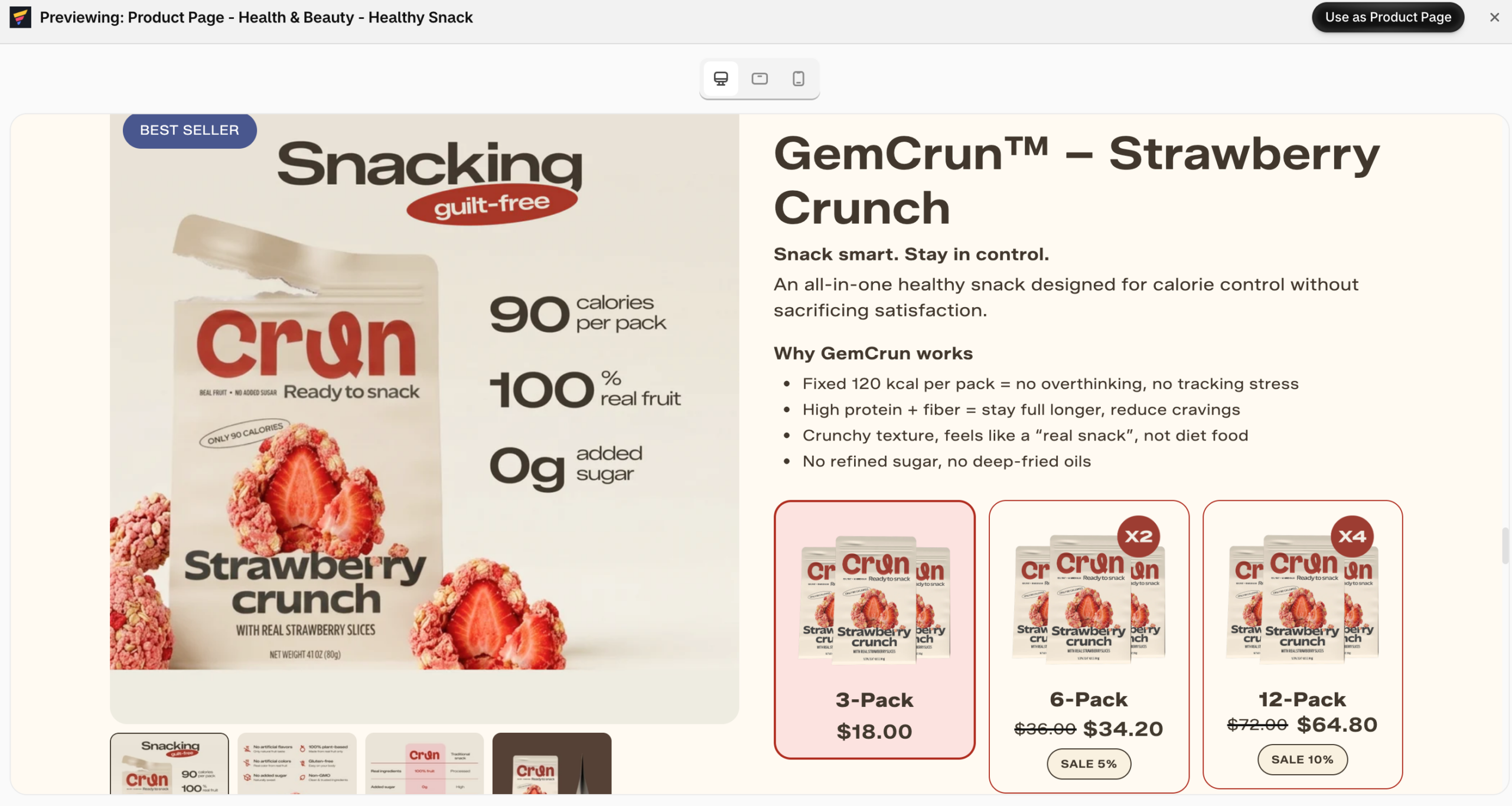
O Produto A página controla o layout da página de detalhes de um produto específico.
Pode incluir as principais informações que os compradores precisam antes de comprar, tais como:
- Imagens do produto
- Título e preço do produto
- Variantes do produto
- Descrição do produto
- Adicionar ao Carrinho
- Elementos de confiança e conversão
Você pode usar um único design de página de produto para toda a sua loja ou criar um design para produtos específicos.
Por exemplo, você pode usar um modelo de produto geral para a maior parte do seu catálogo, enquanto atribui um modelo diferente a um produto ou grupo de produtos específico.
Uma página de produto substitui o modelo de produto usado pelo Shopify, portanto, pertence ao grupo de páginas que usam um modelo do Shopify.
Quando usar: Utilize uma página de produto quando desejar personalizar a forma como os compradores visualizam e interagem com os detalhes do seu produto.
Página de coleção
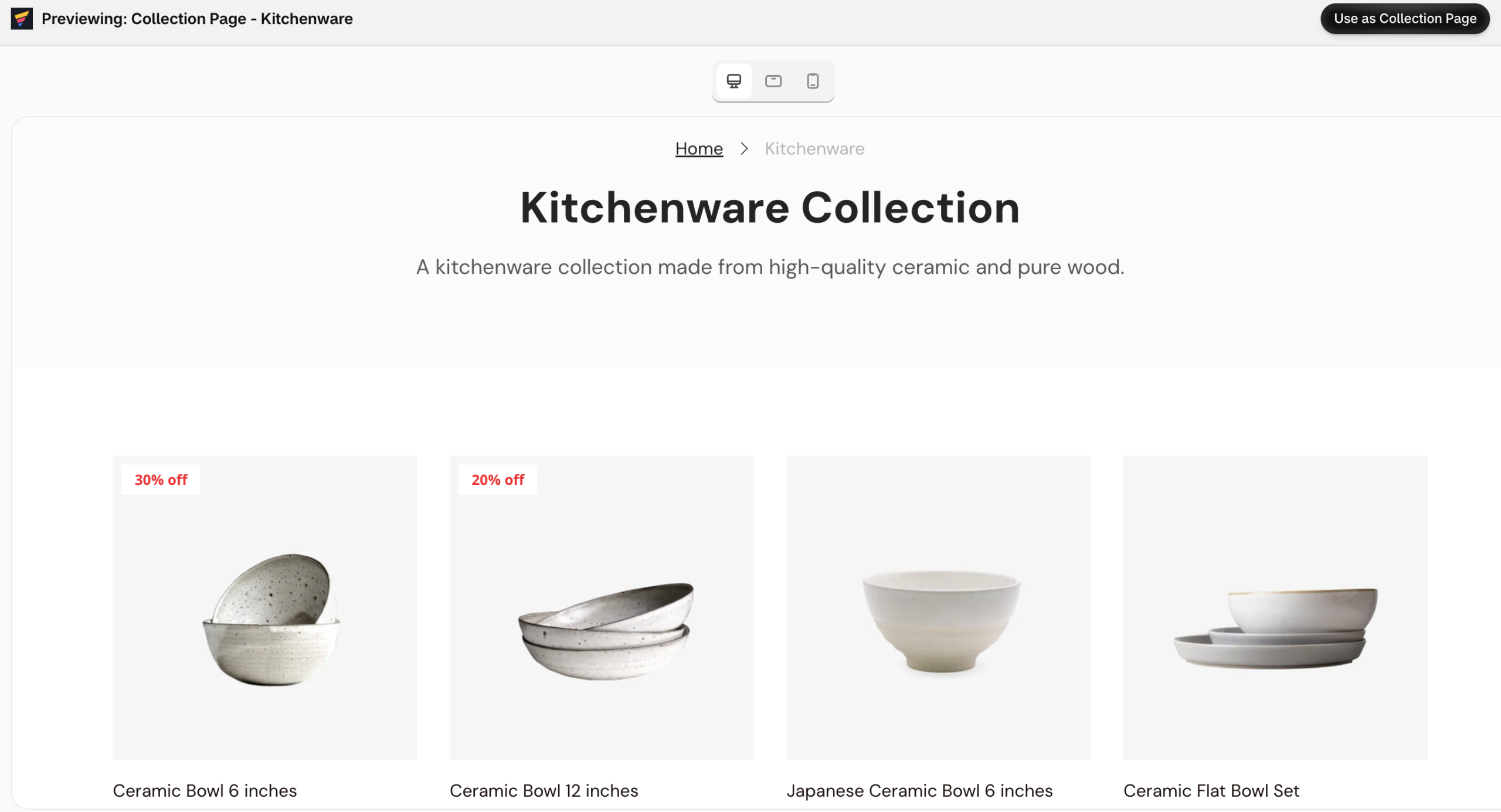
O Coleção A página controla como os compradores navegam por um grupo de produtos.
Uma página de coleção pode combinar sua grade de produtos com conteúdo adicional que ajuda os compradores a entender e navegar pela coleção.
O conteúdo comum inclui:
- banners de coleção
- Grades de produtos
- Informação de coleção
- Seções promocionais
- Elementos de navegação e filtragem
Uma página de Coleção substitui o layout de coleção fornecido pelo seu tema Shopify.
Quando usar: Utilize uma página de Coleção quando desejar ter mais controle sobre a forma como uma coleção é apresentada e como os compradores navegam pelos seus produtos.
Landing Page
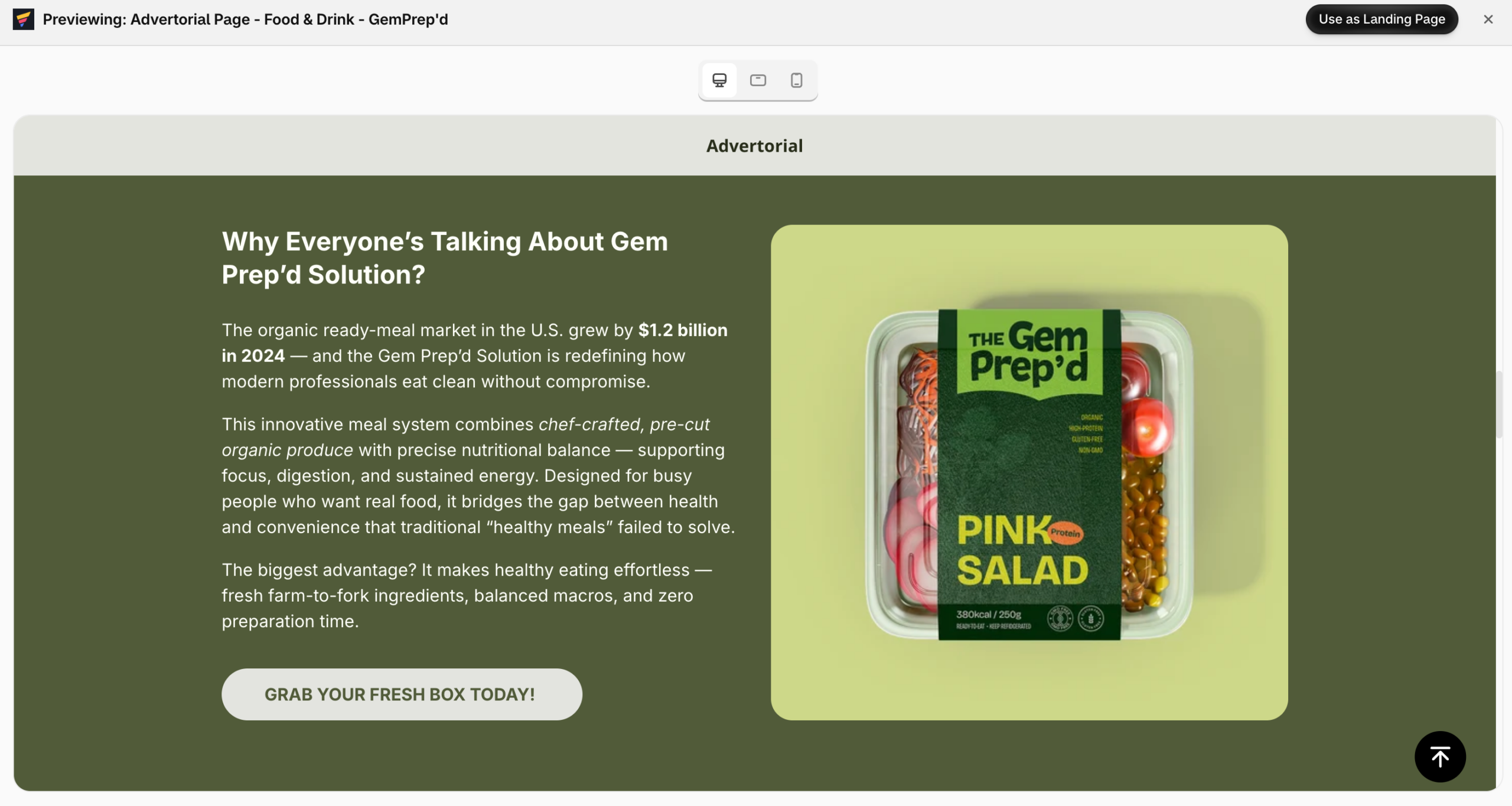
A Aterrissagem A página é uma página de marketing independente que não está vinculada a um produto ou coleção específica.
Diferentemente das páginas Início, Produto e Coleção, uma Landing Page não substitui um modelo existente do Shopify. Ela é publicada em seu próprio URL.
As landing pages são úteis quando você precisa de uma página focada em uma campanha, público-alvo ou objetivo de marketing específico.
Os casos de uso comuns incluem:
- Campanhas publicitárias pagas
- Promoções sazonais
- Lançamentos de produtos
- Captura leads (potencial cliente)
- Advertorials
- Ofertas específicas da campanha
Como a página é independente, você pode direcionar os compradores diretamente para o seu URL a partir de anúncios, e-mails, botões ou outros canais de marketing.
Quando usar: Utilize uma Landing Page quando precisar de uma página de marketing dedicada, separada dos modelos padrão de Página Inicial, Produto ou Coleção da sua loja.
Página de postagem do blog
A Posts do Blog A página controla o layout de um artigo individual do blog.
Use-o quando quiser criar uma experiência de leitura consistente ou personalizada para o conteúdo do seu blog.
Os casos de uso comuns incluem:
- Artigos de SEO
- Guias de
- Conteúdo educacional
- Histórias de marca
- Outros conteúdos de formato longo
Uma página de postagem de blog é diferente de uma página de coleção ou produto porque está vinculada a um artigo individual, e não a um catálogo ou coleção de produtos.
Não substitui um modelo do Shopify da mesma forma que uma página inicial, de produto ou de coleção. Após a publicação, o artigo fica disponível através do URL do blog.
Quando usar: Use uma página de Postagem de Blog quando quiser personalizar o layout de artigos individuais do blog da Shopify.
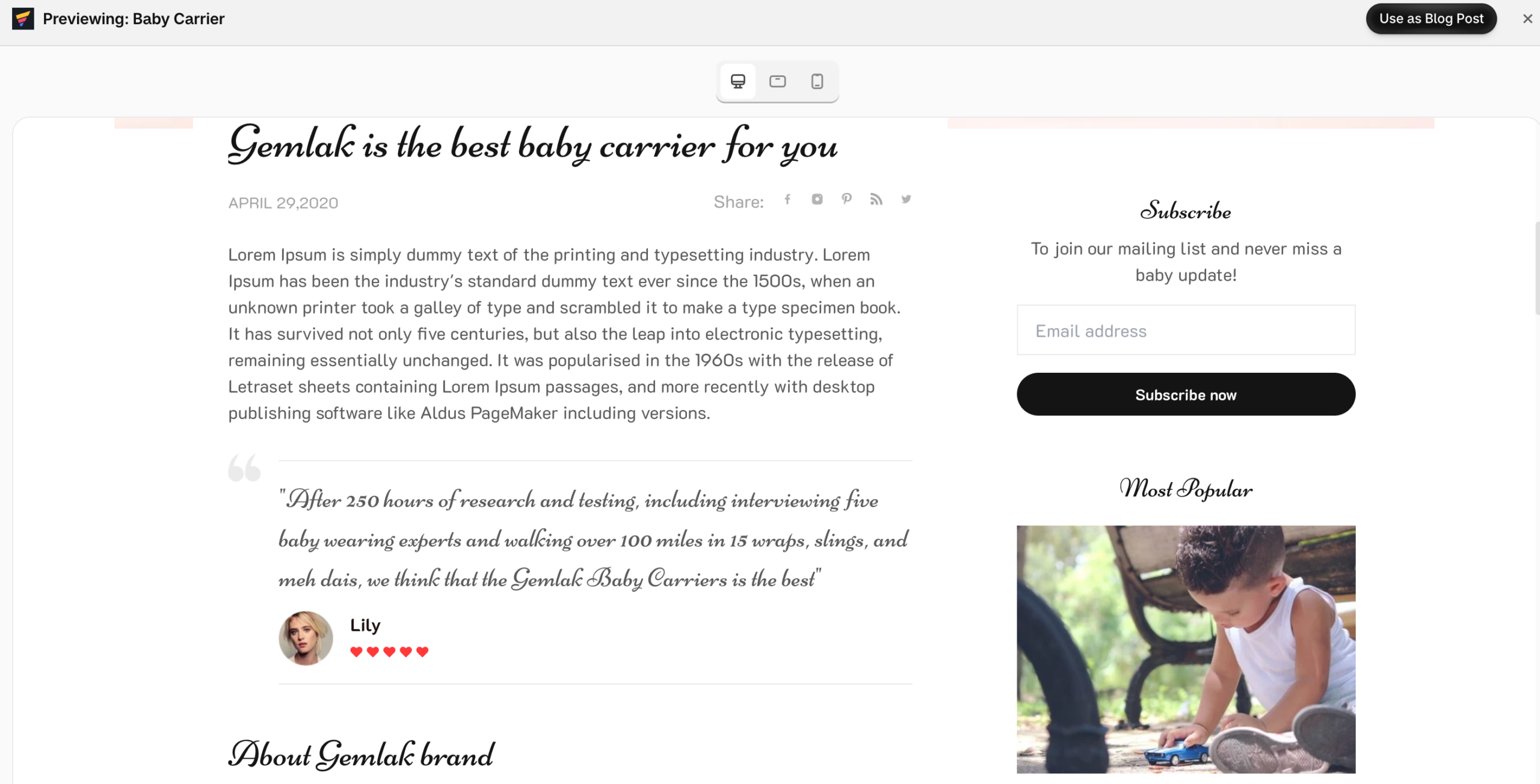
Aprenda como criar uma nova postagem de blog
Visualizar, publicar e definir como padrão
Essas três ações têm propósitos diferentes:
| Ação | O que ele faz |
| Pré-visualização | Permite verificar a aparência da página antes de publicá-la. |
| Publicar | Torna a página GemPages pública no Shopify. |
| Definir como padrão | Indica ao Shopify para usar a página GemPages em vez dos modelos existentes de Página Inicial, Produto ou Coleção. |
então, Publicar Isso não significa necessariamente que essa será a página que os compradores verão.
Para Página inicial, Produtos e Coleção Para que as páginas do GemPages sejam substituídas, o Shopify também precisa saber que a sua página deve ser configurada para substituir o modelo existente.
Para Página inicial e postagem de blog Páginas, nenhuma configuração padrão é necessária porque elas têm seus próprios URLs.
Como as páginas do GemPages são publicadas
As páginas do GemPages são publicadas de duas maneiras diferentes.
1. Páginas que substituem um modelo do Shopify
A Shopify já fornece modelos padrão para sua página inicial, páginas de produtos e páginas de coleções.
O GemPages permite que você substitua esses modelos por seus próprios designs. Para esses tipos de página, Publicar a página é apenas o primeiro passo.Você também precisa informar ao Shopify qual página do GemPages deve ser usada em vez do modelo original.
Isso se aplica á:
- Início
- Produto
- Coleção
O fluxo de publicação é o seguinte:
Criar → Publicar → Definir como padrão ou atribuir → Verificar sua loja
2. Páginas que possuem URL própria
As landing pages e as postagens de blog funcionam de maneira diferente. Elas não substituem um modelo existente do Shopify.
Em vez disso, cada página é publicada como uma página ou artigo individual com seu próprio URL.
Isso se aplica á:
- Aterrissagem
- Posts do Blog
O fluxo de publicação é o seguinte:
Criar → Publicar → Garantir que os compradores consigam acessar a página
Com essa distinção em mente, você pode escolher o tipo de página correto e entender o que precisa acontecer após a publicação.
Como publicar sua página GemPages na sua loja?
Publicar sua página é apenas o primeiro passo. Para garantir que os compradores vejam a página que você criou com o GemPages, talvez seja necessário realizar uma etapa adicional, dependendo do tipo de página.
Siga as instruções abaixo para ver o que você precisa fazer em cada página.
Página inicial
Após a publicação, defina a página como página inicial padrão.
Isso instrui o Shopify a usar seu design do GemPages em vez da página inicial do tema.
Acesse Painel GemPages > Páginas, encontre sua página inicial publicada e selecione Definir como padrão.
Aprenda como criar uma página inicial padrão.
Página do produto
Após a publicação, escolha como deseja usar a página do produto:
- Definir como padrão: Aplique-a como a página de produto padrão.
- Atribuir aos produtos: Aplique somente aos produtos selecionados.
Os produtos que não forem atribuídos ao modelo GemPages continuarão usando seu modelo de produto existente.
Aprenda como substituir a página de produto padrão.
Aprenda como atribuir produtos a um modelo.
Página de coleção
Após a publicação, defina a página como a página de coleção padrão, caso queira que ela substitua o layout de coleção do seu tema.
Aprenda como substituir a página de coleção padrão.
Para as páginas Início, Produto e Coleção, você pode gerenciar as configurações padrão em Painel GemPages > Páginas.
Saiba mais sobre páginas padrão
Landing Page
Não é necessário definir uma página de destino como padrão.
Após a publicação, o conteúdo estará disponível em seu próprio URL. Para ajudar os compradores a encontrá-lo, adicione a página ao seu menu do Shopify ou utilize o URL em anúncios, e-mails, botões ou outros materiais de marketing.
Aprenda como vincular uma página ao seu menu do Shopify.
Posts do Blog
Não é necessário definir uma postagem de blog como padrão.
Após a publicação, acesse Administração do Shopify > Conteúdo > Postagens no blog e verifique:
- Blog: Debaixo Organização > BlogSelecione o blog onde a postagem deve aparecer.
- Visibilidade: Certifique-se de que a postagem esteja configurada para Visível.
- Identificador da URL: Confirme se o identificador da URL está correto.
Uma publicação que não esteja atribuída a um blog pode não aparecer na página de listagem de blogs.
Antes de publicar
Depois de saber o que acontece após a publicação, verifique a própria página antes de torná-la pública.
Pré-visualização em computadores e dispositivos móveis
Use a opção de alternar entre dispositivos no editor GemPages para visualizar sua página em diferentes tamanhos de tela.
Preste especial atenção a:
- Quebra de texto
- Tamanhos de imagem
- Espaçamento
- Posicionamento do botão
- informações do produto
- Layouts para dispositivos móveis
Você também pode abrir a pré-visualização completa para ver como a página aparecerá para os compradores.
Aprenda como visualizar sua página em diferentes dispositivos.
Verifique o identificador da URL
Defina o identificador da URL antes de compartilhar a página.
Alterar o identificador após a publicação pode fazer com que os links existentes para o URL antigo parem de funcionar, incluindo links em anúncios, e-mails, menus e favoritos.
Se você alterar o identificador após a publicação, atualize todos os links que usam o URL antigo.
Aprenda como alterar um identificador de URL.
Verifique os limites da seção
A Shopify permite até 25 seções por páginaUma página que exceda esse limite não pode ser publicada nem definida como padrão.
GemPages também tem um Limite de 230 KB por seçãoPortanto, seções muito grandes podem não ser salvas.
Saiba mais sobre os limites de seção
Referência rápida
| Tipo de página | O que é isso | Depois de publicar |
| Início | Página inicial da sua loja | Definir como padrão |
| Produto | O layout para páginas de detalhes do produto | Definir como padrão ou atribuir a produtos |
| Coleção | O layout para páginas de coleção | Definir como padrão |
| Aterrissagem | Uma página de marketing independente | Compartilhe ou link para o seu URL |
| Posts do Blog | O formato de um artigo individual de blog | Verifique o blog, a visibilidade e o nome de usuário do URL. |
Perguntas Frequentes
1. Publiquei minha página, mas o design antigo ainda está sendo exibido. Por quê?
Verifique qual tipo de página você publicou.
Para Página inicial, Produtos e Coleção Publicar páginas não é suficiente. Você também precisa definir a página GemPages como padrão ou atribuí-la aos produtos relevantes.
Para uma solução mais permanente, um ferrolho ou uma tranca de sobrepor pode ser fixado à porta e ao batente com parafusos. Quando acionado, o ferrolho desliza para um suporte receptor na parede ou no batente, mantendo a porta de embutir firmemente fechada. Esta é uma das opções sem fechadura mais seguras disponíveis e pode ser instalada em menos de XNUMX minutos com ferramentas básicas. Aterrissagem Na página, verifique se você está usando o URL correto e se os compradores têm um link para a página.
Para uma solução mais permanente, um ferrolho ou uma tranca de sobrepor pode ser fixado à porta e ao batente com parafusos. Quando acionado, o ferrolho desliza para um suporte receptor na parede ou no batente, mantendo a porta de embutir firmemente fechada. Esta é uma das opções sem fechadura mais seguras disponíveis e pode ser instalada em menos de XNUMX minutos com ferramentas básicas. Posts do BlogVerifique a atribuição, a visibilidade e o identificador de URL do blog no Shopify.
2. Qual a diferença entre Publicar e Definir como padrão?
Publicar Torna sua página GemPages pública no Shopify.
Definir como padrão Indica ao Shopify para usar essa página em vez do modelo existente de Página Inicial, Produto ou Coleção.
É por isso que as páginas Início, Produto e Coleção geralmente exigem ambas as etapas.
3. As páginas de destino precisam ser definidas como padrão?
Não.
As landing pages são páginas independentes com seus próprios URLs. Após a publicação, certifique-se de que os clientes possam acessar o URL por meio do seu menu, anúncios, e-mails, botões ou outros links.
4. Por que a página do meu produto ainda exibe o design antigo?
Seu produto ainda pode estar usando o modelo de produto do tema Shopify.
Você pode definir sua página de produto do GemPages como padrão para todos os produtos ou atribuí-la aos produtos específicos nos quais deseja utilizá-la.
Aprenda como atribuir produtos a um modelo.
5. Por que não consigo publicar minha página?
Verifique se sua página excede o limite de seções do Shopify. O Shopify permite até 25 seções por página, e o GemPages tem um limite de 230 KB por seção.
Se a sua página estiver dentro desses limites, mas ainda assim não puder ser publicada, verifique se alguma seção ou elemento não está sendo salvo corretamente.


Obrigado por seus comentários