


O GemPages MCP conecta agentes de IA compatíveis com o Shopify e o GemPages, dando às equipes de comércio eletrônico acesso a fluxos de trabalho especializados para pesquisa e produção de conteúdo.
O processo de configuração varia ligeiramente dependendo se você usa uma conta pessoal do Claude ou uma conta gerenciada por uma organização.
1. Conecte-se com uma conta pessoal Claude.
Passo 1: Adicionar um conector personalizado
Abra o Claude e acesse: Configurações → Conectores
Selecionar Adicionar conector personalizado.
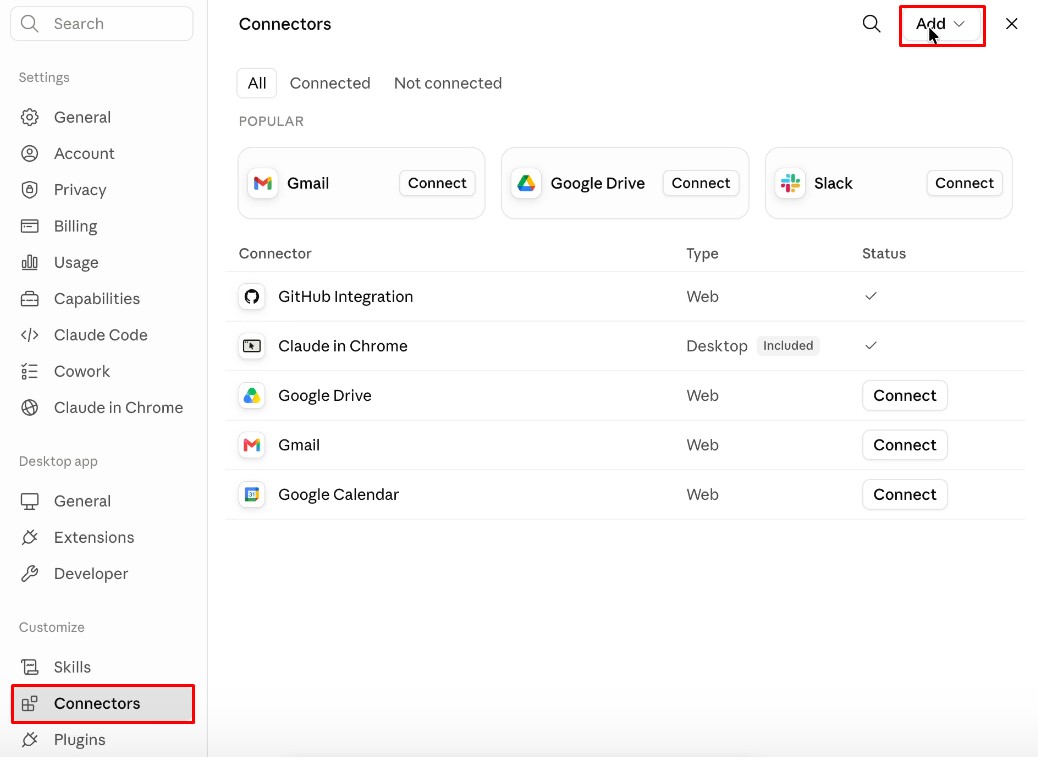
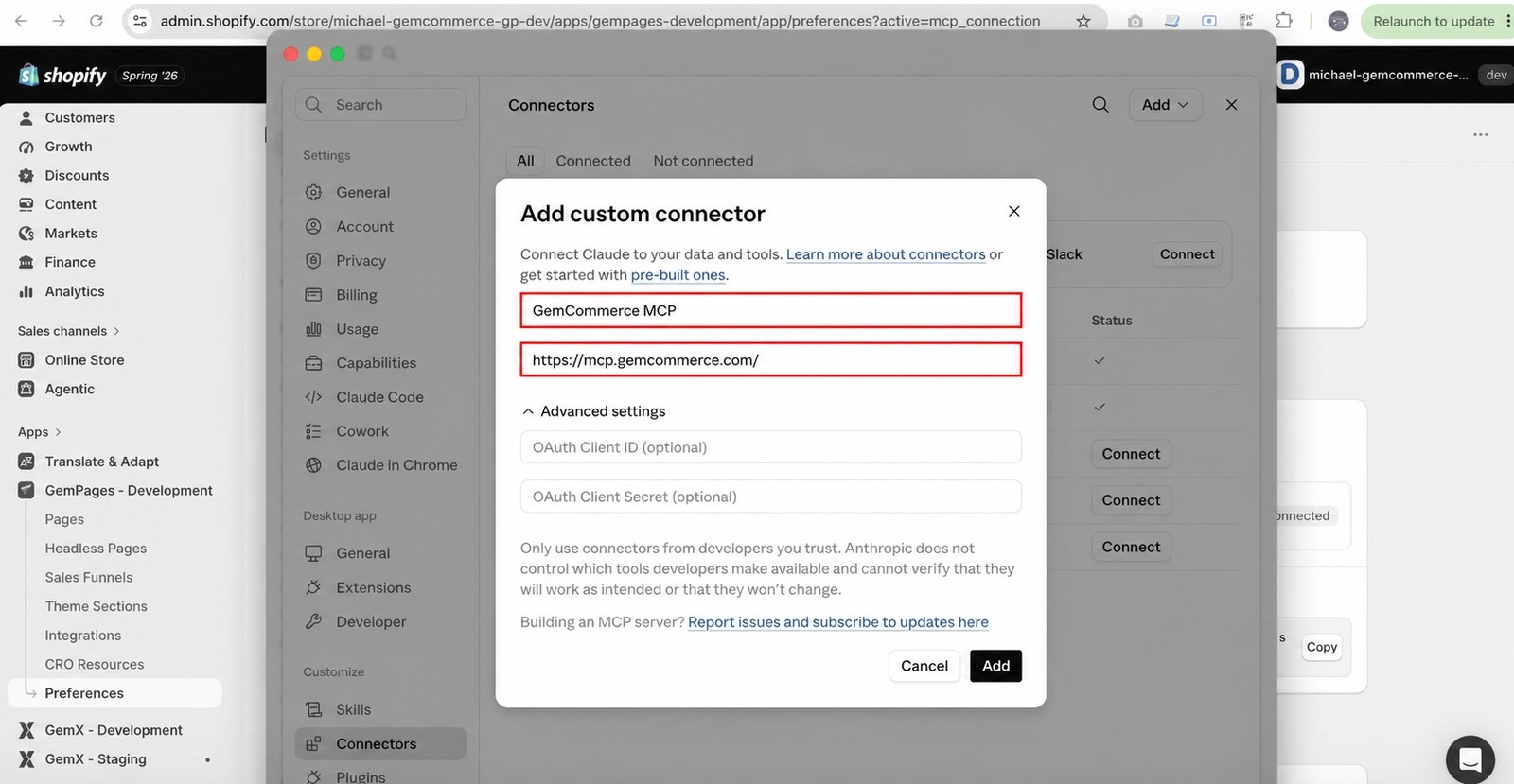
Etapa 2: Insira os detalhes do GemCommerce MCP
Preencha os campos do conector com as seguintes informações:
- Nome: GemCommerce MCP
- URL do MCP remoto: https://mcp.gemcommerce.com/
Clique Adicione, Em seguida, selecione Conecte-se.
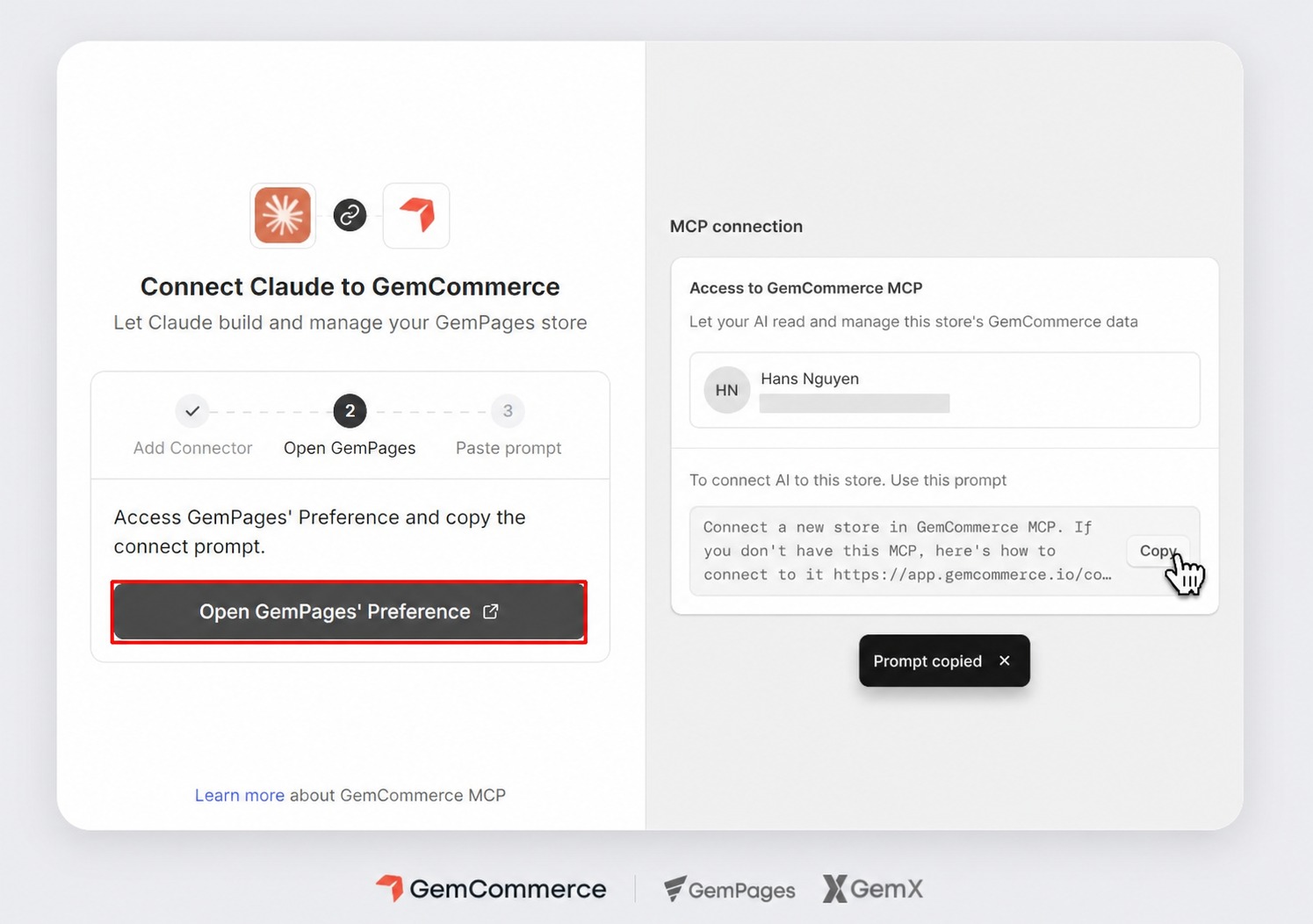
Passo 3: Abra as Preferências do GemPages
Claude irá redirecioná-lo para a página de conexão do GemCommerce.
Selecionar Abra as preferências do GemPages para continuar.
Passo 4: Selecione sua loja Shopify
Escolha a loja Shopify que deseja conectar ao GemPages MCP.
Verifique o nome da loja e o domínio antes de prosseguir, especialmente se sua conta tiver acesso a várias lojas.
Passo 5: Copie a mensagem de conexão
Encontre o Conexão MCP seção nas Preferências do GemPages.
Copie a instrução fornecida nesta seção.
A mensagem contém as informações que Claude precisa para concluir a conexão com a loja selecionada.
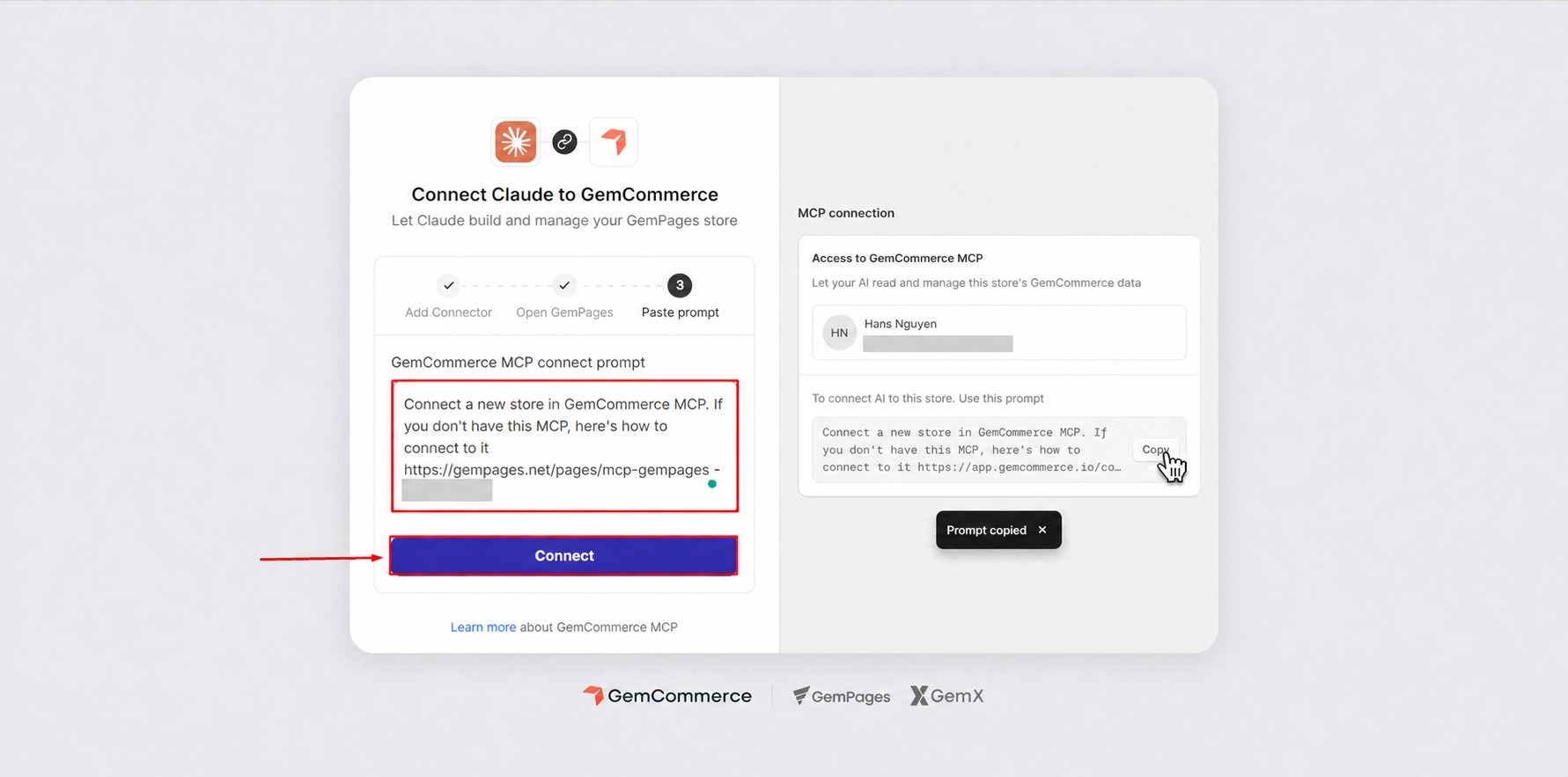
Passo 6: Cole o prompt na página de conexão do GemCommerce.
Retorne à página de conexão do GemCommerce e cole o prompt copiado no campo indicado. Cole o prompt aqui campo.
Clique Conecte-se.
A loja Shopify selecionada agora deve estar conectada ao GemCommerce MCP no Claude.
Etapa 7: Permitir chamadas da ferramenta GemCommerce MCP
Por padrão, Claude solicita permissão antes de usar uma ferramenta MCP. Como os fluxos de trabalho do GemCommerce MCP podem envolver várias chamadas de ferramentas, Claude pode pausar repetidamente e solicitar aprovação.
Para evitar essas interrupções:
- Abra o GemCommerce MCP Configurações do conector.
- Acesse Permissões da ferramenta.
- Alterar todas as permissões necessárias para Sempre permitir.
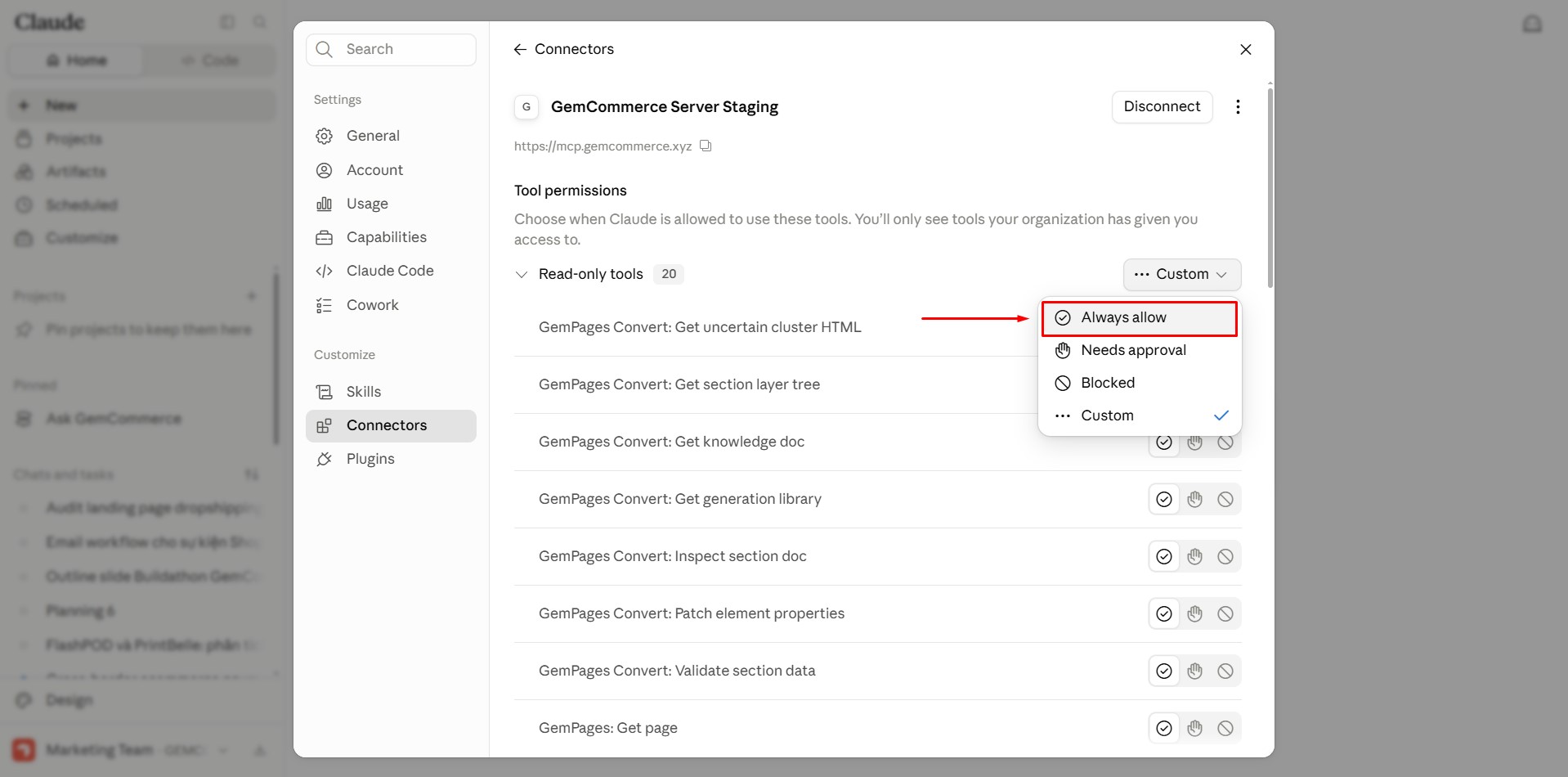
Para obter instruções completas sobre o processo de conexão, assista ao guia em vídeo abaixo:
2. Conecte-se com uma conta da Claude Organization
Primeiro, verifique se GemCommerce MCP já aparece nos conectores disponíveis da sua organização.
Caso o conector não esteja disponível, solicite ao administrador do Claude que o adicione através do seguinte URL:
https://mcp.gemcommerce.com/
Seu administrador pode precisar aprovar o conector antes que os membros da organização possam acessá-lo.
Assim que o conector estiver disponível, siga o mesmo processo de configuração usado para uma conta pessoal.
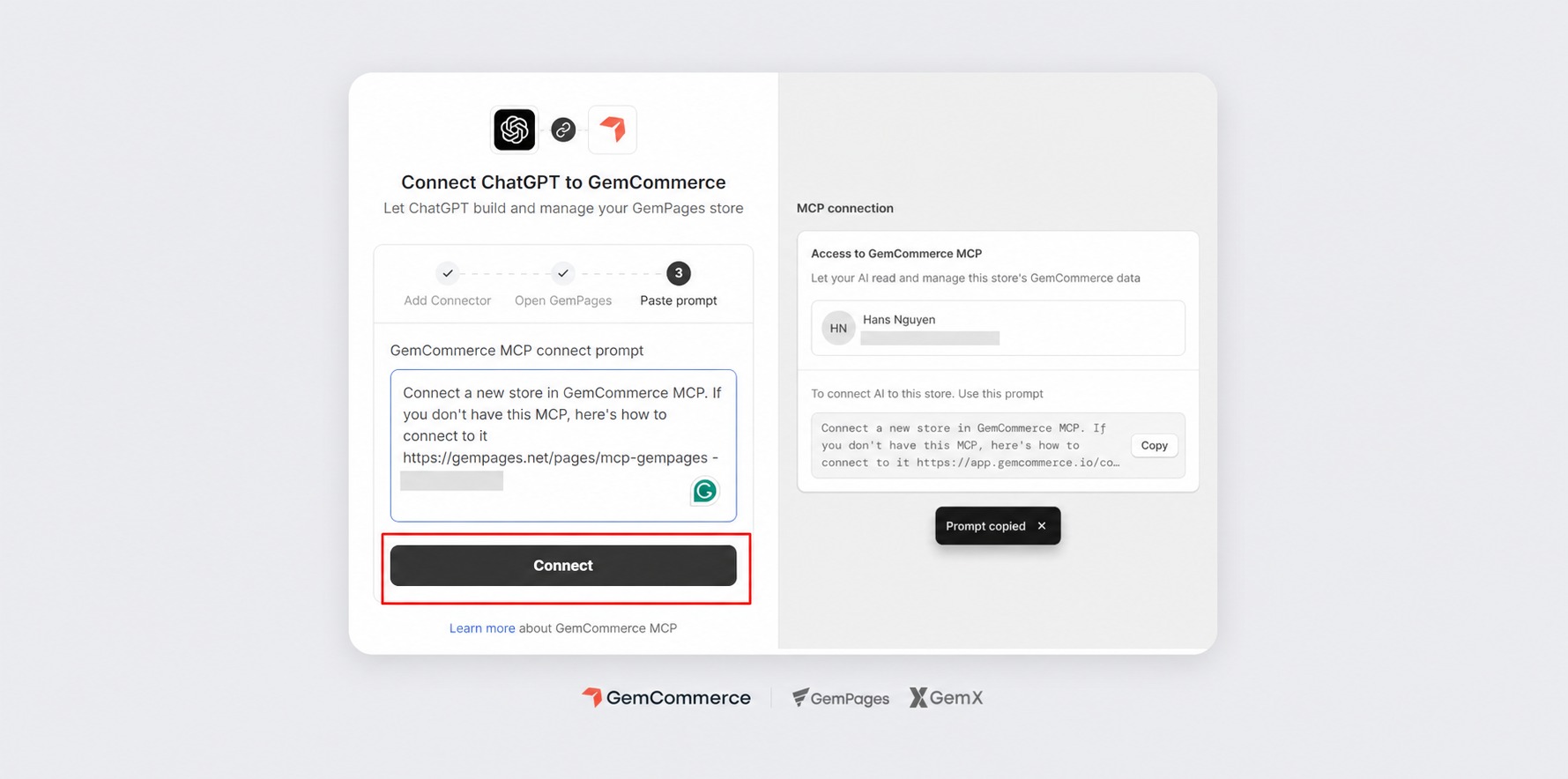
3. Conecte o GemPages MCP ao Codex
O GemCommerce MCP está disponível no diretório de plugins do ChatGPT, permitindo a conexão direta sem a necessidade de criar um aplicativo MCP personalizado.
Passo 1: Encontre o GemPages MCP no diretório de plugins.
Abra ChatGPT e vai para Configurações > Plugins.
Procurar por GemPages No diretório de plugins, selecione-o.
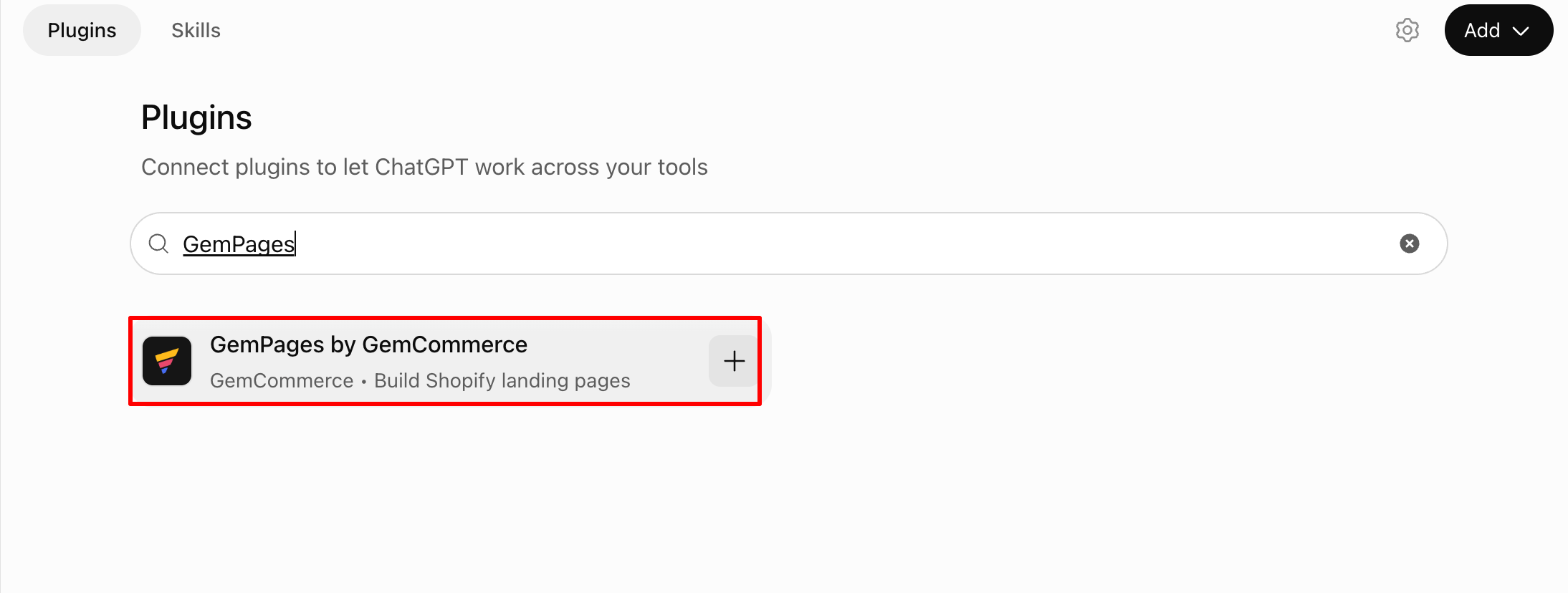
Você será redirecionado para a página de conexão do GemCommerce.
Passo 2: Abra as Preferências do GemPages
Selecionar Abra as preferências do GemPages.
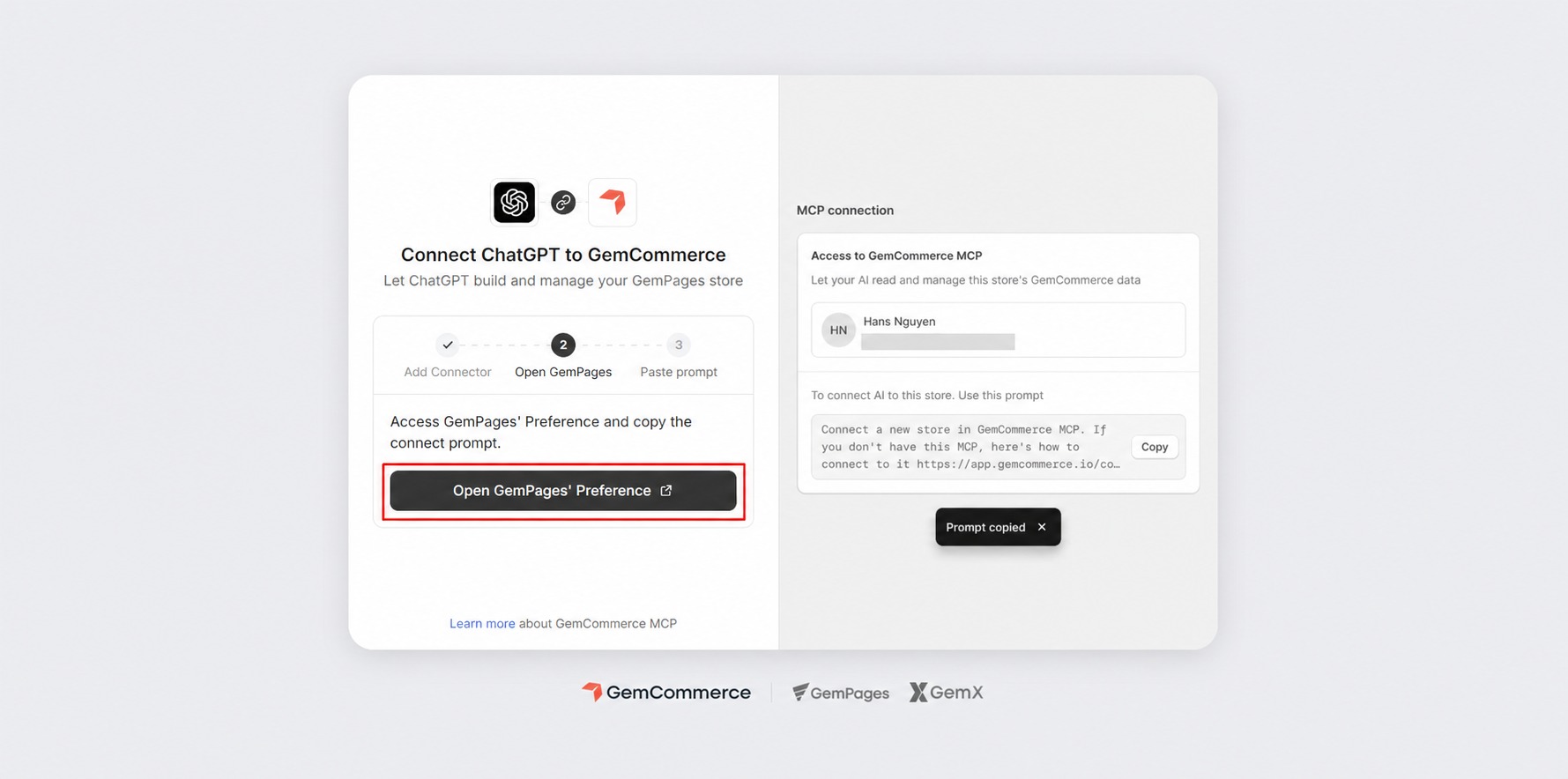
Passo 3: Selecione sua loja Shopify
Escolha a loja Shopify que deseja conectar.
Quando sua conta tiver acesso a várias lojas, confirme se você selecionou a loja correta antes de copiar a mensagem de conexão.
Etapa 4: Copie o prompt de conexão do MCP
Nas Preferências do GemPages, encontre o Conexão MCP seção.
Copie a mensagem apresentada nesta seção.
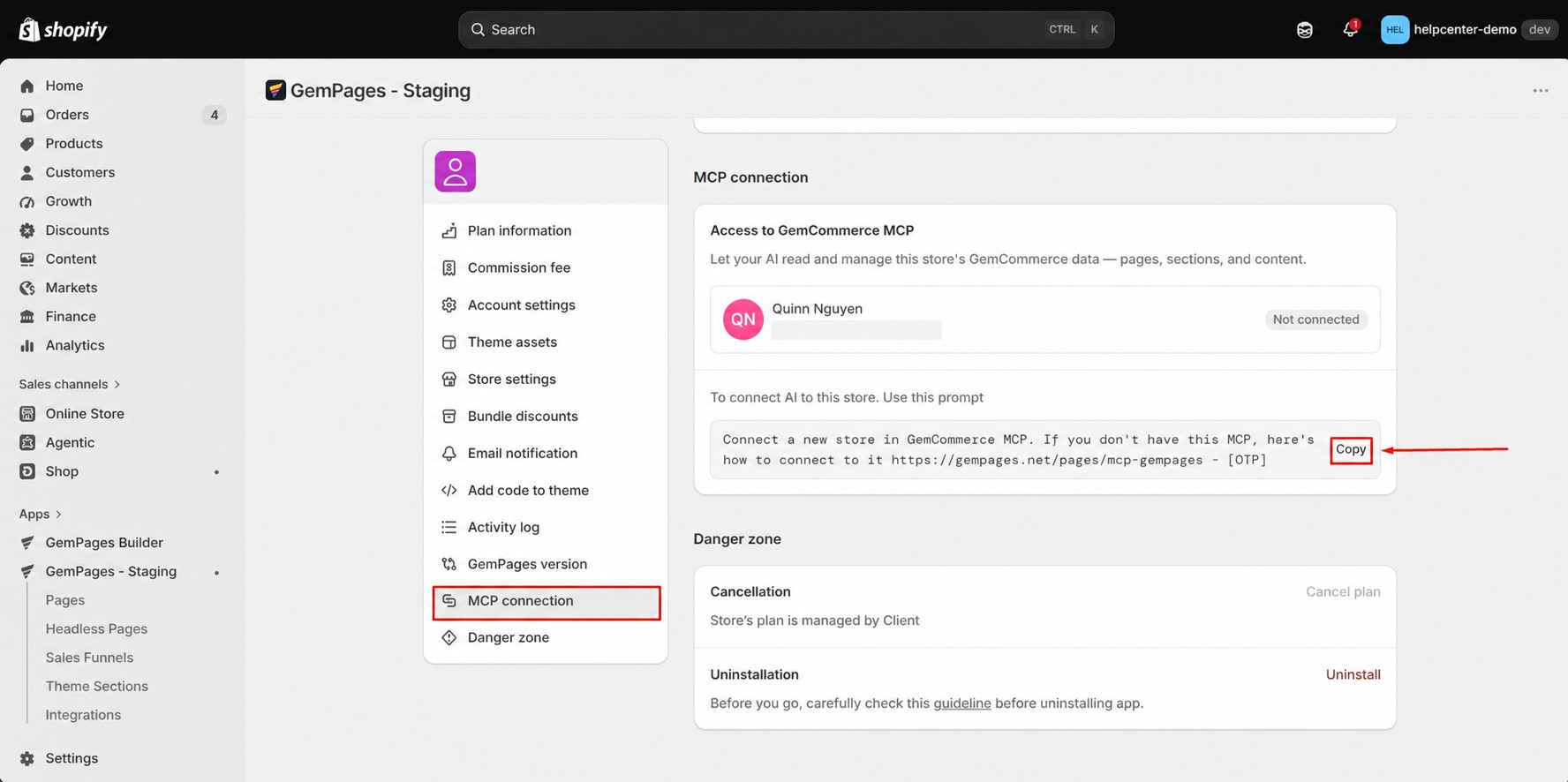
Passo 5: Cole o prompt na página de conexão do GemCommerce.
Volte à página de conexão do GemCommerce e cole a mensagem de conexão completa na conversa.
Clique Conecte-se para completar a conexão.
Perguntas frequentes sobre como conectar-se ao GemPages MCP
1. Qual configuração do ChatGPT é recomendada para o GemPages MCP?
Para obter melhores resultados, use o ChatGPT versão 5.5 ou posterior e configure Esforço de raciocínio para Alto.
Acesse Configurações → Geral e ligue Acesso total.
Quando o acesso total está desativado, o ChatGPT pode não conseguir processar um arquivo anexado diretamente. Nesse caso, cole o conteúdo desejado na conversa.
2. O que é necessário para executar um fluxo de trabalho do GemPages MCP no ChatGPT?
Duas condições devem ser atendidas:
- A instrução deve usar a sintaxe de prompt correta.
- O GemCommerce MCP deve estar conectado à sessão atual.
Ambas as condições são necessárias. O fluxo de trabalho não será executado quando o MCP não estiver conectado, mesmo que o prompt esteja escrito corretamente.
Antes de enviar a solicitação, confirme se o GemPages MCP aparece entre as ferramentas ou plugins disponíveis na sessão atual.
3. Qual configuração do Claude devo usar para as tarefas do GemPages MCP?
A configuração recomendada depende da tarefa:
- Pesquisa de conteúdo: Claude Opus 5.0 ou posterior
- Conteúdo para HTML: Um modelo que consegue lidar confortavelmente com aproximadamente 200 mil tokens de contexto, como o Claude Opus 5.0. Esforço de raciocínio definido para Médio ou alto
- HTML para GemPages: Claude Opus 5.0 com Esforço de raciocínio definido para Alto
A conversão de HTML envolve várias etapas de construção e validação de seções, portanto, requer um modelo que possa manter a estrutura da página e o estado do fluxo de trabalho durante toda a execução.
4. Posso conectar o GemPages MCP a uma conta gratuita do Claude ou do ChatGPT?
Uma conta gratuita pode ser capaz de se conectar ao GemPages MCP.
No entanto, os fluxos de trabalho do GemPages MCP envolvem várias chamadas de ferramentas, etapas de pesquisa e tarefas de processamento de arquivos. Essas tarefas podem exceder a capacidade de processamento ou os limites de uso disponíveis em uma conta gratuita.
Como resultado, os usuários do plano gratuito podem experimentar:
- Execuções de fluxo de trabalho incompletas
- Saída inconsistente
- interrupções de limite de uso anteriores
- Dificuldade em processar páginas longas ou arquivos grandes
Para obter resultados mais consistentes, utilize o modelo e a configuração recomendados para o fluxo de trabalho selecionado.
5. O GemPages MCP possui limites de uso diferentes do aplicativo GemPages?
Não. As ações realizadas através do GemPages MCP estão sujeitas aos limites do plano GemPages contratado.
O uso do MCP não cria uma permissão de publicação separada fora do aplicativo GemPages.
6. O que isso significa para uma loja no plano gratuito do GemPages?
Uma loja no plano gratuito do GemPages pode publicar uma página.
Esse limite se aplica a toda a conta, independentemente de a página ser criada pelo GemPages MCP ou diretamente pela interface do GemPages.
Criar ou publicar uma página através do MCP não ignora o limite do plano.
7. Por que o fluxo de trabalho não inicia depois que eu colo o prompt?
Verifique o seguinte:
- O GemPages MCP está associado à sessão atual.
- O enunciado foi copiado na íntegra.
- Você selecionou a loja Shopify correta.
- A conexão MCP ainda está ativa.
- A ferramenta de IA tem permissão para chamar as ferramentas necessárias.
- Sua conta não atingiu o limite de uso.
- Seu plano GemPages permite a ação solicitada.
No Claude, solicitações repetidas de permissão também podem fazer com que o fluxo de trabalho pareça parar. Abrir Permissões da ferramenta e defina as ações necessárias do GemPages MCP para Sempre permitir.
8. Posso conectar mais de uma loja Shopify?
Você deve selecionar a loja Shopify de destino durante o processo de conexão.
Quando sua conta tiver acesso a várias lojas, verifique a loja selecionada antes de copiar e executar o prompt de conexão do MCP. Isso ajuda a evitar que a IA pesquise ou crie uma página para a loja errada.


Obrigado por seus comentários