


默认情况下, 交货日期元素 仅显示预计送达信息,旁边没有其他自定义文本。
然而,在很多情况下,商家希望在交货日期之后添加额外的消息,以提高清晰度、营造紧迫感或增强客户信任度。
本指南将向您展示如何在 GemPages 中使用自定义 CSS 在“交货日期”元素后添加自定义文本。
常见用例
在“送货日期”元素中添加自定义文本可以帮助改善购物体验,并更清晰地传达重要信息。
一些常见的用例包括:
- 显示如下消息:
- “预计送达时间”
- “发货迅速”
- “提供快递服务”
- 仅限工作日
- “有限股票”
- “包邮”
- 在预计送达时间旁边添加促销信息
- 强调快速发货以优化转化率
- 调整配送信息样式,使其更好地与您的店铺品牌形象相匹配
- 打造更高端的产品页面设计
计费示例:
6月12日至6月15日 | 免费快递
步骤 1:打开自定义代码区域
- 打开 GemPages 编辑器。
- 点击 交货日期 元件。
- 右键单击该元素。
- 选择 自定义代码.
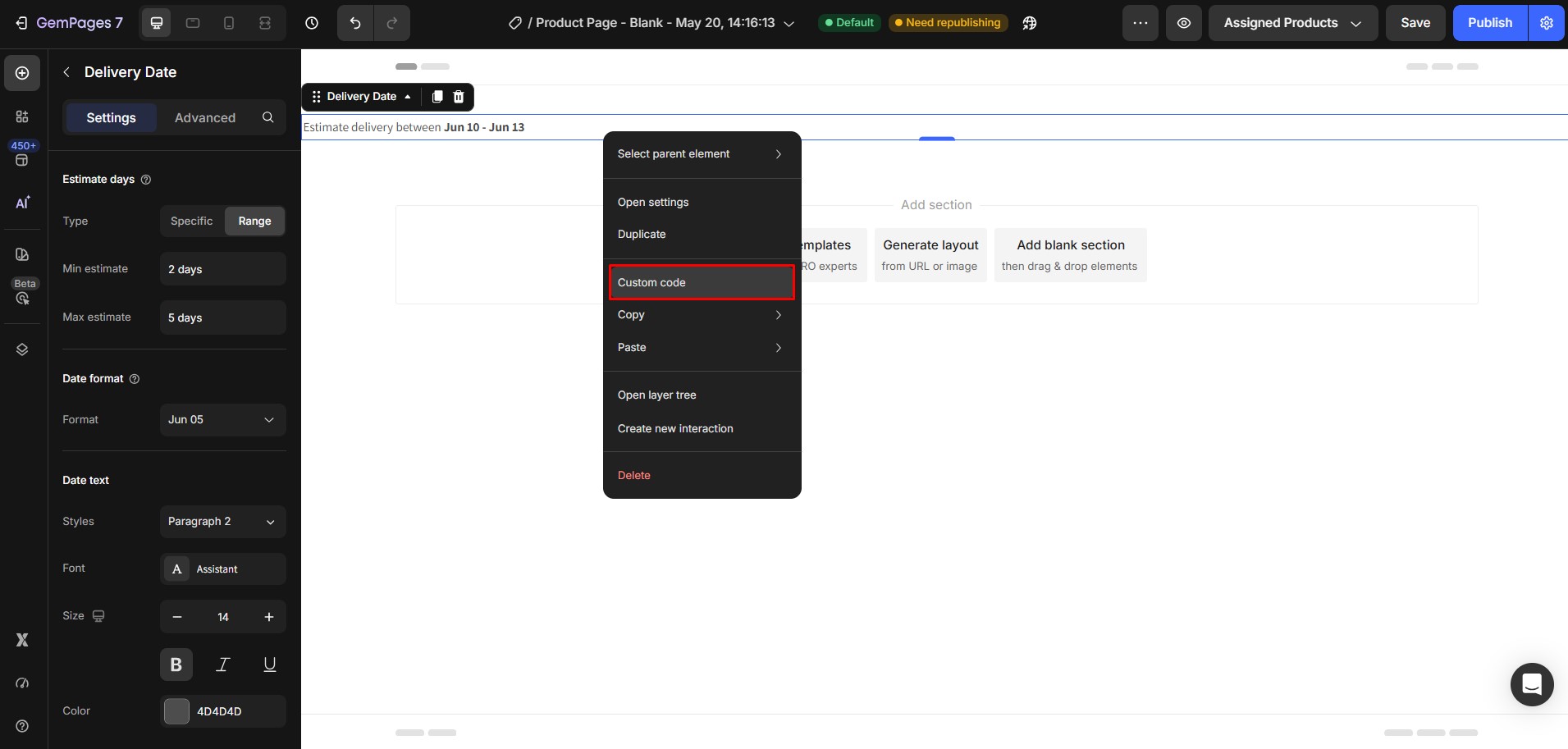
这将打开该特定元素的自定义代码编辑器。
步骤 2:粘贴自定义代码
将以下代码粘贴到“自定义代码”区域:
.gzacmFacXB {}

.gzacmFacXB .estimate-date-main{

背景:#339868;

padding:4px 10px;

border-radius:6px;

颜色:#fff !重要;

}

.gps .gzacmFacXB .estimate-date-container:after {

内容:“仅供测试”;

相对位置:;

颜色:#151515;

font-size:17px;

font-family: 'AbeeZee', Sans-Serif;

}

@media(最大宽度:767px){

.gps .gzacmFacXB .estimate-date-container:after {

font-size:14px;

}

}
注:代码中的可更换部件
在使用代码之前,请务必替换以下可自定义部分,以匹配您自己的设置和设计偏好。
| 代码部分 | 它控制什么 | 你应该用什么来替换它? |
| .gzacmFacXB | 元素类选择器 | 您的实际交货日期元素类 |
| “仅供测试” | 交付日期后显示的自定义文本 | 您偏好的消息 |
| #339868 | 交货日期徽章的背景颜色 | 您首选的十六进制颜色代码 |
| #FFF | 徽章内部文字颜色 | 您喜欢的文本颜色 |
| #151515 | 发货日期后自定义文字的颜色 | 您喜欢的文本颜色 |
| 17px | 自定义文本的桌面字体大小 | 您偏好的桌面字体大小 |
| 14px | 自定义文本的移动字体大小 | 您偏好的移动字体大小 |
| 'AbeeZee',无衬线字体 | 自定义文本的字体系列 | 您偏好的字体系列 |
| padding:4px 10px; | 交货日期徽章的内侧间距 | 您偏好的间距值 |
| border-radius:6px; | 徽章边角的圆润度 | 您偏好的边框半径 |
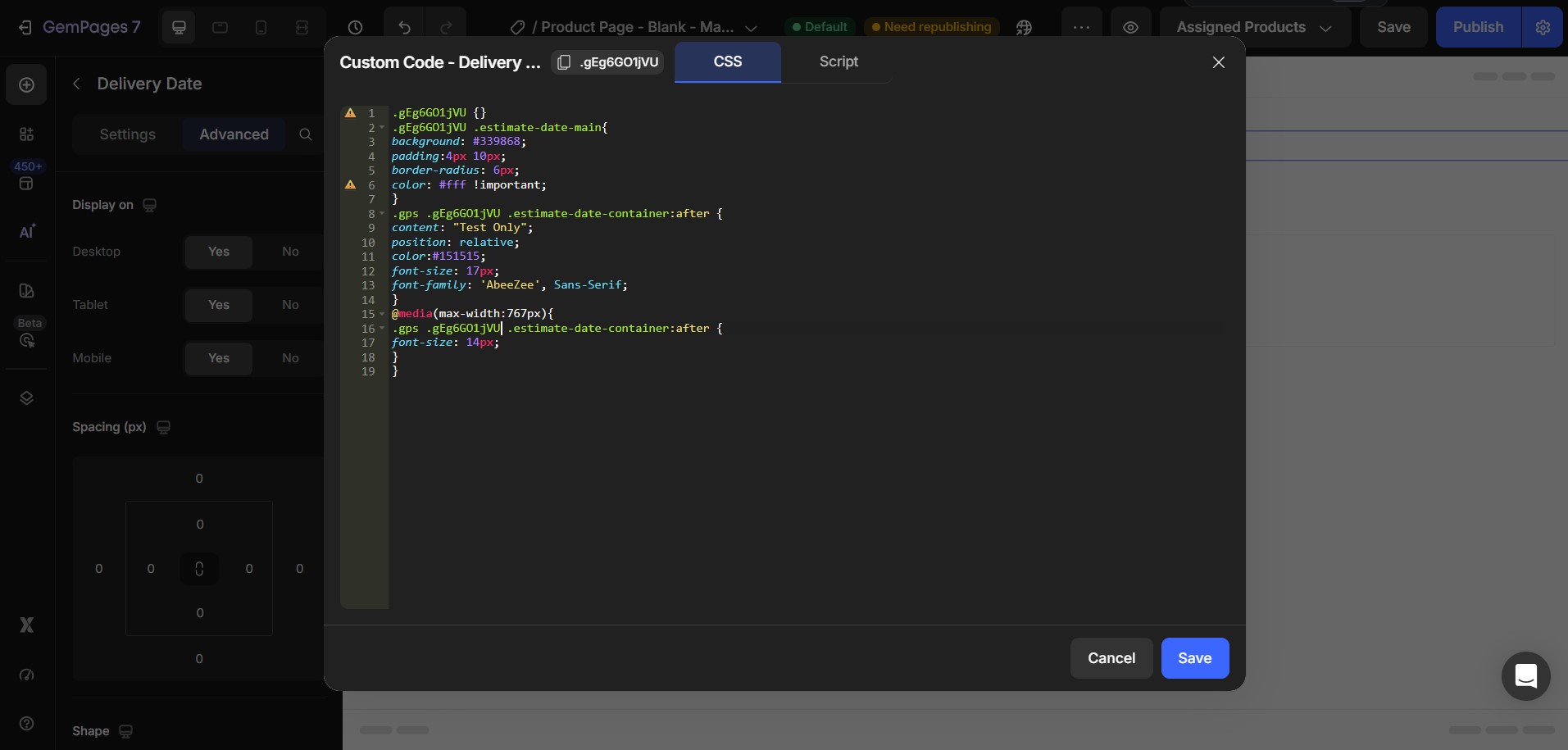
第 3 步:保存并发布
- 点击 已保存.
- 发布或更新您的页面。
- 在电脑和移动设备上预览页面。
“您的交货日期”元素现在应该显示一个带有自定义文本的样式徽章。



谢谢您的意见