


为什么要使用 GemPages 创建新主页?
- 摆脱默认:Shopify 主题可能会限制您的布局选项。GemPages 可让您创建独特的设计。
- 促进转化:定制的主页可以让您的商店脱颖而出并说服客户购买。
- 保持季节性:轻松更新您的主页以适应特殊场合和活动。
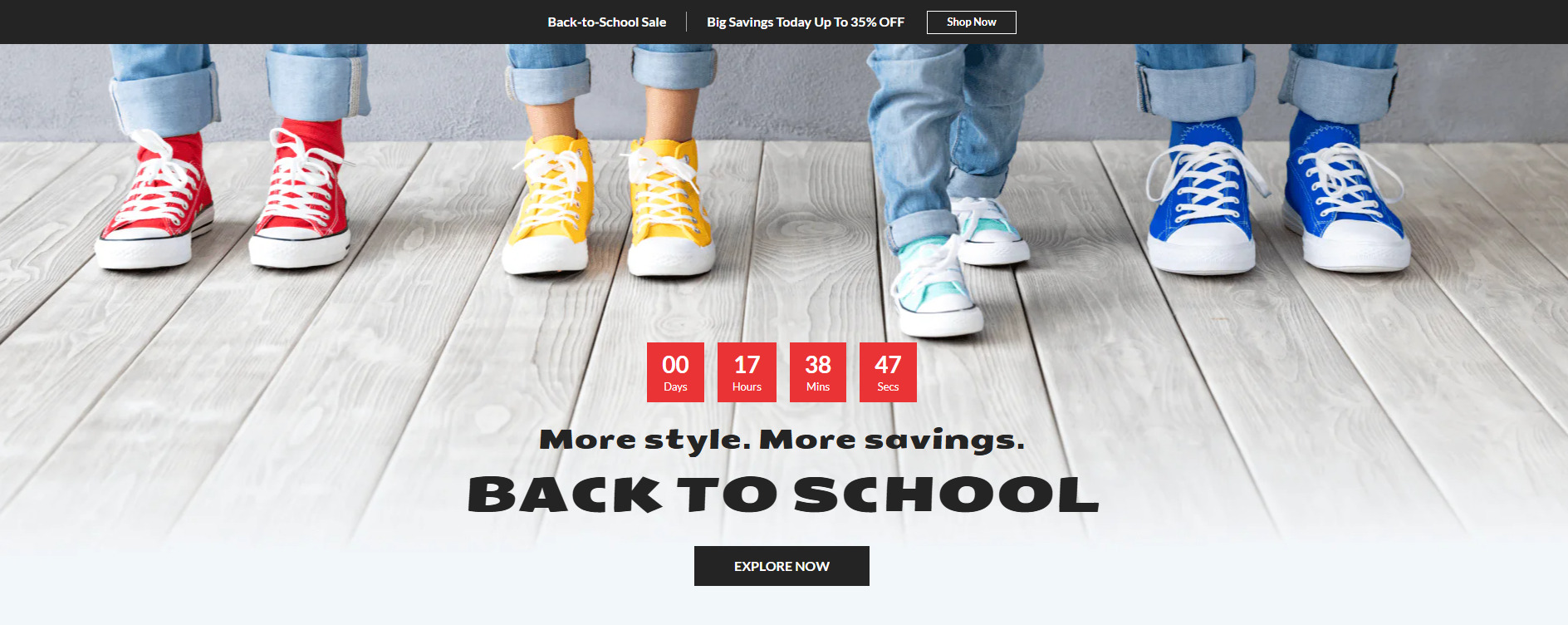
如何使用 GemPages 创建新主页?
按照以下步骤使用 GemPages 创建新的主页。
第三步: 打开你的 GemPages 仪表板。 导航 前往 并点击 建立新页面.
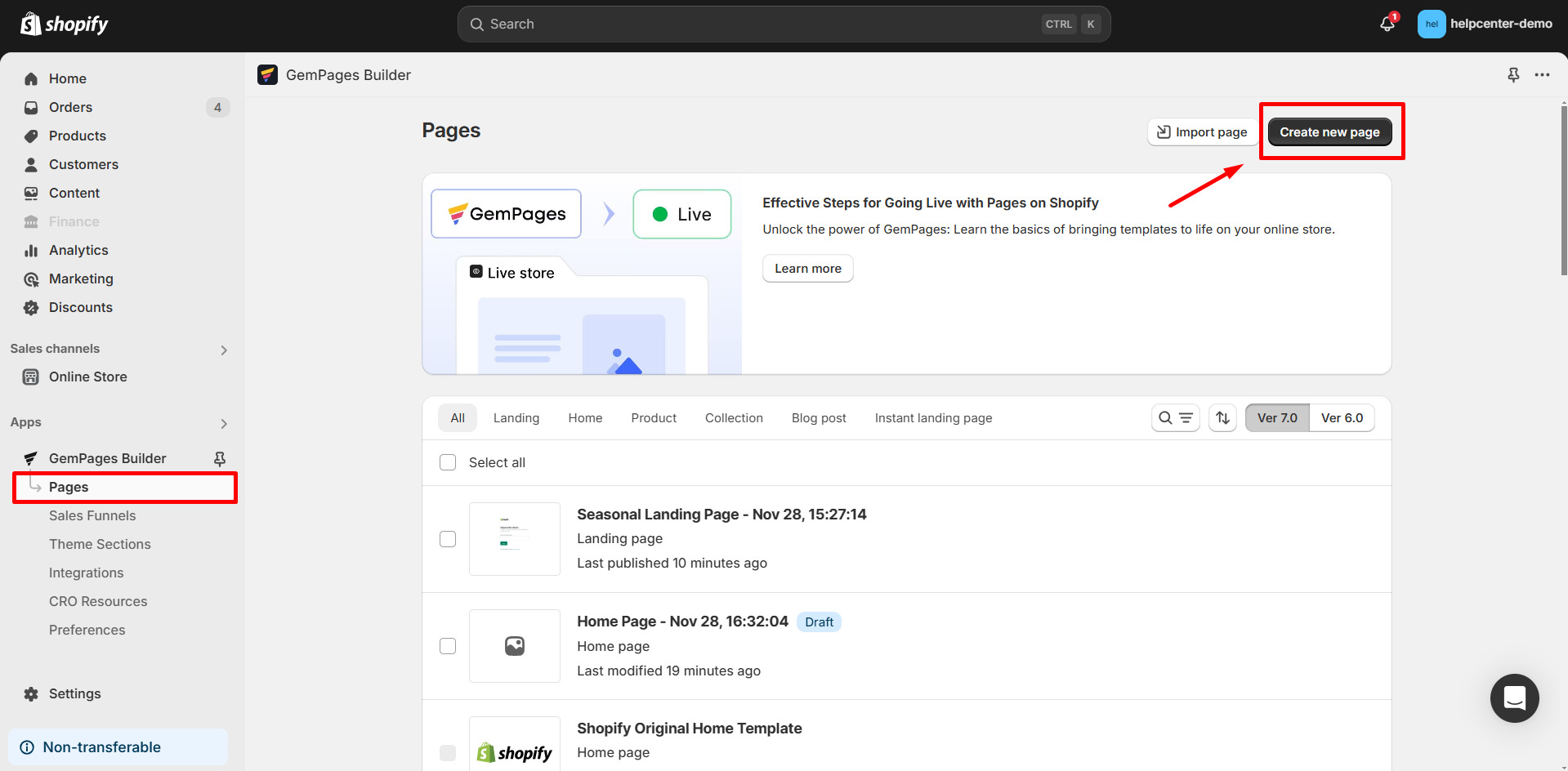
第三步: 到这一步,您将拥有 三个选择 创建您的主页。
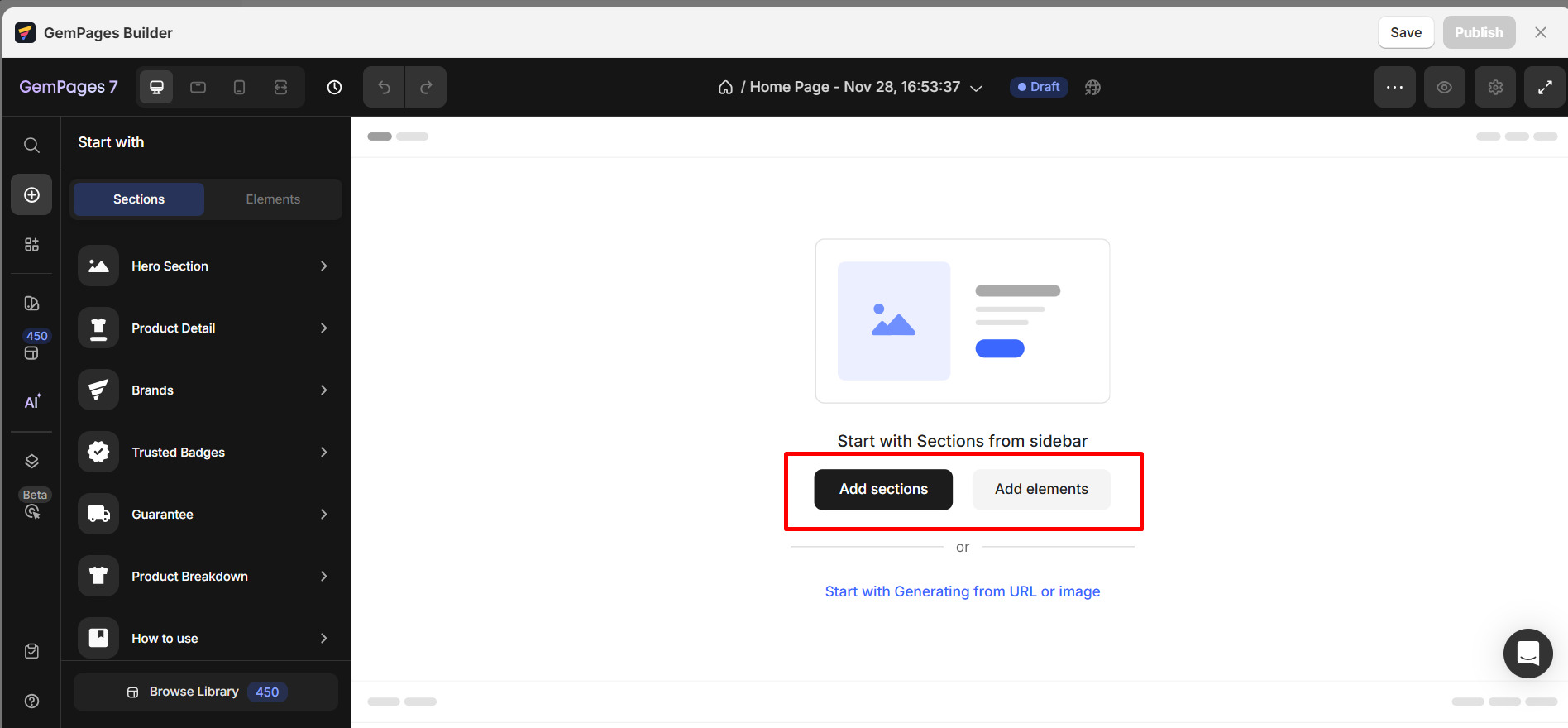
选项 1:从头开始
如果您想从零开始构建您的主页,请选择此选项。
- 选择 白手起家编辑器将打开,但界面为空白。
- 使用拖放式编辑器添加横幅、产品列表、文本块、按钮和图像等元素。
- 自定义每个元素以完全按照您的需要构建主页布局。
- 有关可用元素及其功能的完整列表,请参阅 GemPages 元素。
选项 2:使用预建模板
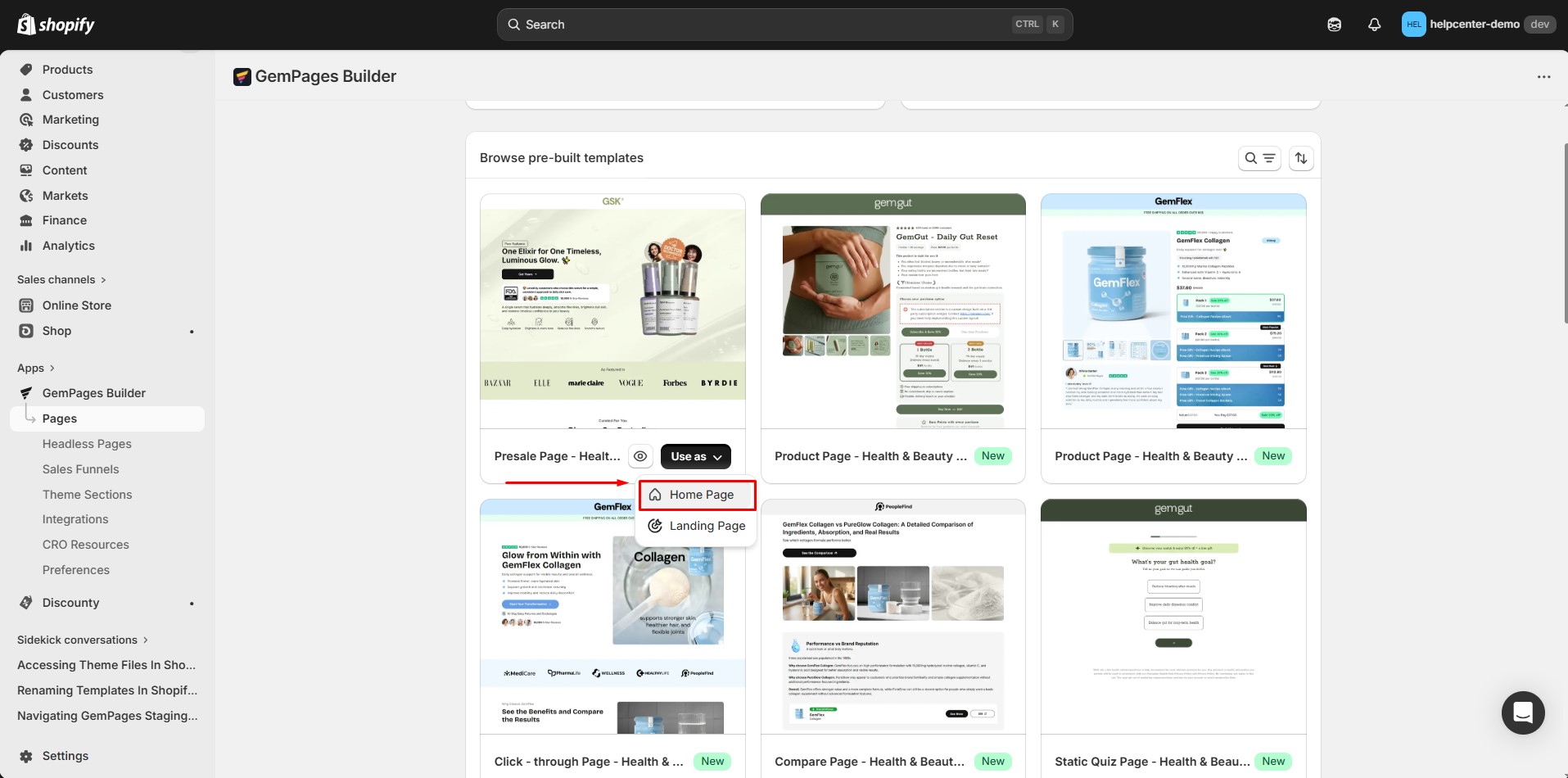
为了更快地完成设置,您可以选择 GemPages 提供的预置模板。所有模板都经过精心设计,旨在优化转化率 (CRO)。您可以从我们为各个行业量身定制的模板库中进行选择。
- 将鼠标悬停在您选择的模板上。点击 用作首页。
- 根据您的喜好自定义文本、图像、颜色和布局。
- 完成设计后,记得 已保存 和 发布 您的新主页。
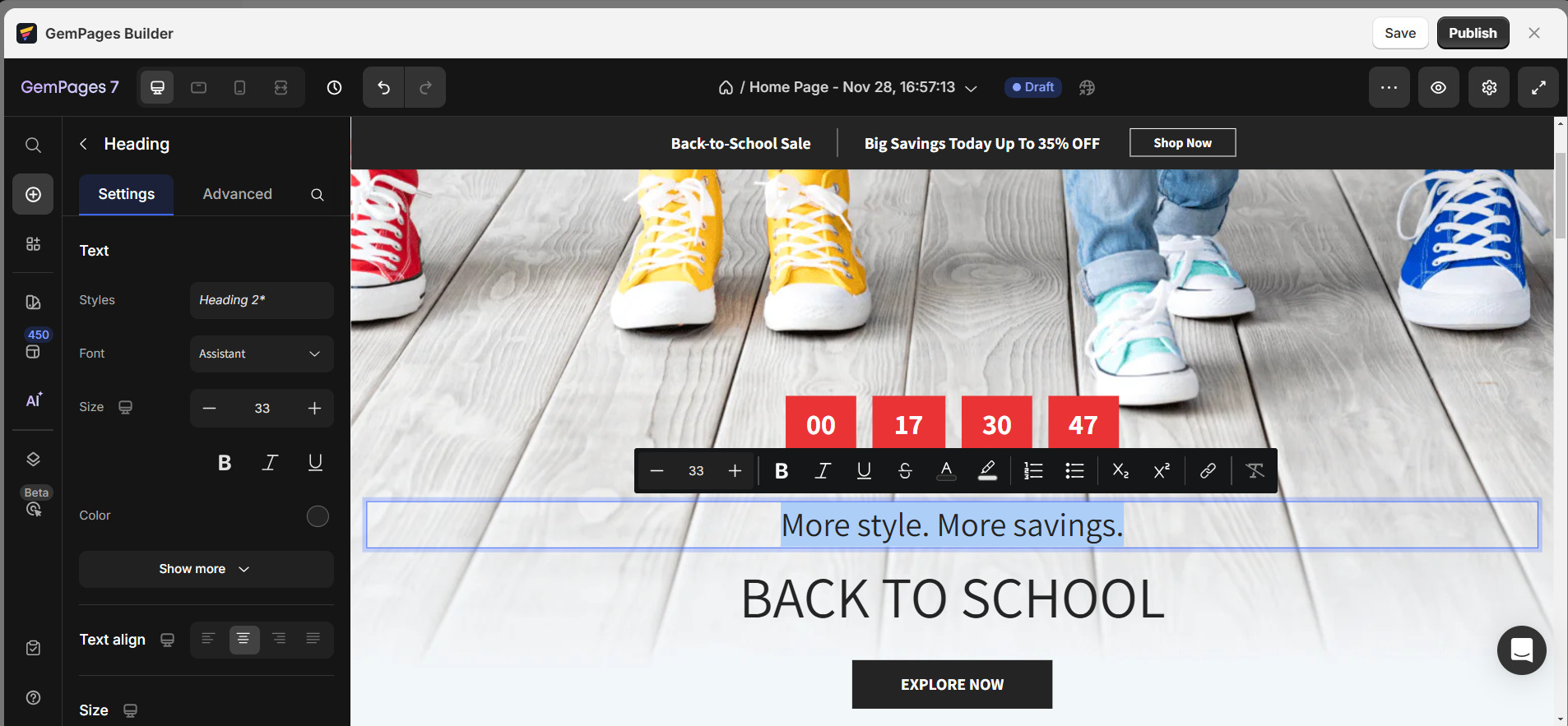
选项 3:导入页面文件
您还可以通过导入现有的 GemPages 页面文件来创建主页。
如果您符合以下条件,此选项非常有用:
- 已导出模板
- 想重复利用设计
- 商店间布局迁移正在进行中
有关更多信息,请参考本文: https://help.gempages.net/articles/export-import-templates
如何使用 GemPages MCP 创建页面
GemPages MCP 允许兼容的 AI 代理与 Shopify 和 GemPages 配合使用,这样您就可以根据现有参考资料创建可编辑的页面,而不是从空白画布开始。
对于 AI 页面生成,您可以使用:
- HTML – 使用现有的 HTML 页面作为源页面。
- 图片 – 使用图片或屏幕截图作为视觉参考。
- 网址 – 提供现有网页 URL 作为来源。
步骤 1:连接 GemPages MCP
创建页面之前,请将 GemPages MCP 连接到兼容的 AI 环境和您的 Shopify 商店。
请按照设置说明进行操作。 GemPages MCP 连接指南.
第一步:选择你的信息来源
准备好您希望人工智能使用的参考资料。
您可以提供:
- 一个 HTML 文件
- 图片或屏幕截图
- 网页网址
选择最能代表您想要创建的页面的来源。
步骤三:告诉人工智能你想创建什么
使用清晰的提示,明确指出 GemCommerce MCP、来源以及您想要的页面类型。
例如:
使用 GemCommerce MCP。基于此 URL [URL] 创建一个可编辑的广告页面。
使用 GemCommerce MCP。将附件中的 HTML 代码转换为可编辑的 GemPages 页面。
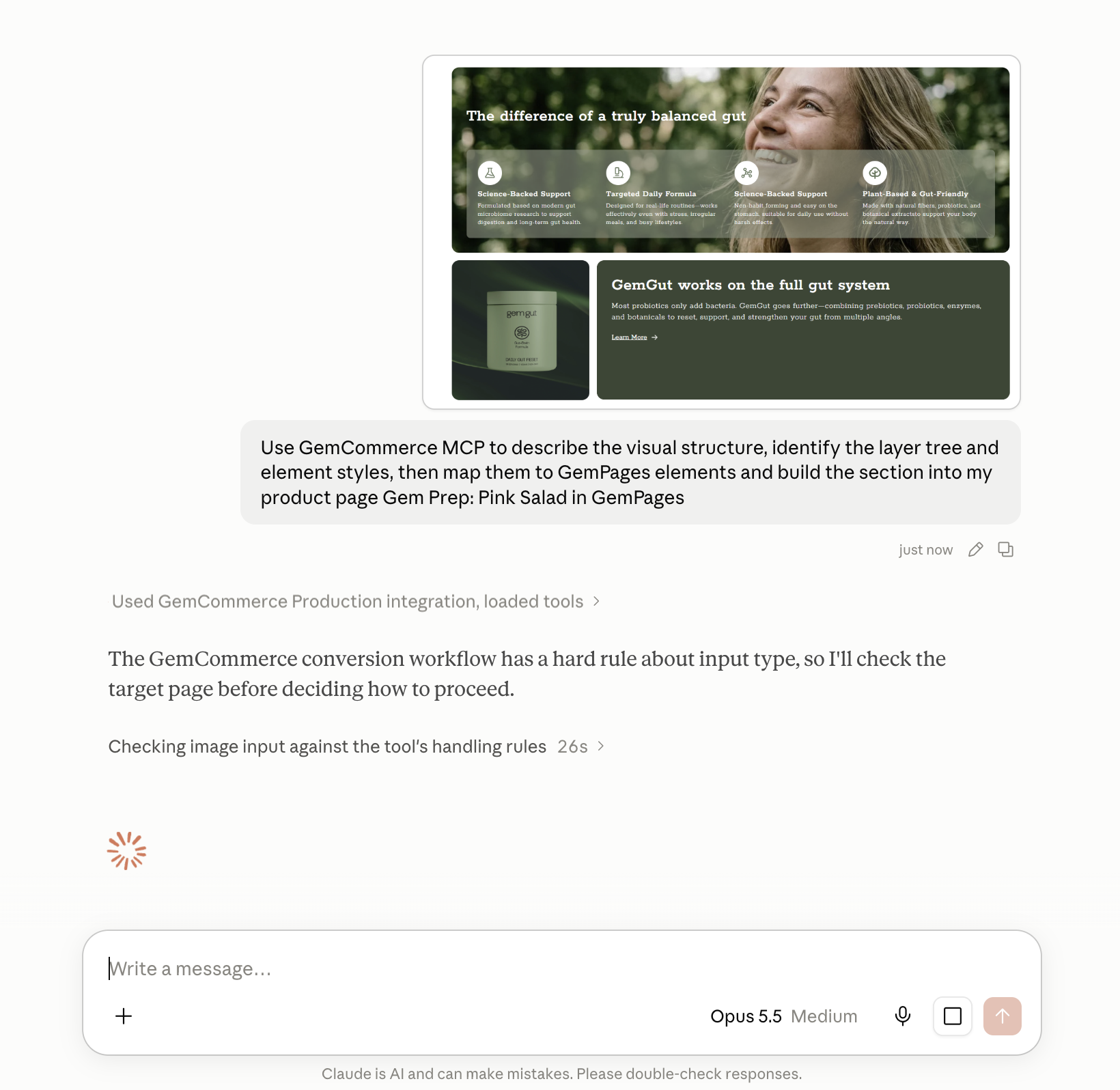
步骤 4:让 GemPages MCP 生成页面
AI 使用提供的参考信息在 GemPages 中生成页面。
具体流程取决于输入类型。例如,HTML 可以提供详细的页面结构和内容,而图像主要用于提供视觉指导。
步骤 5:查看生成的页面
页面创建完成后,在 GemPages 中打开并仔细查看结果。
检查:
- 页面结构
- 副本和图像
- 颜色和排版
- 按钮和链接
- 桌面、平板电脑和移动设备演示
- 表单和交互元素
- 产品及优惠信息
发布前,请在 GemPages 编辑器中进行任何必要的更改。


谢谢您的意见