


您在 GemPages 中创建了一个页面,然后点击了 发布并且已经开张了您的店铺,但是仍然显示的是旧设计。
大多数情况下,一切正常。页面可能已经发布,但 Shopify 仍然在使用其原始模板。
原因很简单: 并非所有 GemPages 页面类型都以相同的方式上线。有些页面会替换现有的 Shopify 模板,而另一些则是拥有自己 URL 的独立页面。
发布之前,了解你正在处理的页面类型以及发布后会发生什么情况非常重要。
GemPages页面类型概述
当您从以下位置创建新页面时 GemPages 仪表板 > 页面您可以从五种页面类型中进行选择。每种页面类型都适用于您商店的不同部分。
主页
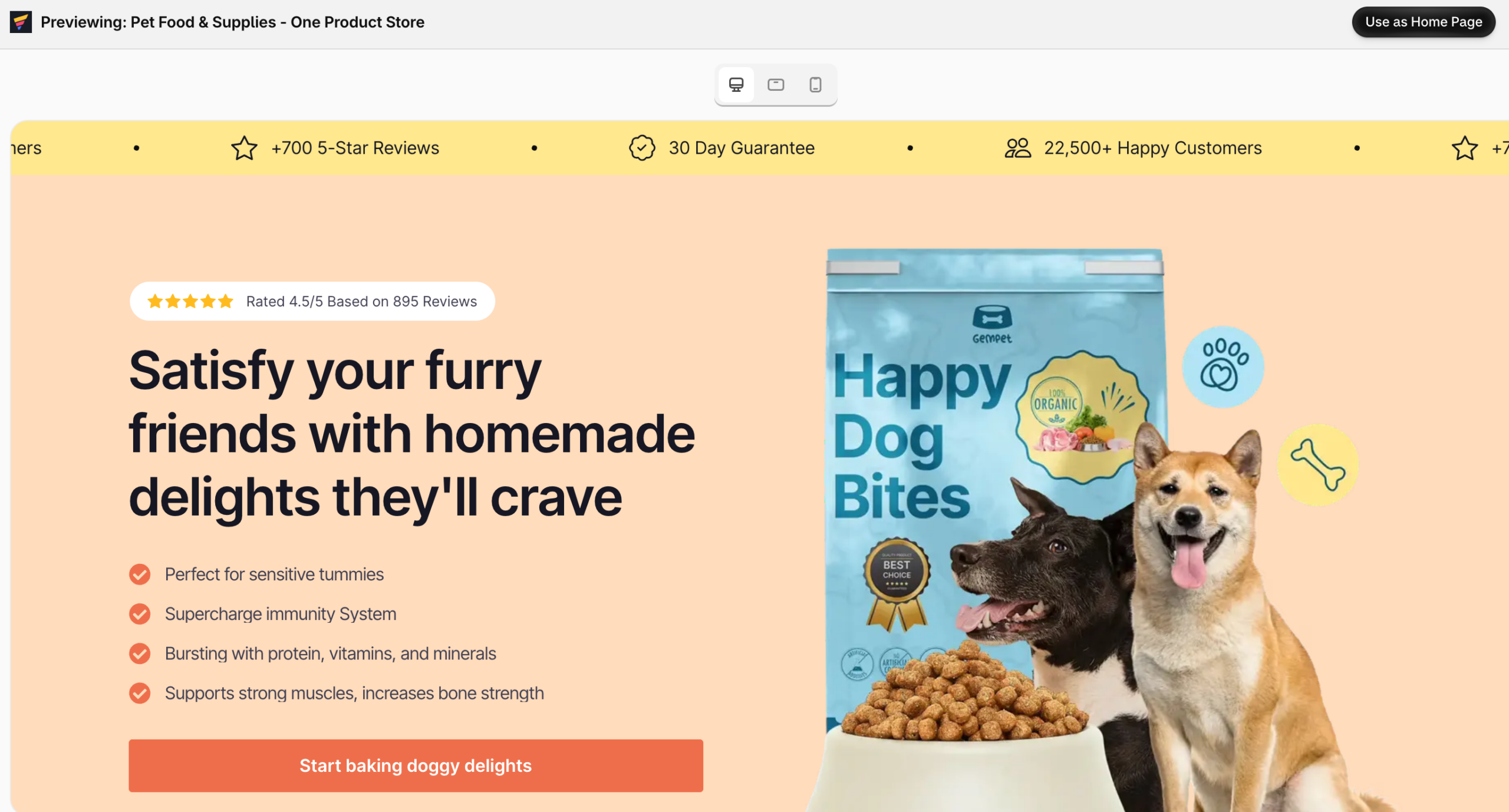
此 主页 页面是您店铺的主要入口点,通常是新访客看到的第一个页面。
当您想要打造以品牌为中心的店铺体验并控制顾客如何进入您的店铺时,请使用主页。
常见内容包括:
- 英雄横幅
- 特色系列
- 最畅销
- 促销部分
- 信任信号和社会认同
首页旨在替换 Shopify 主题的首页,因此它属于使用 Shopify 模板的页面组。
何时使用: 当您想要重新设计商店主页时,请使用主页功能。
产品页
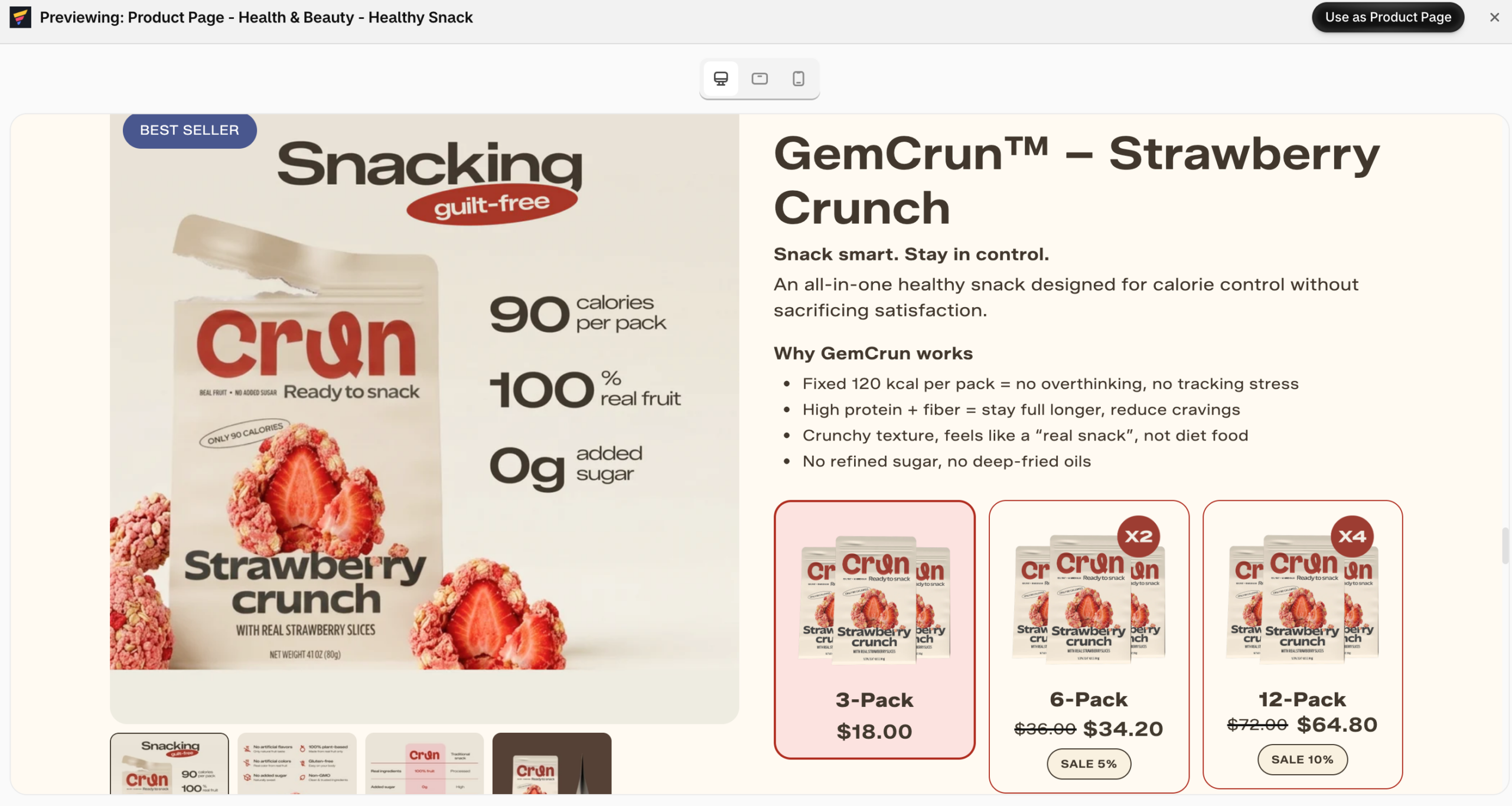
此 产品 页面控制单个产品详情页的布局。
它可以包含购物者在购买前需要了解的关键信息,例如:
- 产品图片
- 产品名称和价格
- 产品变体
- 产品描述
- 添加到购物车
- 信任和转化要素
您可以在整个商店中使用同一种产品页面设计,也可以为特定产品创建设计。
例如,您可以对大部分产品目录使用通用产品模板,而将不同的模板分配给特定产品或产品组。
产品页面会替换 Shopify 使用的产品模板,因此它属于使用 Shopify 模板的页面组。
何时使用: 当您想要自定义购物者查看和互动产品详情的方式时,请使用产品页面。
收藏页
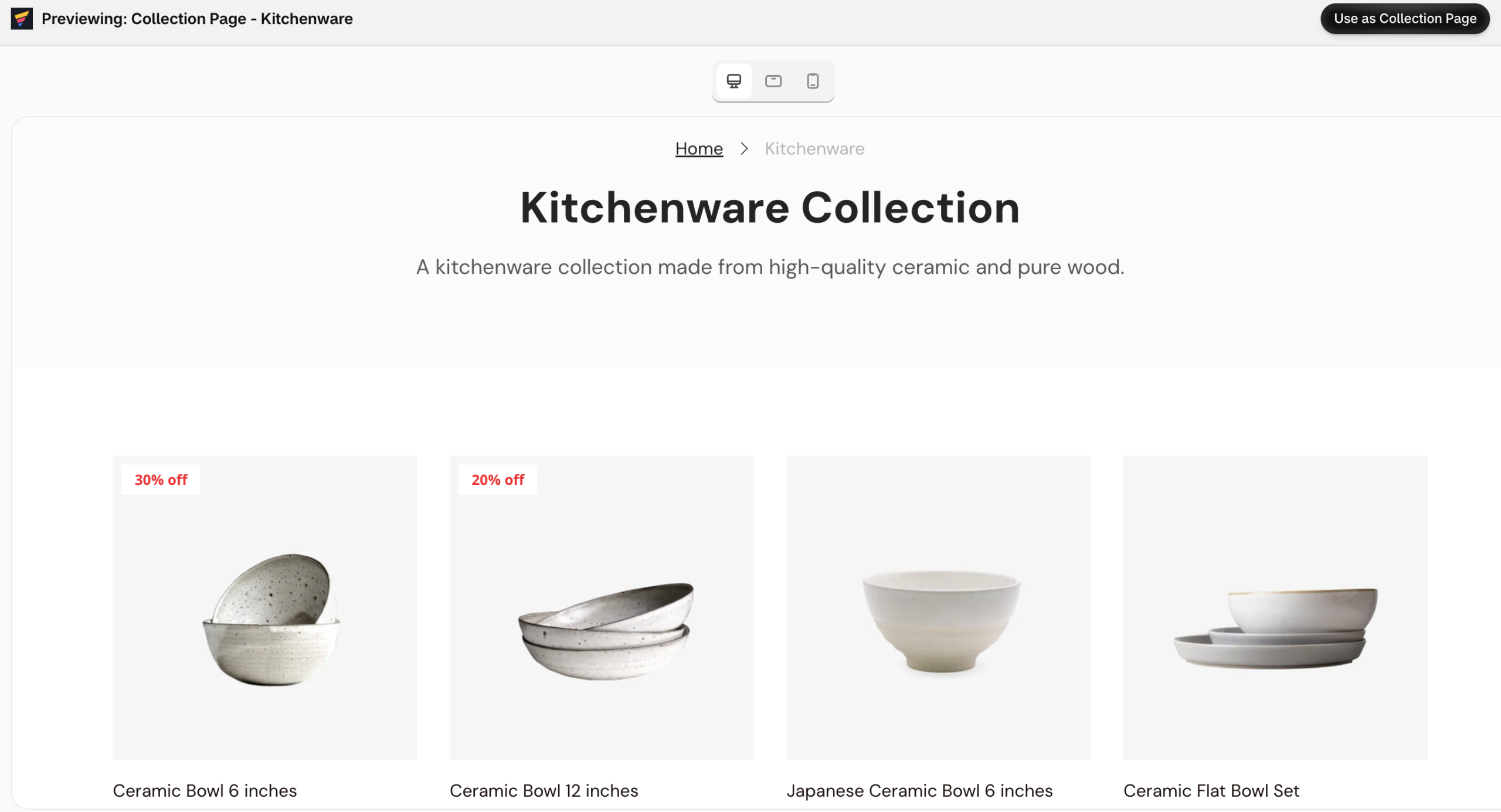
此 购物 页面控制购物者如何浏览一组产品。
产品系列页面可以将您的产品列表与帮助购物者了解和浏览产品系列的其他内容结合起来。
常见内容包括:
- 收藏横幅
- 产品网格
- 收藏信息
- 促销部分
- 导航和筛选元素
“商品系列”页面会替换 Shopify 主题提供的商品系列布局。
何时使用: 如果您想要更好地控制商品系列的展示方式以及顾客浏览商品的方式,请使用商品系列页面。
着陆页方案
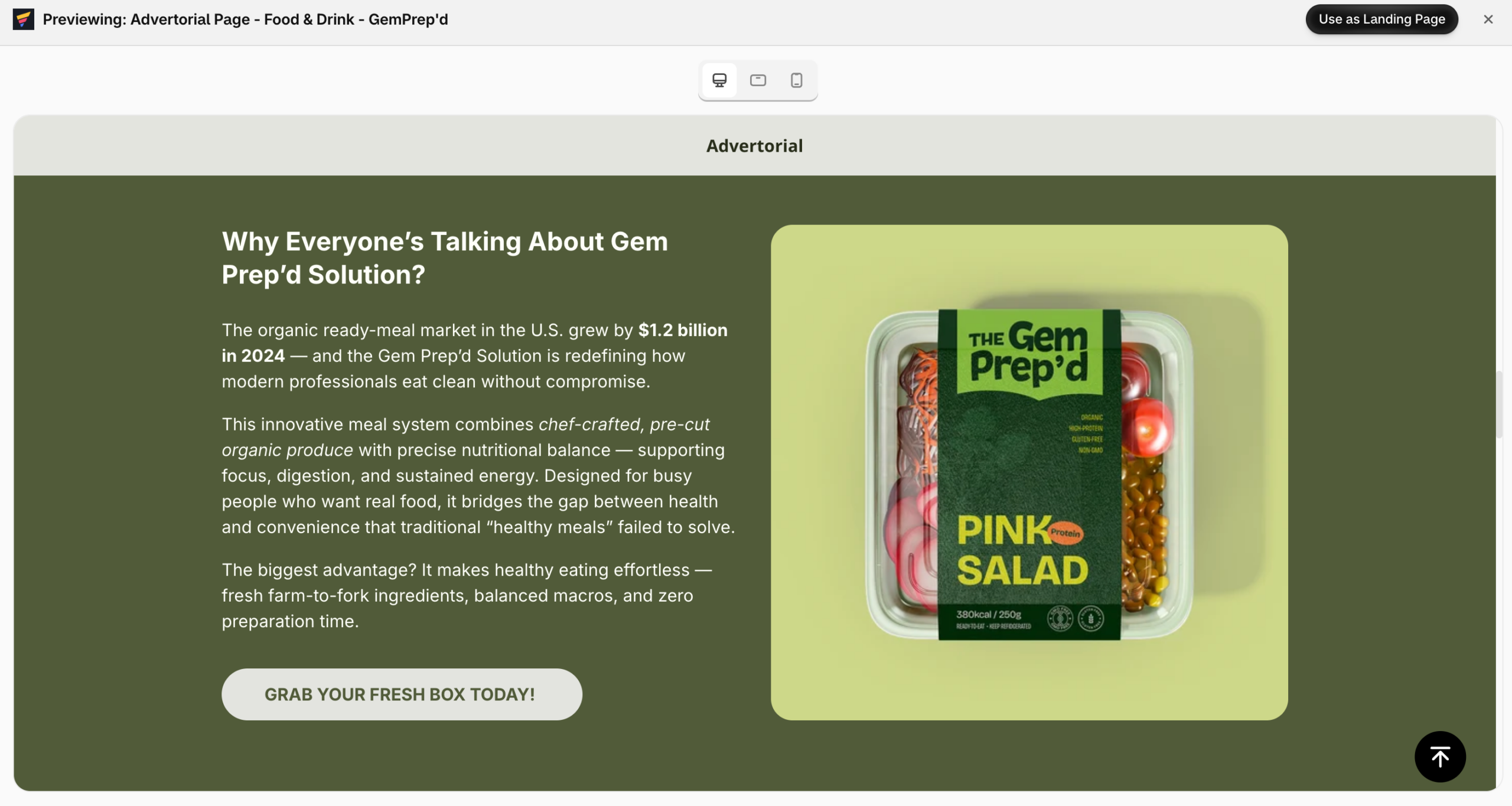
A 降落 此页面是一个独立的营销页面,不与特定产品或系列相关联。
与首页、产品页面和系列页面不同,着陆页不会替换现有的 Shopify 模板。它会发布在自己的 URL 上。
当您需要针对特定活动、受众或营销目标创建重点页面时,着陆页非常有用。
常见用例包括:
- 付费广告活动
- 季节性促销
- 产品发布会
- 铅捕获
- 社论式广告
- 活动专属优惠
由于该页面是独立的,您可以直接通过广告、电子邮件、按钮或其他营销渠道将购物者引导至其 URL。
何时使用: 当您需要一个独立于商店标准首页、产品或系列模板的专用营销页面时,请使用着陆页。
博客文章页面
A 博客文章 页面控制单个博客文章的布局。
当您希望为博客内容创建一致或个性化的阅读体验时,可以使用它。
常见用例包括:
- SEO文章
- 操作指南
- 教育内容
- 品牌故事
- 其他长篇内容
博客文章页面与产品系列或产品页面不同,因为它与单个文章相关联,而不是与产品目录或系列相关联。
它不会像首页、产品页面或系列页面那样取代 Shopify 模板。文章发布后,可通过其博客 URL 访问。
何时使用: 当您想要自定义 Shopify 博客文章的布局时,请使用博客文章页面。
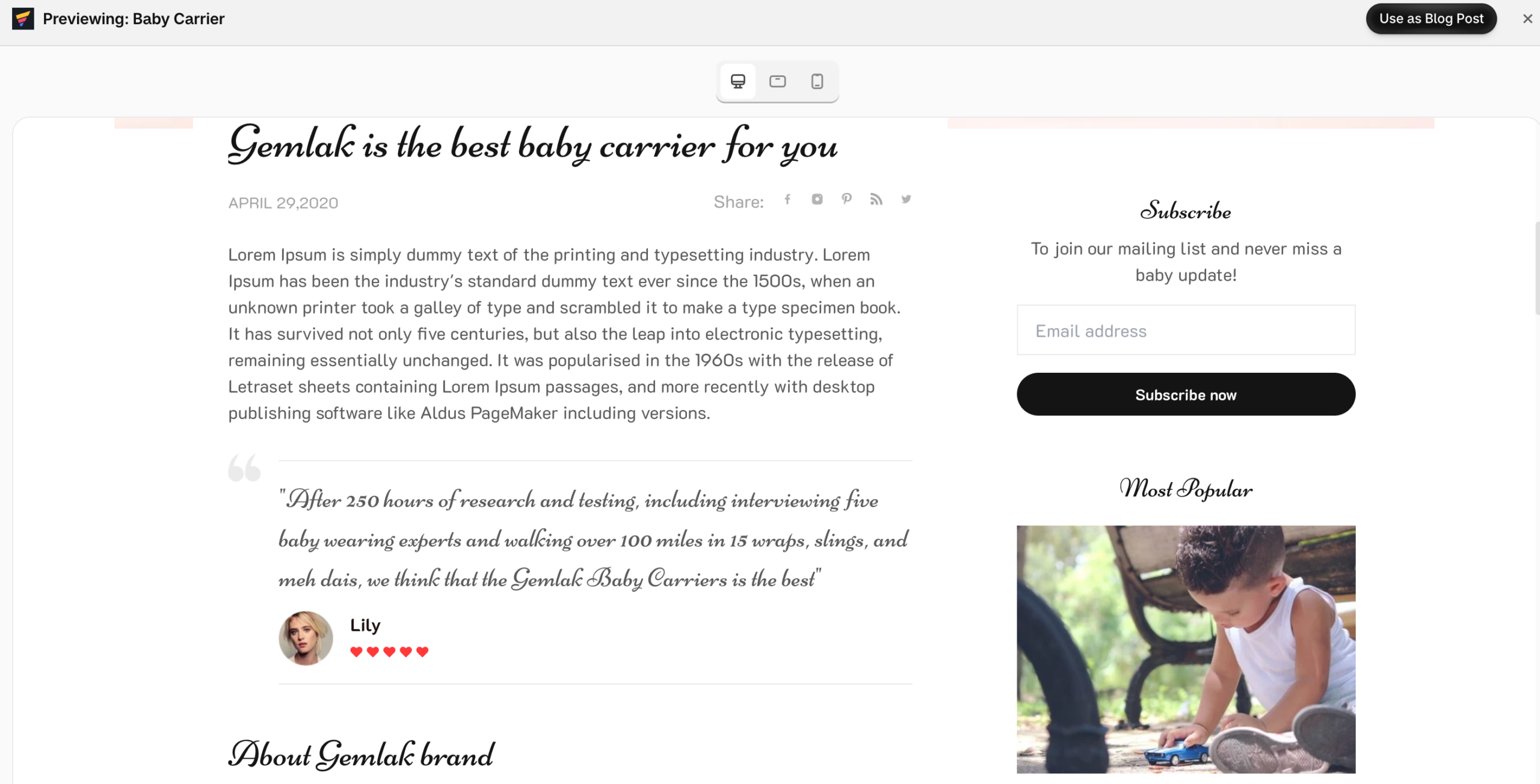
预览、发布和设置为默认值
这三项行动的目的各不相同:
| 操作 | 它做什么 |
| 预览 | 允许您在页面正式上线前检查其外观。 |
| 发布 | 在 Shopify 上发布 GemPages 页面 |
| 设为默认 | 指示 Shopify 使用 GemPages 页面,而不是其现有的首页、产品或系列模板。 |
所以, 发布 但这并不总是意味着该页面就是购物者会看到的页面。
对于 首页、产品和系列 Shopify 还需要知道您的 GemPages 页面应该替换现有模板。
对于 着陆页和博客文章 页面无需默认设置,因为它们有自己的 URL。
GemPages页面如何上线
GemPages页面可以通过以下两种方式之一上线。
1. 替换 Shopify 模板的页面
Shopify 已经为您的首页、产品页面和商品系列页面提供了标准模板。
GemPages 允许您用自己的设计替换这些模板。对于这些页面类型, 发布页面只是第一步您还需要告诉 Shopify 应该使用哪个 GemPages 页面来代替原始模板。
这适用于:
- 主页
- 产品
- 购物
发布流程如下:
构建 → 发布 → 设置为默认值或分配 → 检查您的商店
2. 拥有独立网址的页面
落地页和博客文章的运作方式不同。它们不会取代现有的 Shopify 模板。
相反,每个页面都会作为单独的页面或文章发布,并拥有自己的 URL。
这适用于:
- 降落
- 博客文章
发布流程如下:
构建 → 发布 → 确保购物者可以访问该页面
记住这个区别,你就可以选对页面类型,并了解发布后需要做什么。
如何让您的 GemPages 页面在您的商店上线?
发布页面只是第一步。为了确保购物者能够看到您使用 GemPages 创建的页面,您可能还需要根据页面类型执行其他步骤。
请按照以下说明操作,查看每个页面需要执行的操作。
首页
发布后,将该页面设置为默认首页。
这会告诉 Shopify 使用您的 GemPages 设计,而不是主题的主页。
在MyCAD中点击 软件更新 GemPages 仪表板 > 页面找到您已发布的首页,然后选择 设为默认.
产品页
发布后,请选择您希望如何使用产品页面:
- 设为默认: 将其设置为默认产品页面。
- 分配给产品: 仅适用于指定产品。
未分配到 GemPages 模板的产品将继续使用其现有的产品模板。
收藏页
发布后,如果您希望该页面替换主题的集合布局,请将其设置为默认集合页面。
您可以从以下位置管理首页、产品页面和系列页面的默认设置: GemPages 仪表板 > 页面.
着陆页方案
无需将着陆页设置为默认页面。
发布后,该页面将通过其专属网址访问。为了方便顾客找到它,请将该页面添加到您的 Shopify 菜单,或在广告、电子邮件、按钮或其他营销材料中使用该网址。
博客文章
博客文章无需设置为默认值。
发布后,请转到 Shopify 后台 > 内容 > 博客文章 并检查:
- 博客: 下 组织 > 博客选择帖子要发布的博客。
- 知名度: 确保帖子已设置为 可见.
- URL句柄: 请确认URL句柄是否正确。
未分配到博客的帖子可能不会出现在博客列表页面上。
发布之前
了解发布后会发生什么之后,在正式上线之前先检查页面本身。
在桌面和移动设备上预览
使用 GemPages 编辑器中的设备切换功能,可以在不同的屏幕尺寸下查看页面。
请特别注意:
- 文字环绕
- 图片尺寸
- 间距
- 按钮位置
- 产品信息
- 移动布局
您还可以打开完整预览,查看页面对购物者的显示效果。
检查 URL 句柄
分享页面前请设置URL句柄。
发布后更改句柄可能会导致指向旧 URL 的现有链接停止工作,包括广告、电子邮件、菜单和书签中的链接。
发布后如果更改句柄,请更新所有使用旧 URL 的链接。
检查章节限制
Shopify 最多允许 每页 25 个部分超过此限制的页面将无法发布或设置为默认页面。
GemPages也有一个 每节大小限制为 230 KB因此,非常大的部分可能无法保存。
快速参考
| 页面类型 | 它是什么 | 发布后 |
| 主页 | 您商店的主页 | 设为默认 |
| 产品 | 产品详情页的布局 | 设置为默认值或分配给产品 |
| 购物 | 收藏页面的布局 | 设为默认 |
| 降落 | 一个独立的营销页面 | 分享或链接到其网址 |
| 博客文章 | 单篇博客文章的布局 | 检查博客、可见性和 URL 句柄 |
常见问题
1. 我发布了页面,但显示的仍然是旧设计。为什么?
查看您发布的页面类型。
对于 首页、产品和系列 仅仅发布页面是不够的。您还需要将 GemPages 页面设置为默认页面或将其分配给相关产品。
对于 降落 请检查页面,确保您使用的是正确的网址,并且购物者可以访问该页面。
对于 博客文章检查 Shopify 中的博客分配、可见性和 URL 句柄。
2. 发布和设置为默认值有什么区别?
发布 使您的 GemPages 页面在 Shopify 上线。
设为默认 告诉 Shopify 使用该页面而不是其现有的首页、产品或系列模板。
因此,首页、产品页面和系列页面通常都需要这两个步骤。
3. 是否需要将着陆页设置为默认值?
序号
落地页是拥有独立网址的页面。发布后,请确保购物者可以通过菜单、广告、电子邮件、按钮或其他链接访问该网址。
4. 为什么我的产品页面仍然显示旧设计?
您的产品可能仍然在使用 Shopify 主题的产品模板。
您可以将您的 GemPages 产品页面设置为所有产品的默认页面,也可以将其分配给您想要使用的特定产品。
5. 为什么我无法发布我的页面?
请检查您的页面是否超出 Shopify 的版块数量限制。Shopify 每个页面最多允许 25 个版块,而 GemPages 每个版块的大小限制为 230 KB。
如果您的页面符合这些限制但仍然无法发布,请检查是否有任何部分或元素无法保存。


谢谢您的意见