


GemPages MCP 将兼容的 AI 代理与 Shopify 和 GemPages 连接起来,使电子商务团队能够访问专门用于内容研究和制作的工作流程。
设置过程会因您使用的是个人 Claude 帐户还是由组织管理的帐户而略有不同。
1. 连接到 Claude 个人帐户
步骤 1:添加自定义连接器
打开 Claude 并前往: 设置 → 连接器
选择 添加自定义连接器.
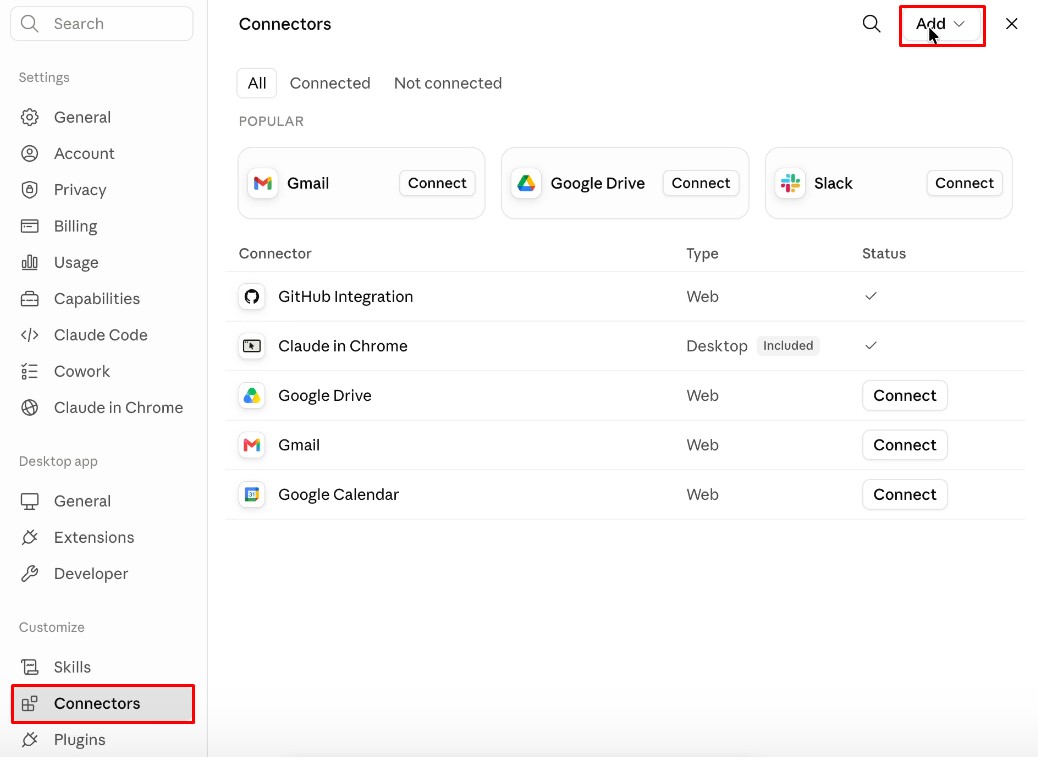
步骤 2:输入 GemCommerce MCP 详细信息
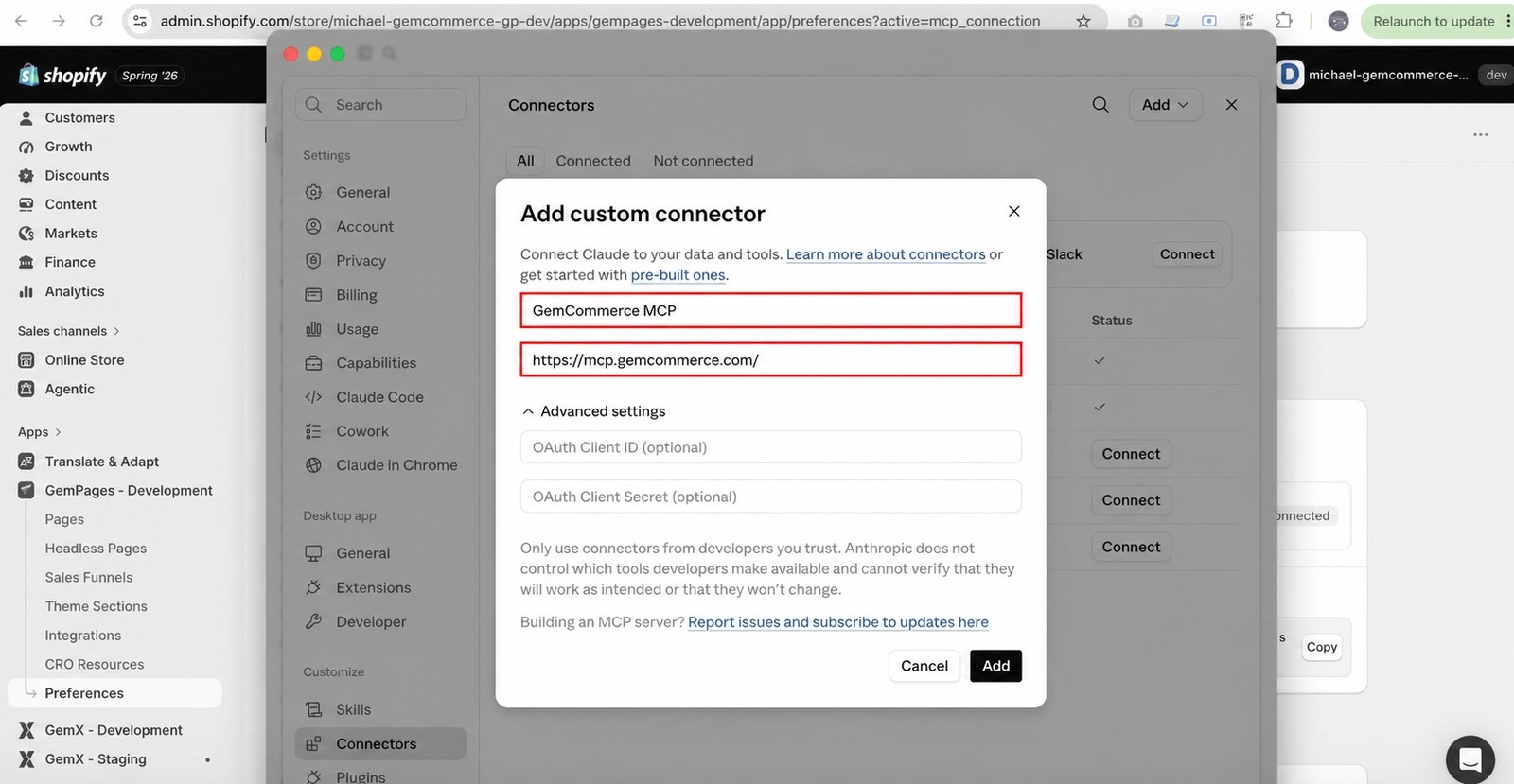
请使用以下信息填写连接器字段:
- 名称: GemCommerce MCP
- 远程 MCP URL: https://mcp.gemcommerce.com/
点击 添加,然后选择 互动.
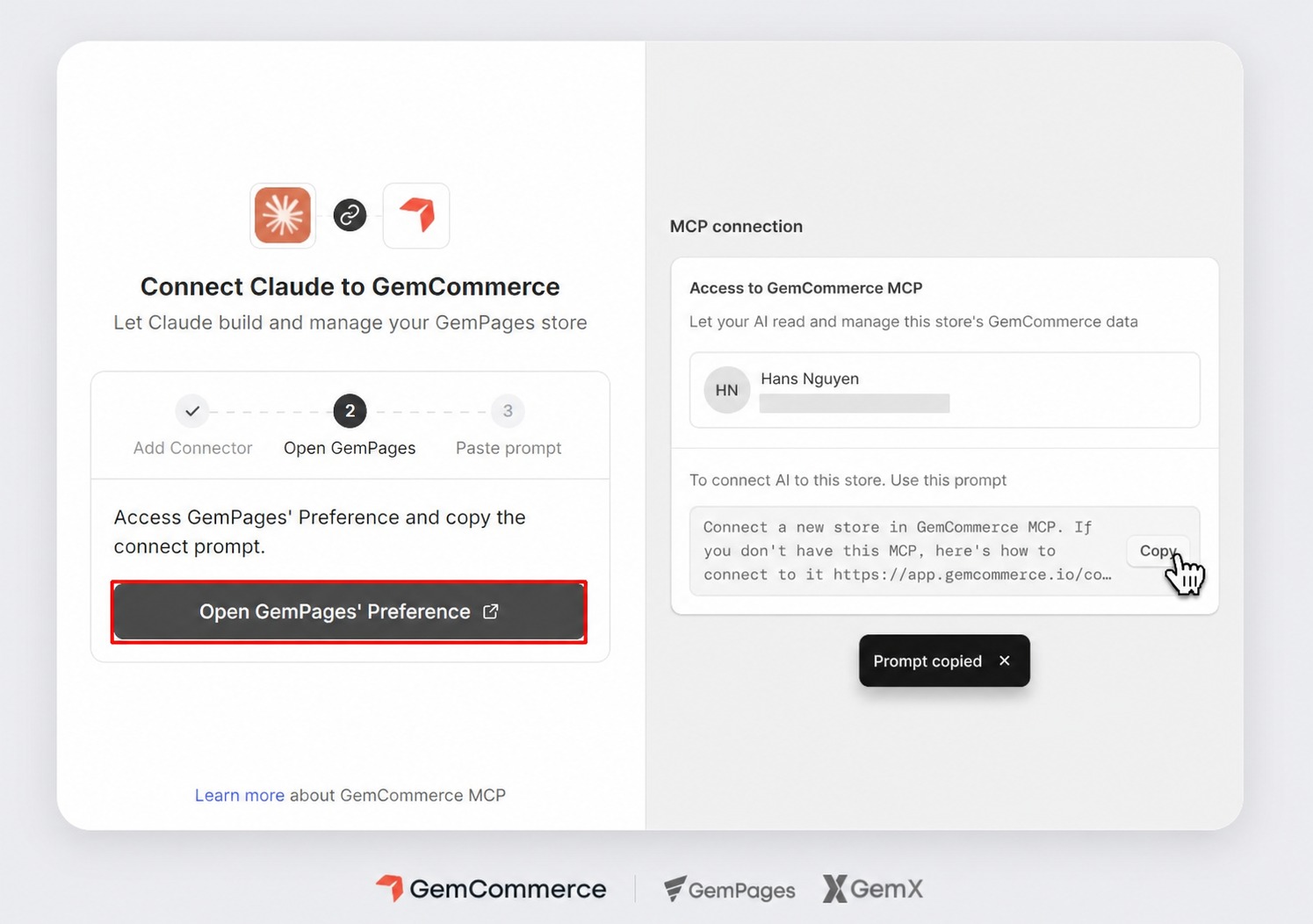
步骤 3:打开 GemPages 首选项
Claude会将您重定向到GemCommerce连接页面。
选择 打开 GemPages 首选项 继续。
第四步:选择您的 Shopify 商店
选择要连接到 GemPages MCP 的 Shopify 商店。
继续操作前,请检查商店名称和域名,尤其是当您的帐户可以访问多个商店时。
步骤五:复制连接提示信息
为您的 MCP 连接 GemPages 首选项中的部分。
复制本节提供的提示信息。
提示信息包含 Claude 完成与您选择的商店连接所需的信息。
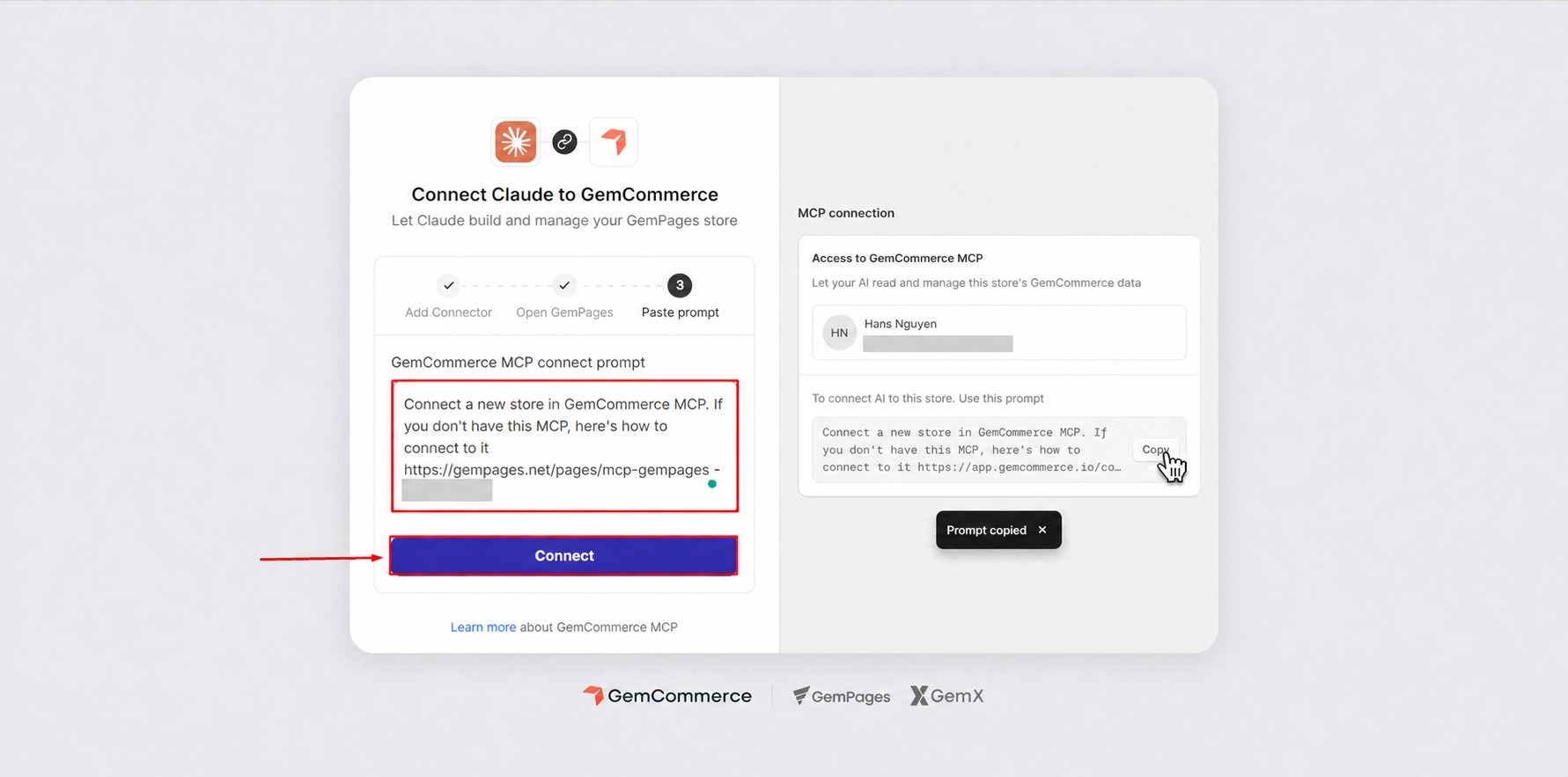
第三步: 将提示粘贴到 GemCommerce 连接页面
返回 GemCommerce 连接页面,并将复制的提示粘贴到其中。 在此处粘贴提示 领域。
点击 互动.
您选择的 Shopify 商店现在应该已连接到 Claude 中的 GemCommerce MCP。
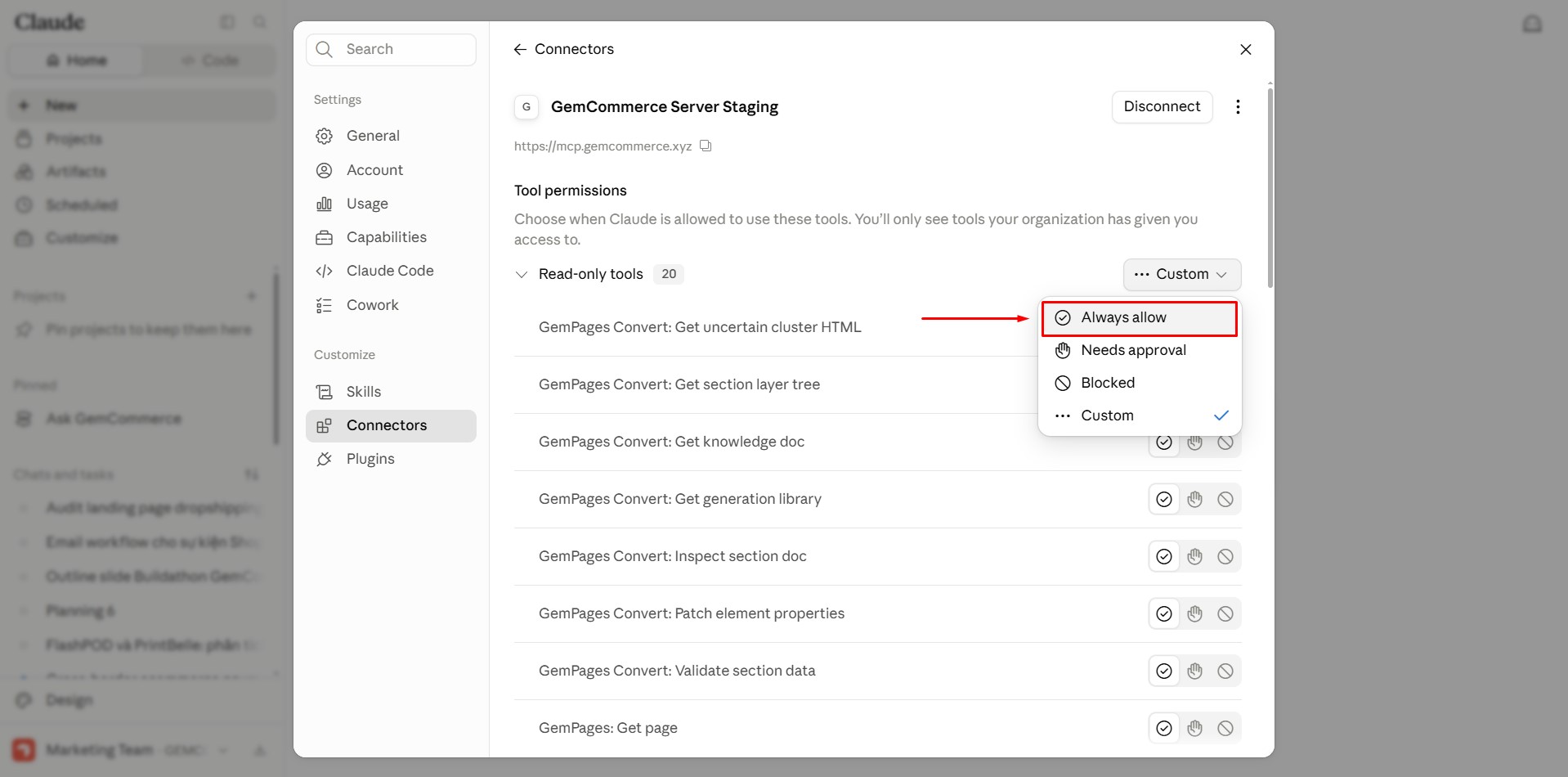
步骤 7:允许调用 GemCommerce MCP 工具
默认情况下,Claude 会在使用 MCP 工具前请求权限。由于 GemCommerce MCP 工作流程可能涉及多次工具调用,Claude 可能会反复暂停并请求批准。
为防止这些中断:
- 打开 GemCommerce MCP 连接器设置。
- 在MyCAD中点击 软件更新 工具权限.
- 将所有必需权限更改为 总是允许.
完整的连接过程请观看以下视频指南:
2. 连接到 Claude 组织帐户
首先检查是否 GemCommerce MCP 已出现在您组织的可用连接器中。
如果连接器不可用,请联系您的 Claude 管理员,让他们使用以下 URL 添加连接器:
https://mcp.gemcommerce.com/
您的管理员可能需要先批准该连接器,组织成员才能访问它。
连接器可用后,按照与个人帐户相同的设置过程进行操作。
3. 将 GemPages MCP 连接到 Codex
GemCommerce MCP 可在 ChatGPT 插件目录中找到,因此您可以直接连接它,而无需创建自定义 MCP 应用程序。
步骤 1:在插件目录中找到 GemPages MCP
可选 ChatGPT 和去 设置 > 插件.
寻找 宝石页 在插件目录中选择它。
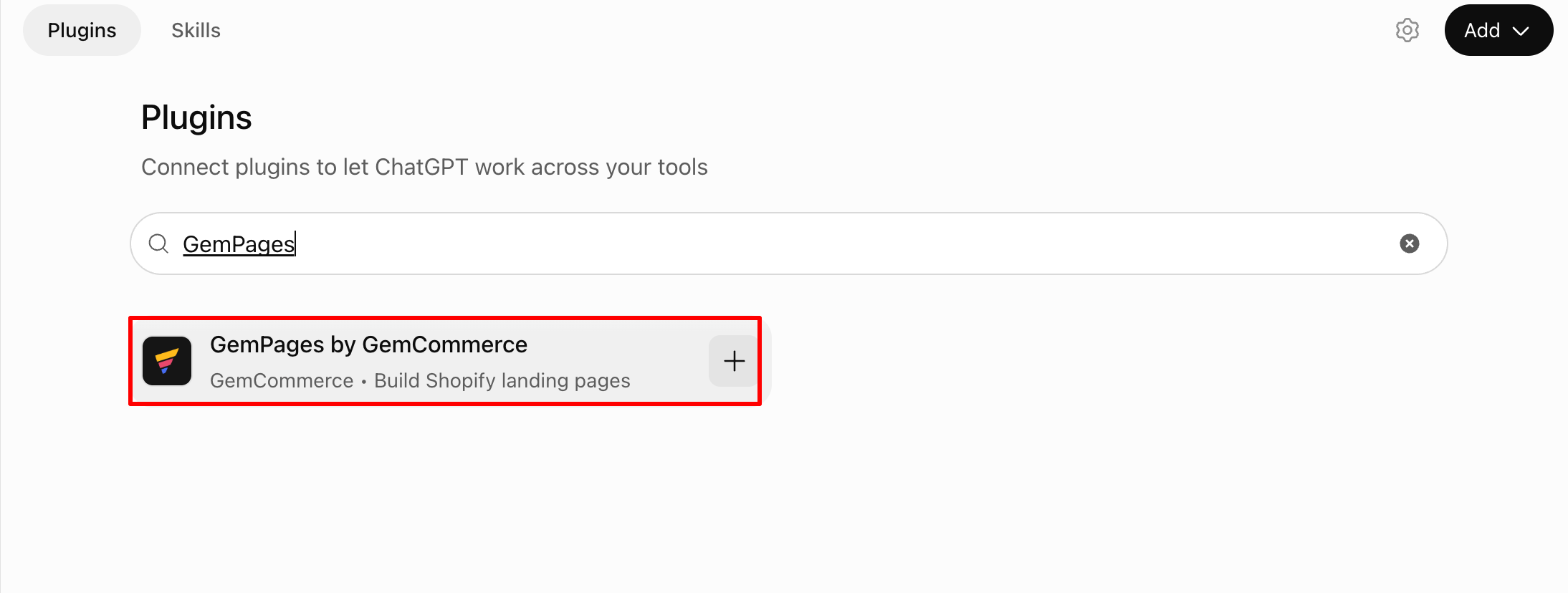
您将被重定向到 GemCommerce 连接页面。
步骤 2:打开 GemPages 首选项
选择 打开 GemPages 首选项.
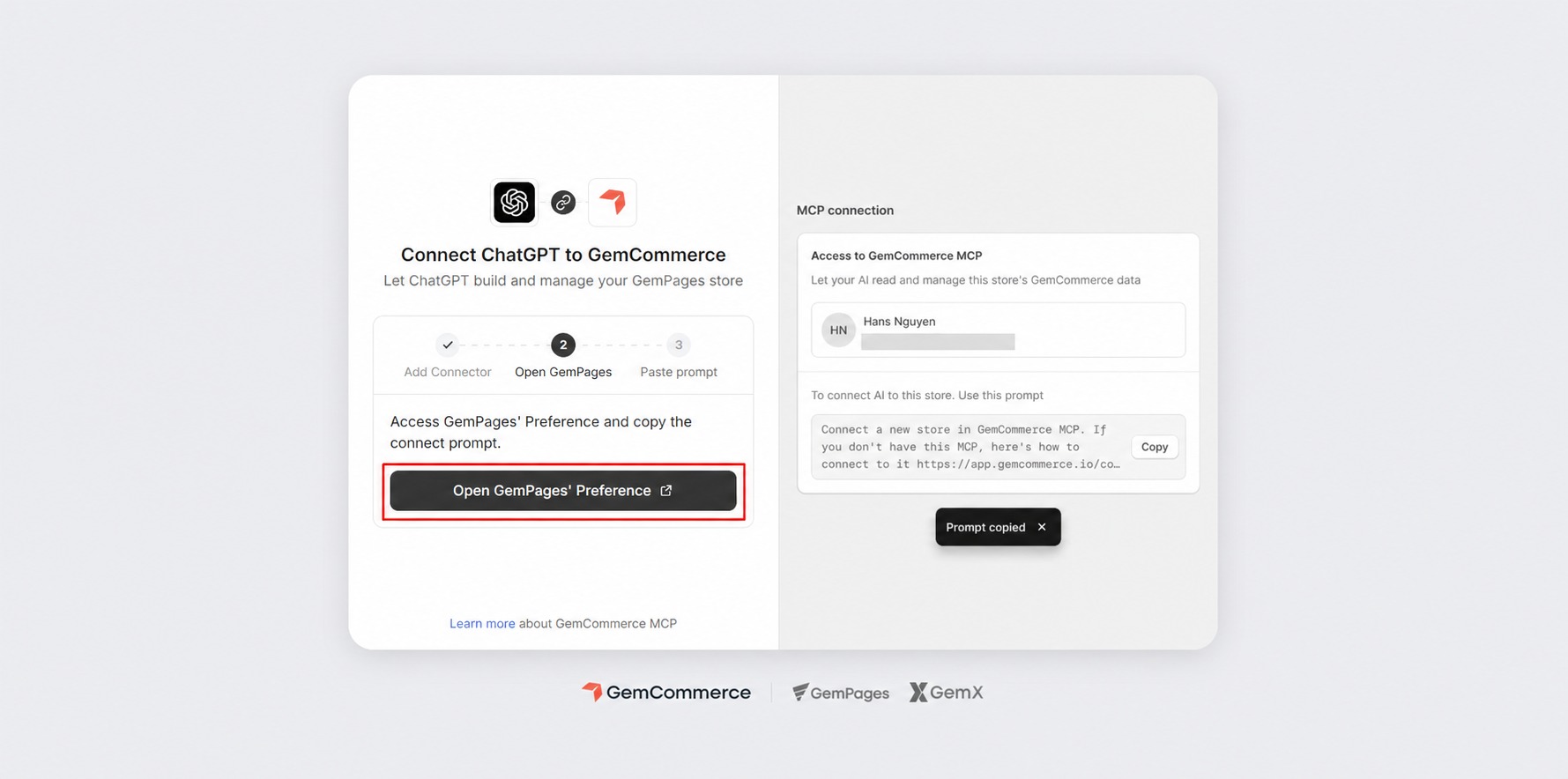
第四步:选择您的 Shopify 商店
选择您要连接的 Shopify 商店。
如果您的帐户可以访问多个商店,请在复制连接提示之前确认您已选择正确的商店。
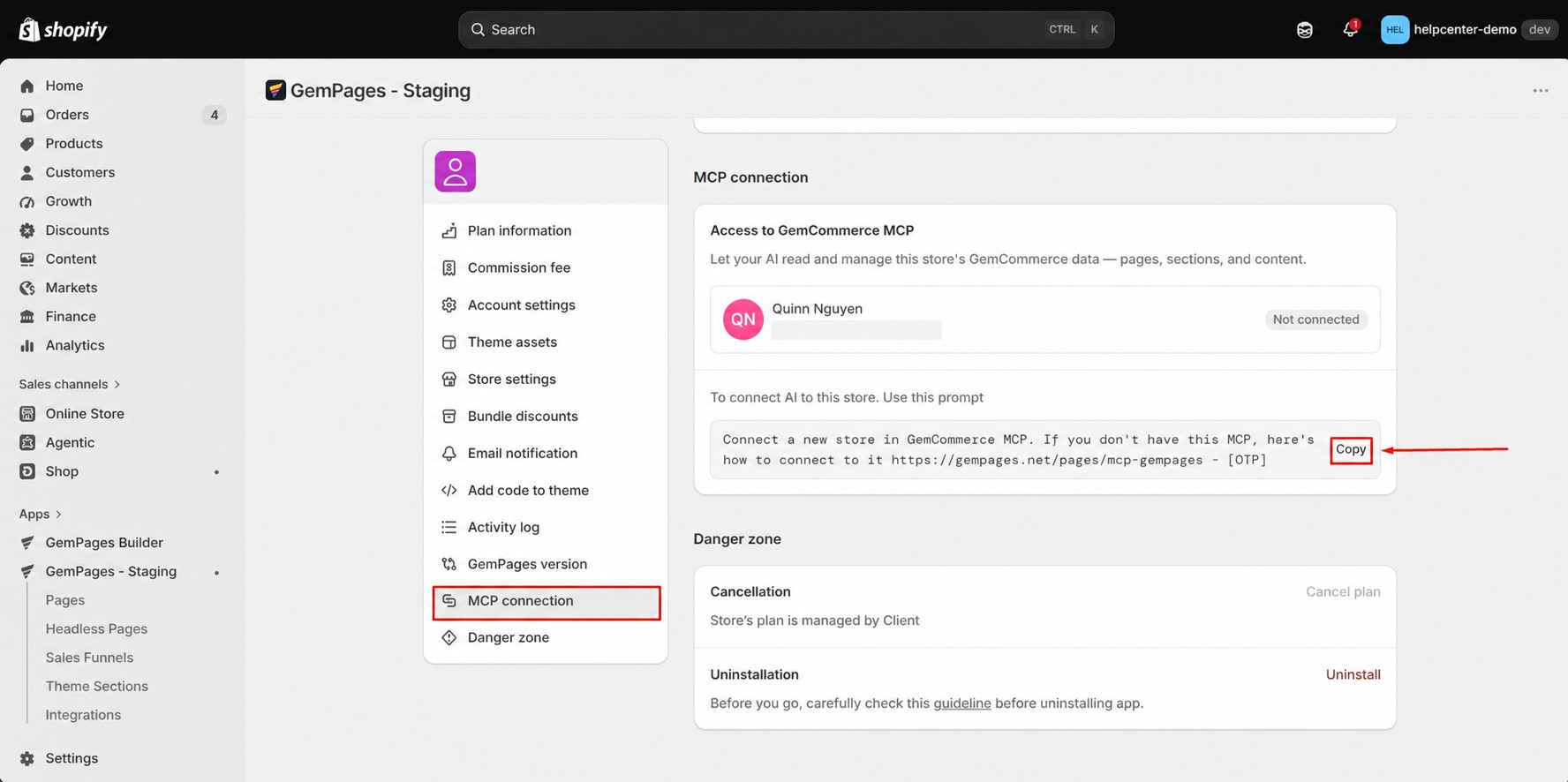
步骤 4:复制 MCP 连接提示
在 GemPages 首选项中,找到 MCP 连接 部分。
复制本节中显示的提示信息。
第三步: 将提示粘贴到 GemCommerce 连接页面
返回 GemCommerce 连接页面,并将完整的连接提示粘贴到对话中。
点击 互动 完成连接。
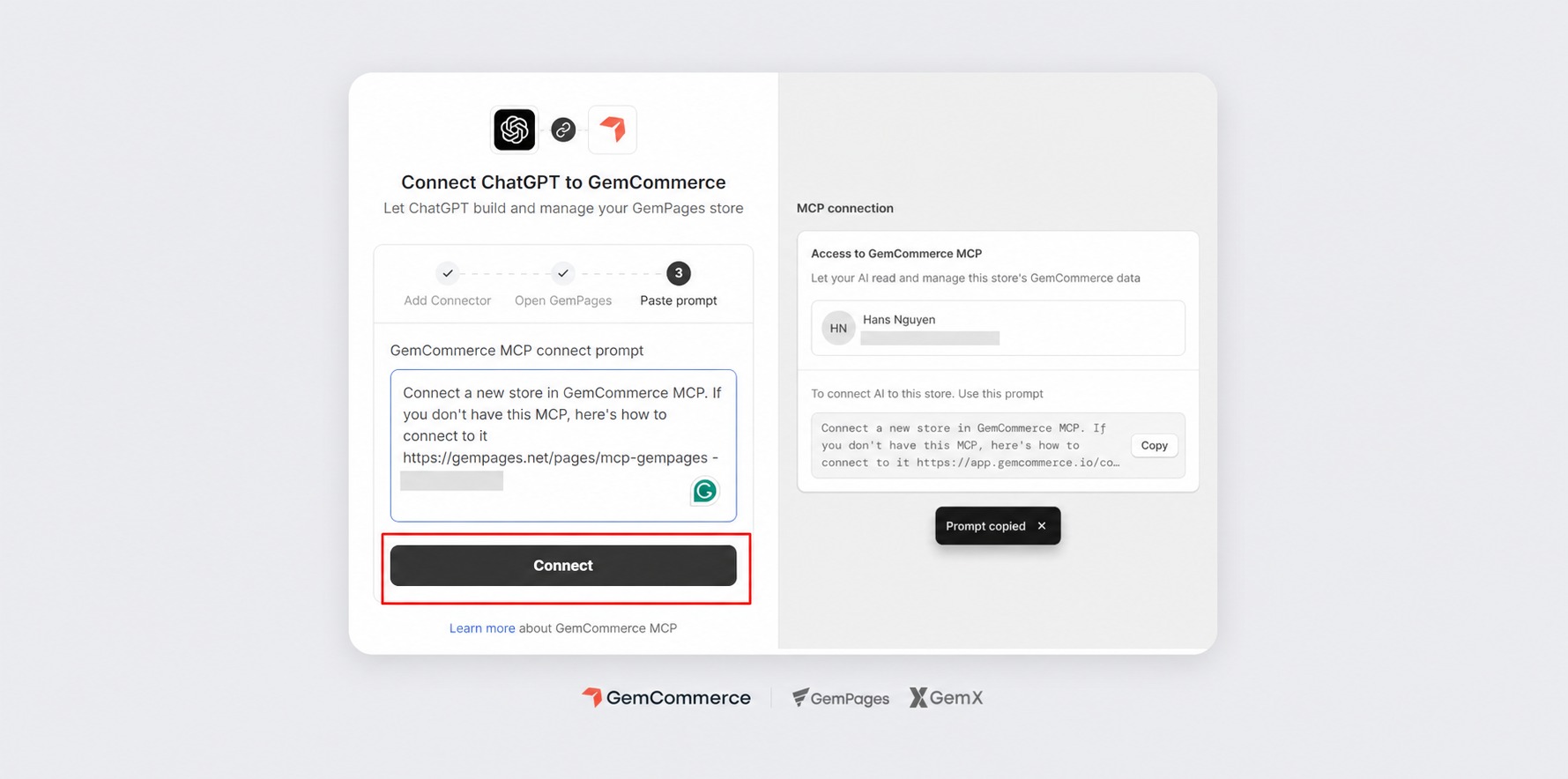
关于连接到 GemPages MCP 的常见问题解答
1. GemPages MCP 推荐使用哪种 ChatGPT 配置?
为了获得更好的效果,请使用 ChatGPT 5.5 或更高版本并进行设置 推理努力 至 高.
在MyCAD中点击 软件更新 设置→常规 并打开 完全访问.
如果禁用完全访问权限,ChatGPT 可能无法直接处理附件。在这种情况下,请将所需内容粘贴到对话中。
2. 在 ChatGPT 中运行 GemPages MCP 工作流需要什么?
必须满足两个条件:
- 指令必须使用正确的提示语法。
- GemCommerce MCP 必须附加到当前会话。
两个条件都必须满足。即使提示信息编写正确,如果 MCP 未连接,工作流也不会运行。
在提交提示之前,请确认 GemPages MCP 是否出现在当前会话中可用的工具或插件中。
3. 我应该为 GemPages MCP 任务使用哪个 Claude 配置?
推荐配置取决于具体任务:
- 内容研究: Claude Opus 5.0 或更高版本
- 内容转换为 HTML: 能够轻松处理大约 200 万个上下文标记的模型,例如 Claude Opus 5.0。 推理努力 设置 中或高
- HTML 转 GemPages: Claude Opus 5.0 与 推理努力 设置 高
HTML 转换涉及多个部分构建和验证步骤,因此需要一个能够在整个运行过程中保持页面结构和工作流状态的模型。
4. 我可以将 GemPages MCP 连接到免费的 Claude 或 ChatGPT 帐户吗?
免费账户或许可以连接到 GemPages MCP。
然而,GemPages MCP 工作流程涉及多个工具调用、研究步骤和文件处理任务。这些任务可能会超出免费帐户的处理能力或使用限制。
因此,免费用户可能会遇到以下情况:
- 工作流运行不完整
- 输出不一致
- 更早的使用限制中断
- 处理长页面或大型文件有困难
为了获得更一致的结果,请使用针对所选工作流程推荐的模型和配置。
5. GemPages MCP 的使用限制与 GemPages App 的使用限制是否不同?
不。通过 GemPages MCP 执行的操作受所连接的 GemPages 套餐的限制。
使用 MCP 不会在 GemPages 应用之外创建单独的发布配额。
6. 这对使用 GemPages 免费计划的商店意味着什么?
使用 GemPages 免费套餐的店铺可以发布一个页面。
无论页面是通过 GemPages MCP 创建还是直接通过 GemPages 界面创建,此限制均适用于整个帐户。
通过 MCP 创建或发布页面并不能绕过套餐限制。
7. 为什么粘贴提示后工作流没有启动?
检查以下内容:
- GemPages MCP 已附加到当前会话。
- 提示信息被完整复制了。
- 您选择了正确的 Shopify 店铺。
- MCP连接仍然处于活动状态。
- 该人工智能工具拥有调用所需工具的权限。
- 您的账户尚未达到使用上限。
- 您的 GemPages 套餐允许执行此操作。
在 Claude 中,重复的权限请求也可能导致工作流程看似停止。打开 工具权限 并将所需的 GemPages MCP 操作设置为 总是允许.
8. 我可以连接多个 Shopify 商店吗?
连接过程中,您必须选择目标 Shopify 商店。
如果您的帐户拥有多个店铺的访问权限,请在复制并运行 MCP 连接提示之前,检查所选店铺。这有助于防止 AI 为错误的店铺搜索或创建页面。


谢谢您的意见