


本文向您展示如何使用 GemPages Editor v7 中的库存计数器元素 更好地展示产品库存和提供支持 库存管理.
关于 GemPages 中的库存计数器元素
此 库存计数器元素 旨在通过图标或文字展示您产品的剩余库存。它与 Shopify 兼容。 库存管理系统.
如何向您的页面添加库存计数器元素?
为了使其正常工作,请确保将库存计数器放置在页面的产品模块内。请按照以下步骤将其添加到您的页面。
注意: 请确保所显示的有关库存数量、产品可用性或稀缺性的任何信息准确、真实,并反映产品的实际状况。
第三步: 访问 GemPages 仪表板 > 前往,找到目标页面打开编辑器。
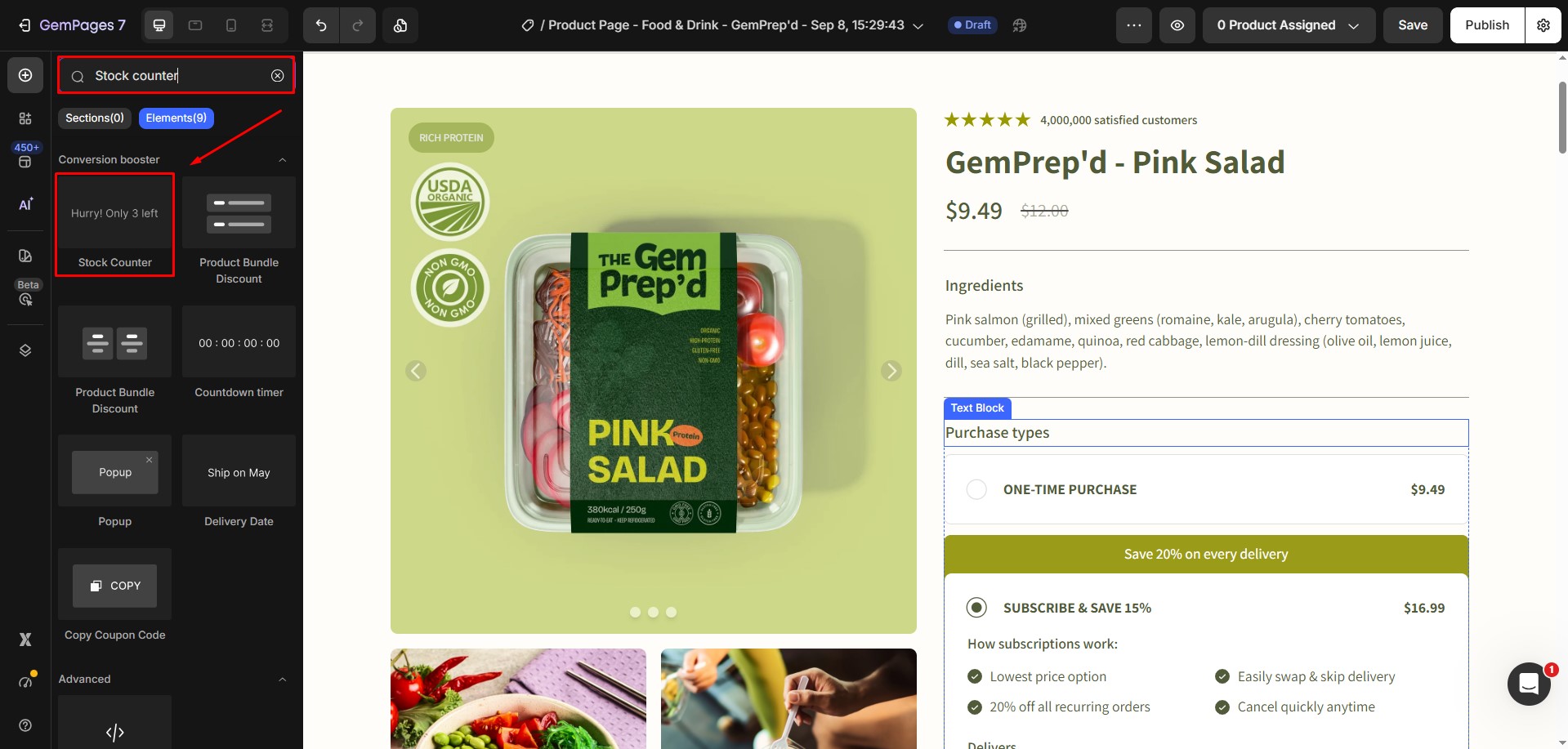
第三步: 在左侧边栏中搜索 库存柜台 元素,然后将其拖放到 产品模块.
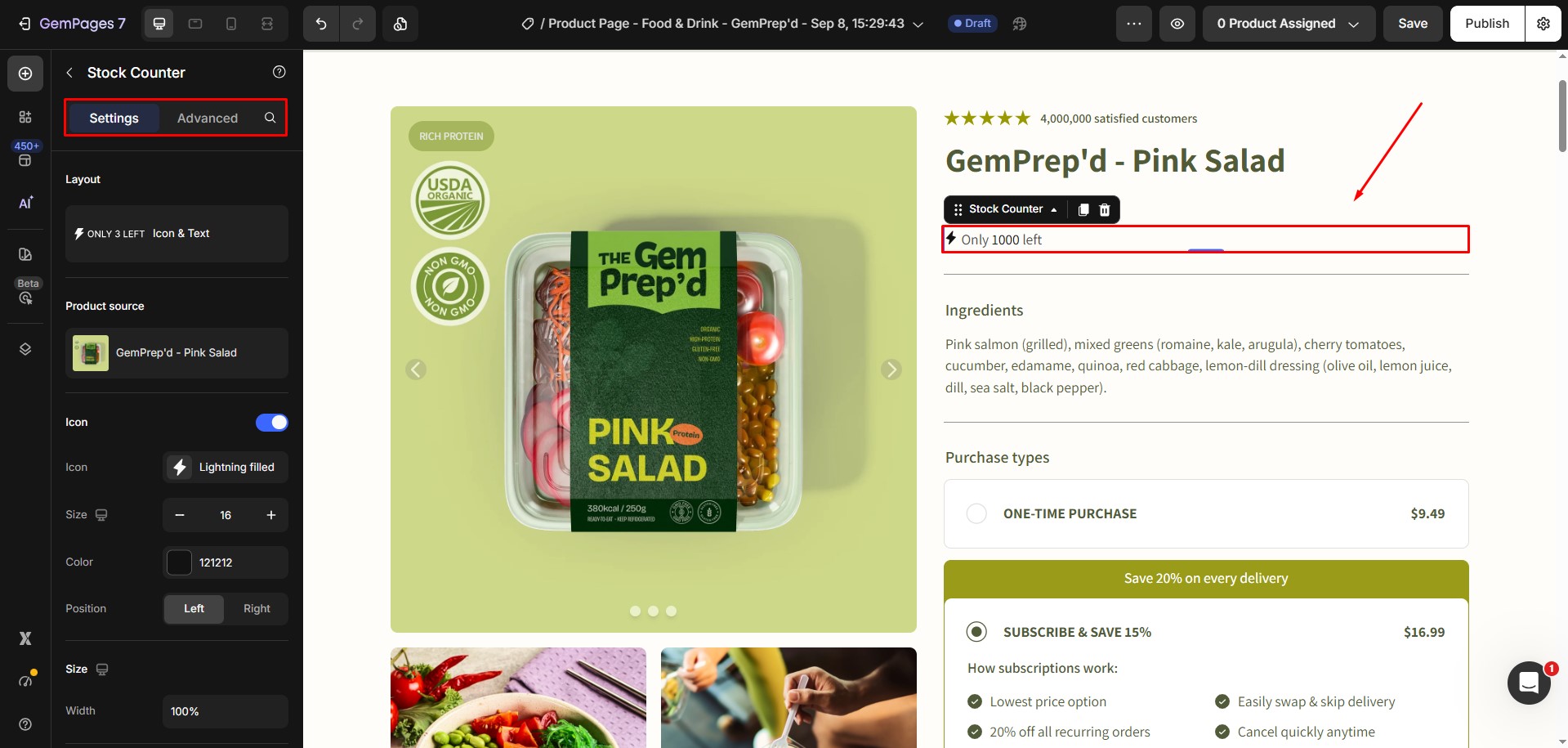
元素的配置将在左侧边栏中提供,我们将在下一部分中介绍。
配置“设置”选项卡
布局
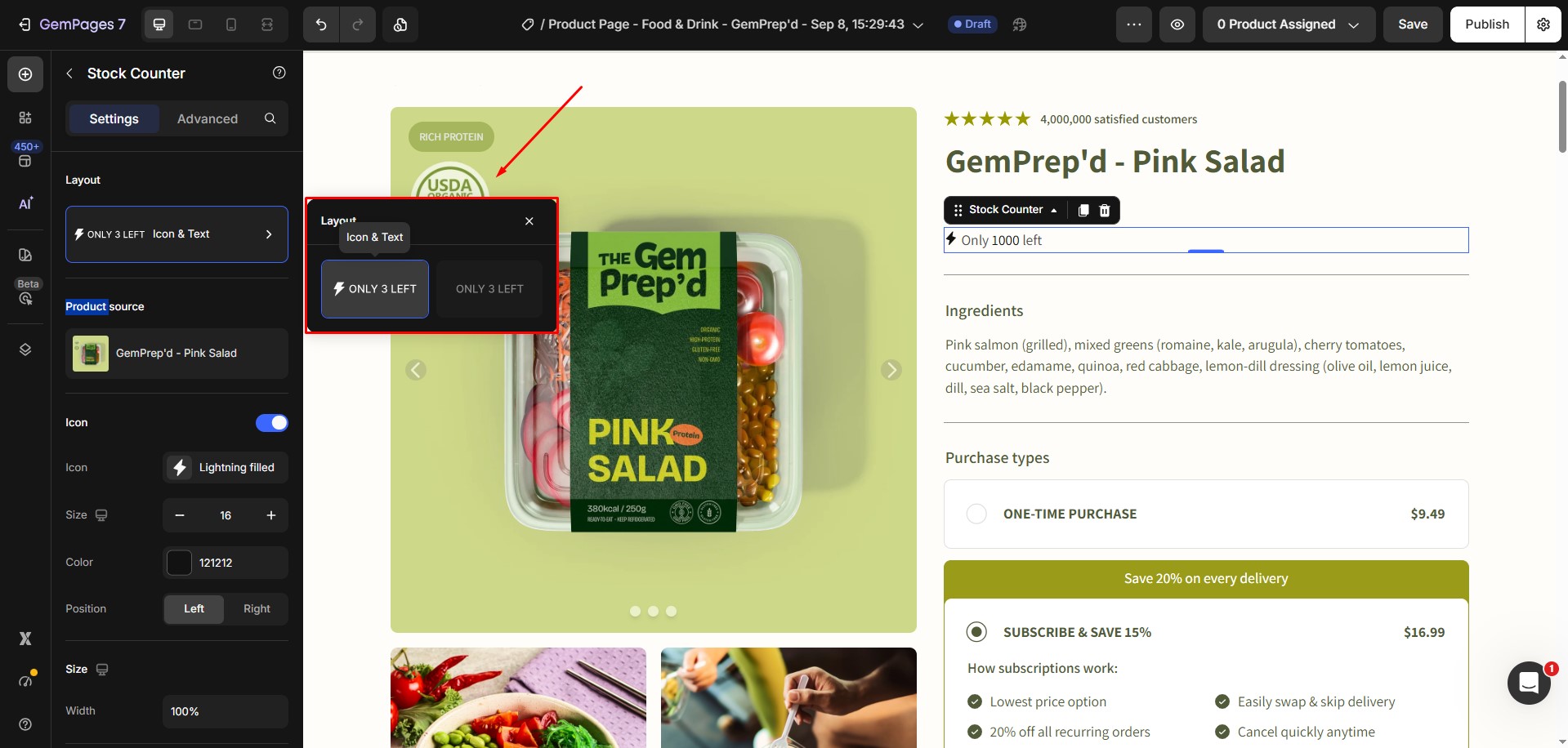
从以下选项中选择库存柜台元素的布局:
- 图标和文本
- 纯文本
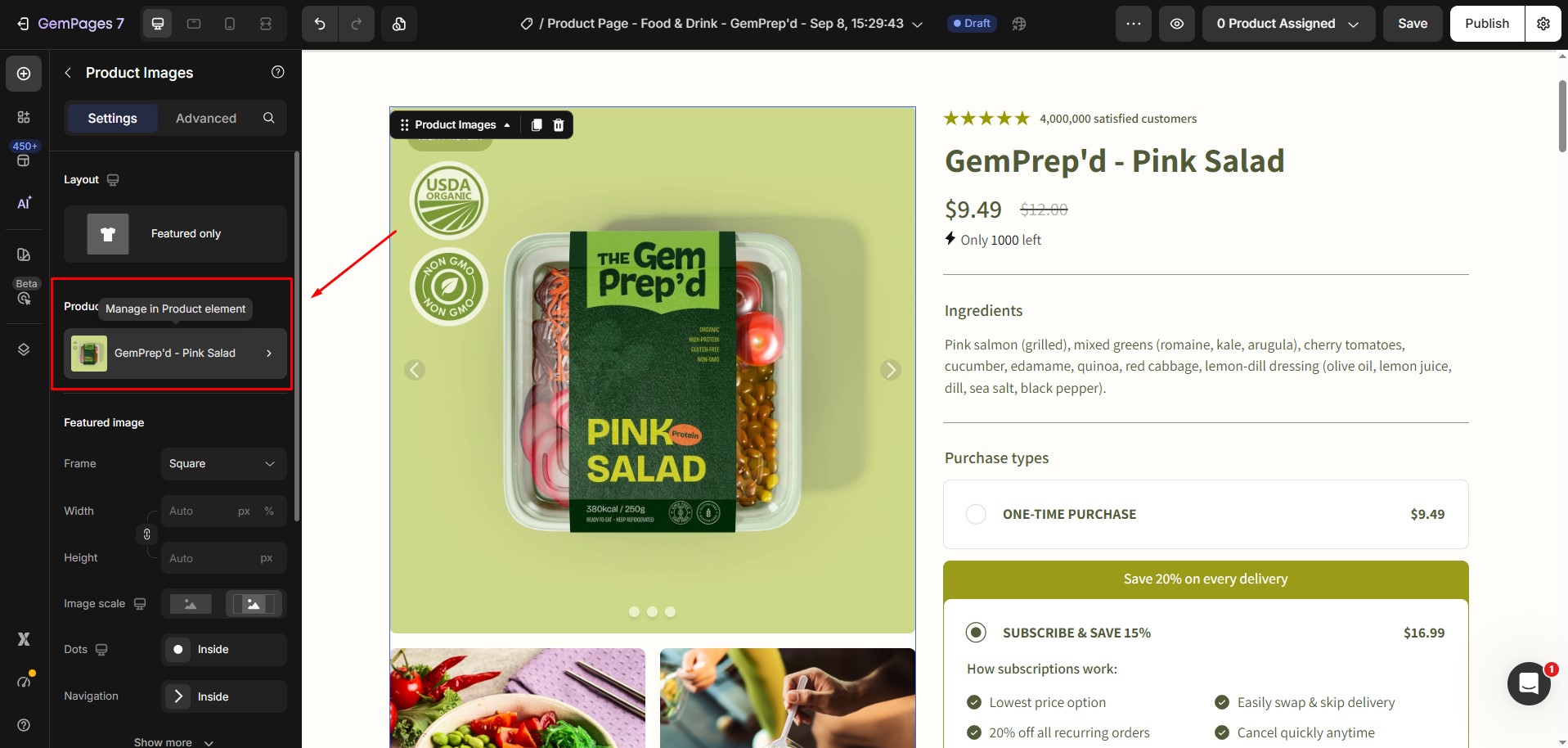
产品来源
单击产品即可在产品元素中管理它。
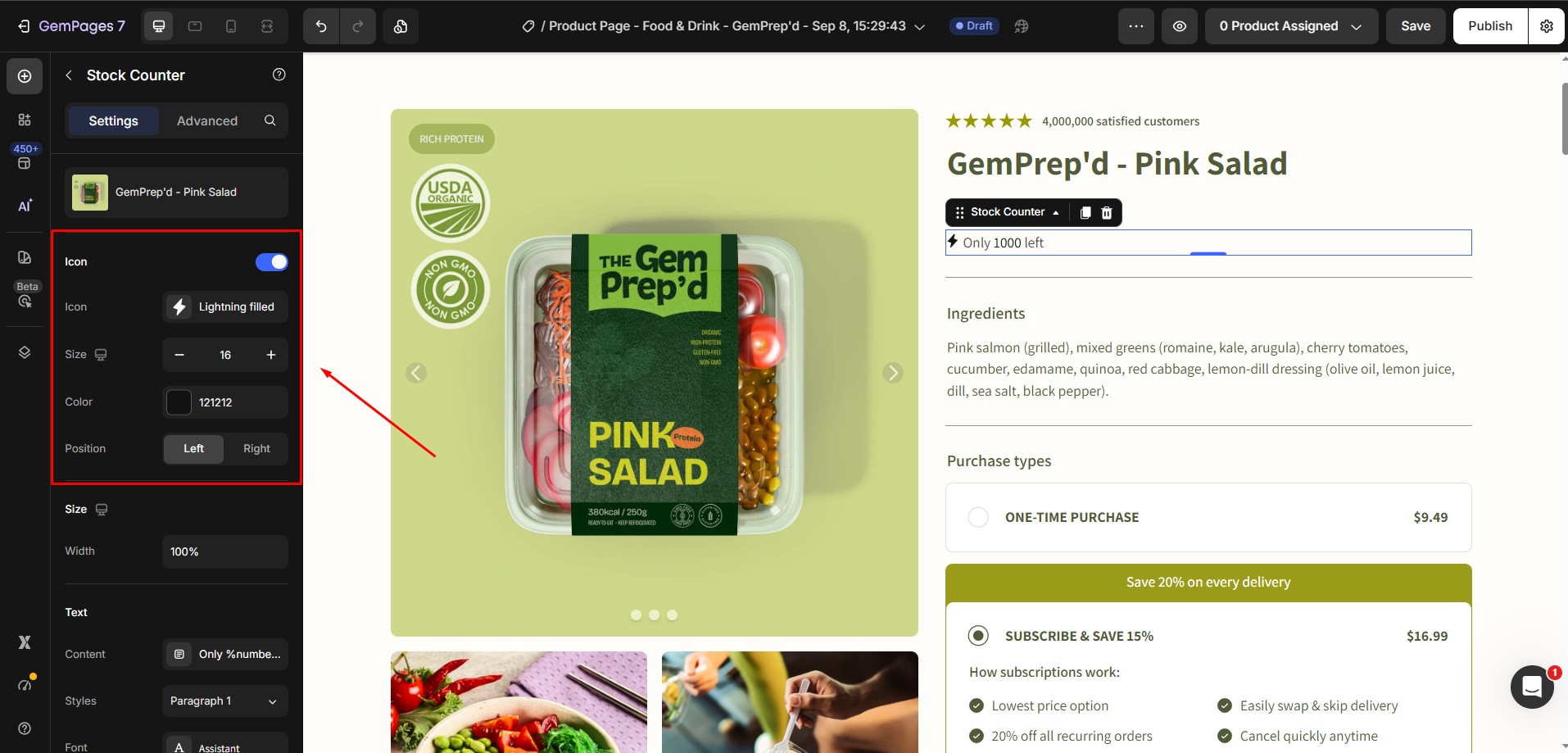
图标
自定义库存计数器元素内显示的图标。
- 图标: 从 GemPages 的可用图标中选择或上传您自己的图标(仅接受 SVG 文件)。
- 规格: 调整图标大小(以像素为单位)。较大的图标更引人注目,而较小的图标则保持设计简洁。
- 颜色: 设置图标颜色以与您的商店品牌保持一致。输入十六进制代码或使用颜色选择器。
- 位置: 决定图标显示的位置:
- 左: 图标出现在文本之前。
- 右: 图标出现在文本之后。
尺寸
通过“尺寸”设置,您可以定义页面上库存计数器组件的宽度。
宽度: 设置库存计数器占用的水平空间:
- 输入 百分比 值(例如, 50%)使计数器相对于容器宽度进行缩放。
- 输入 像素 值(例如, 300px) 设置固定宽度。
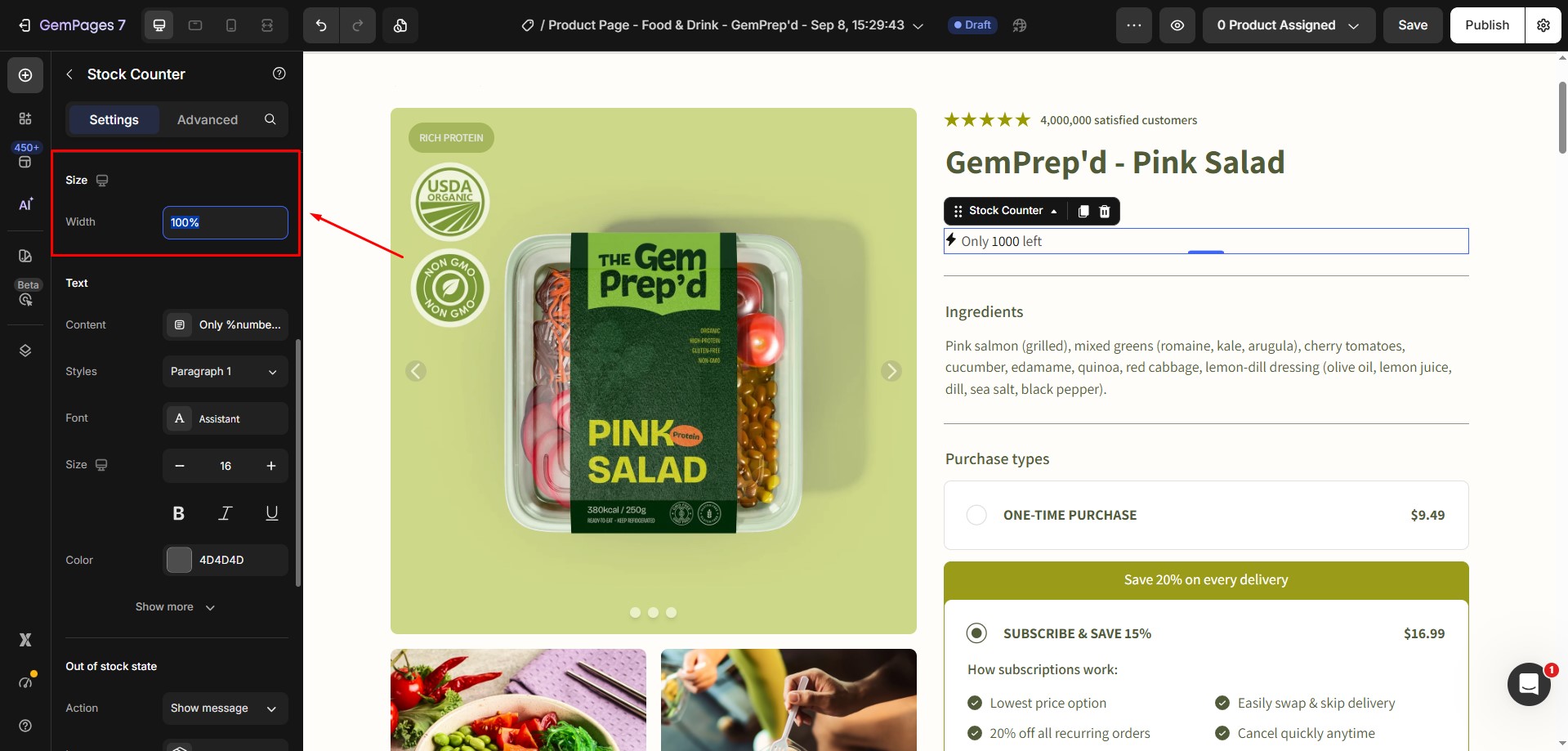
较小的值使计数器保持紧凑,对于侧边栏或更紧密的布局很有用。
文本
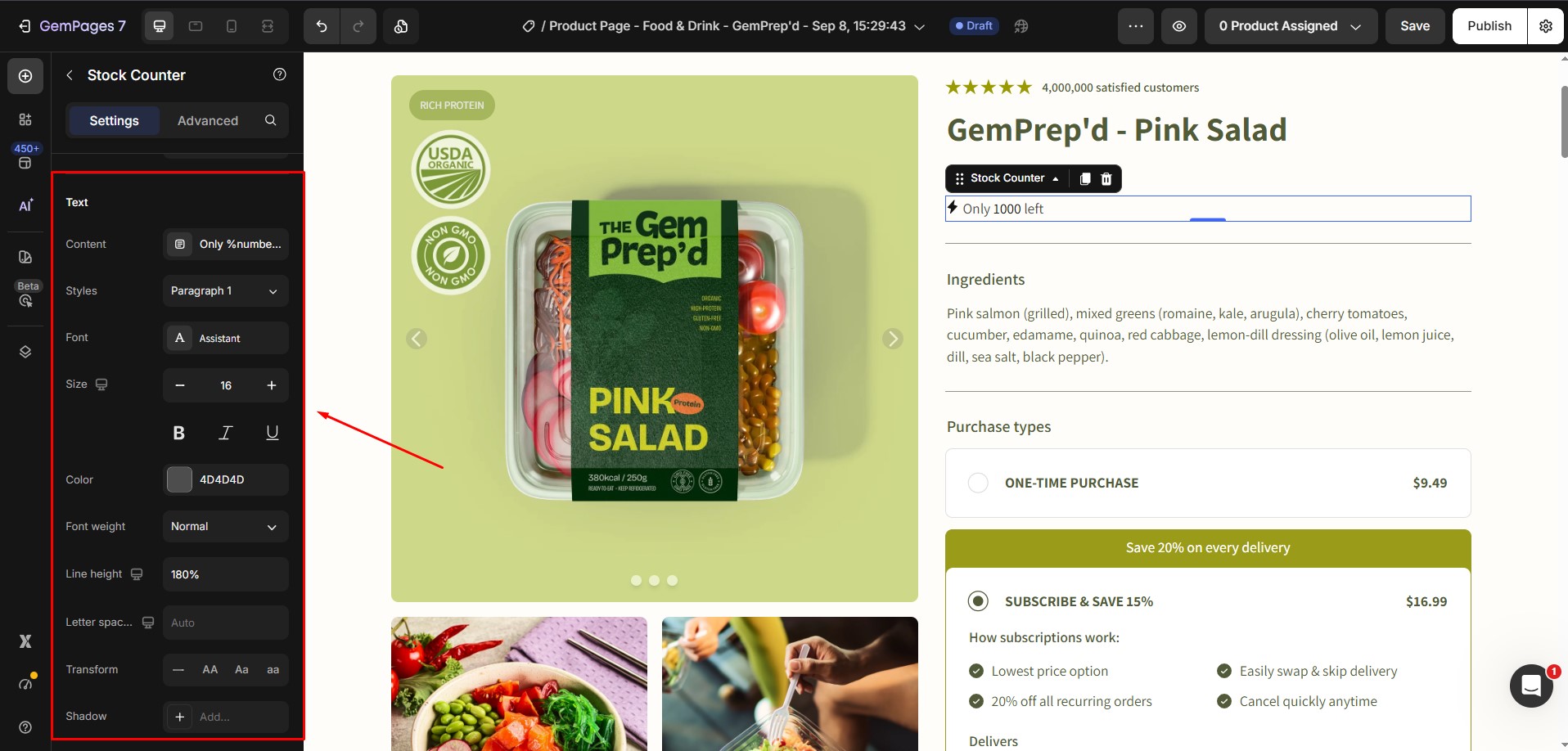
在下面 文本 部分,根据您的喜好修改按钮文本:
- 内容:默认情况下,设置为“仅剩 %number%。
- 样式:从中选择文本样式 标题 1-6 or 段落1-3 作为全局风格。
- 字体:选择与您的品牌标识相匹配的字体样式。
- 尺寸:调整字体大小,使文字突出。
- 颜色:选择与您的设计相匹配的颜色。
- 字体粗细:控制文本的粗细。
- 线高:调整行距以提高可读性。
- 字母间距:通过改变字母之间的间距来创建更现代或更紧凑的外观。
- 改造:将文本转换为大写、小写或将每个单词的首字母大写。
- 阴影: 应用阴影效果来增强视觉深度。
缺货状态
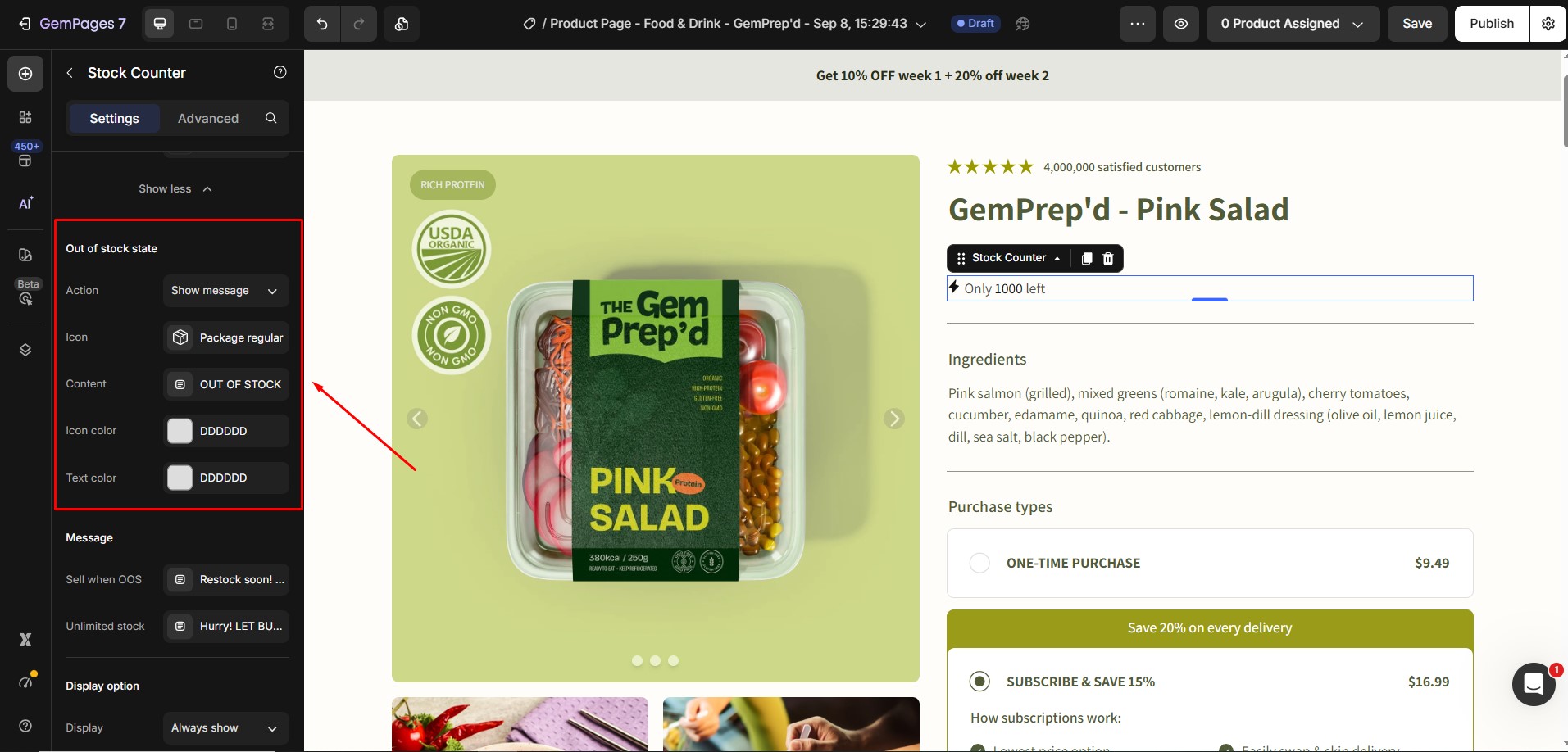
这些设置控制产品缺货时发生的情况。
- 行动: 选择计数器应该执行的操作:
- 显示讯息:显示自定义缺货消息。
- 隐藏元素:库存计数器将从页面中隐藏。
- 图标: 选择与缺货信息一起显示的图标(例如,包裹、警告、叉号)。
- 内容: 编辑消息文本(默认:“缺货”)。
- 图标颜色: 调整缺货图标的颜色。
- 文字颜色: 调整缺货文字的颜色。
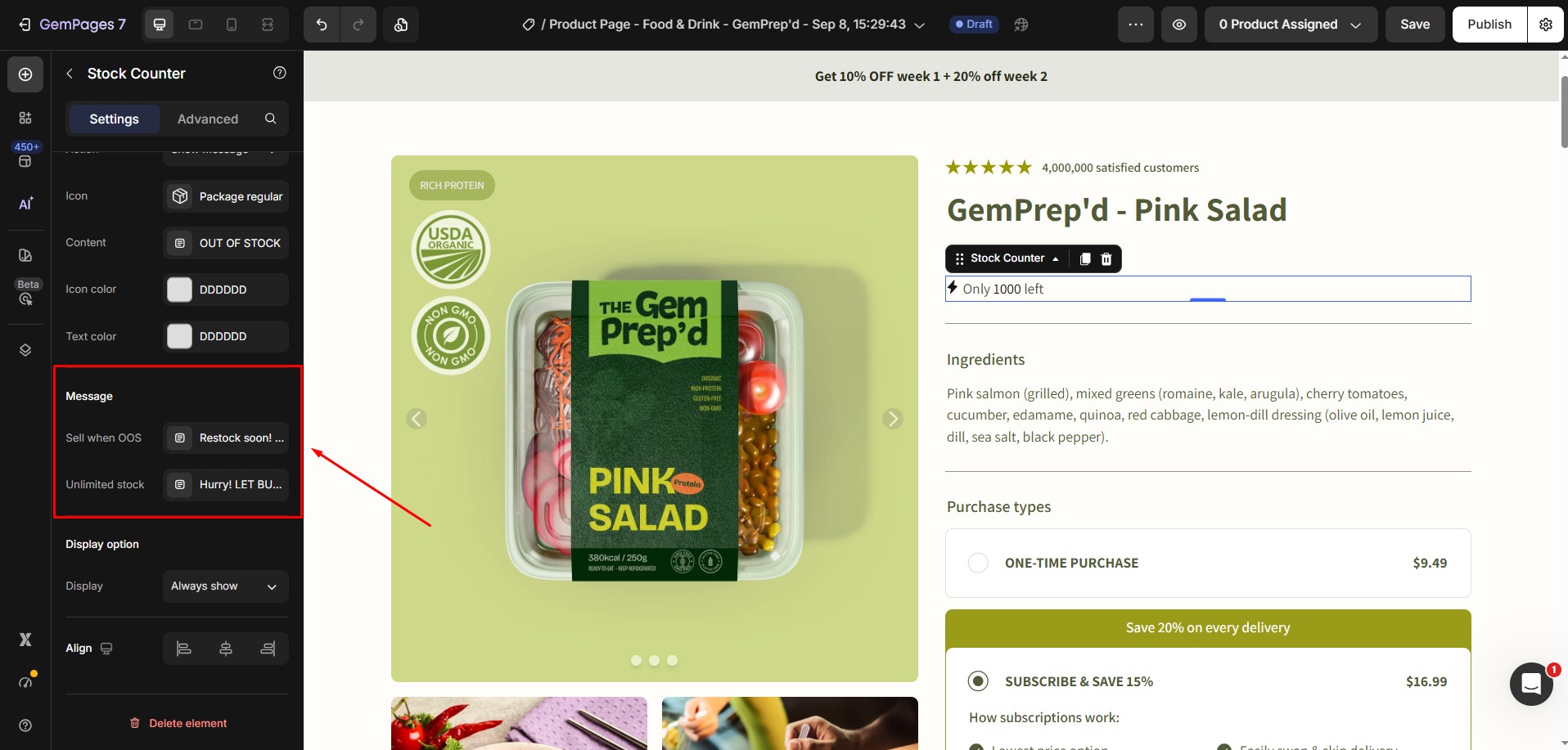
留言
根据库存情况定制消息:
- 缺货时出售: 添加一条消息鼓励顾客等待或预订(例如,“即将补货!敬请期待。”)。
- 无限库存: 当库存不受限制时设置一条消息(例如“快点!让买家冲进来”)。
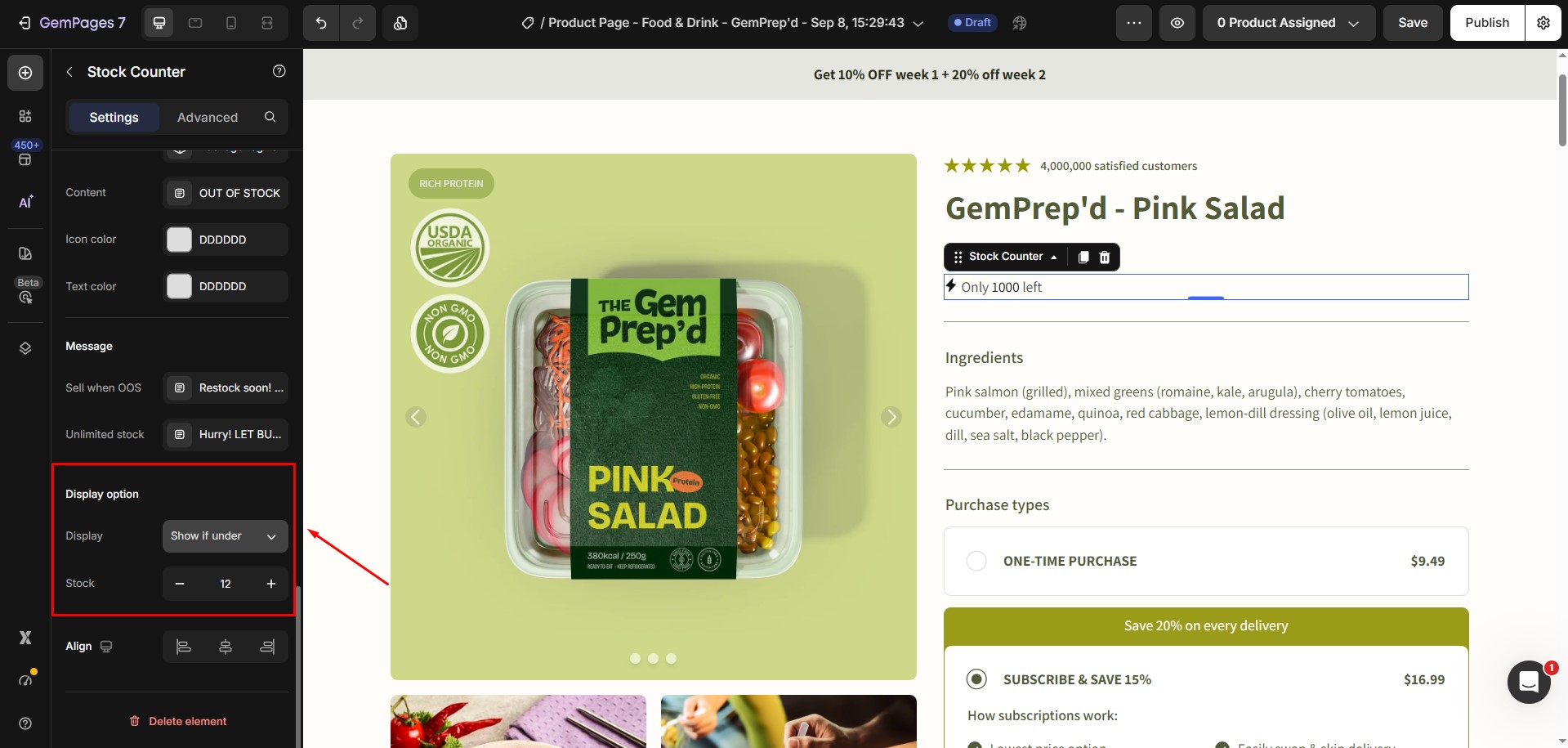
显示选项
控制库存计数器何时出现:
- 总是显示:始终显示计数器。
- 如果低于则显示:仅当剩余库存低于指定限额时才显示计数器。
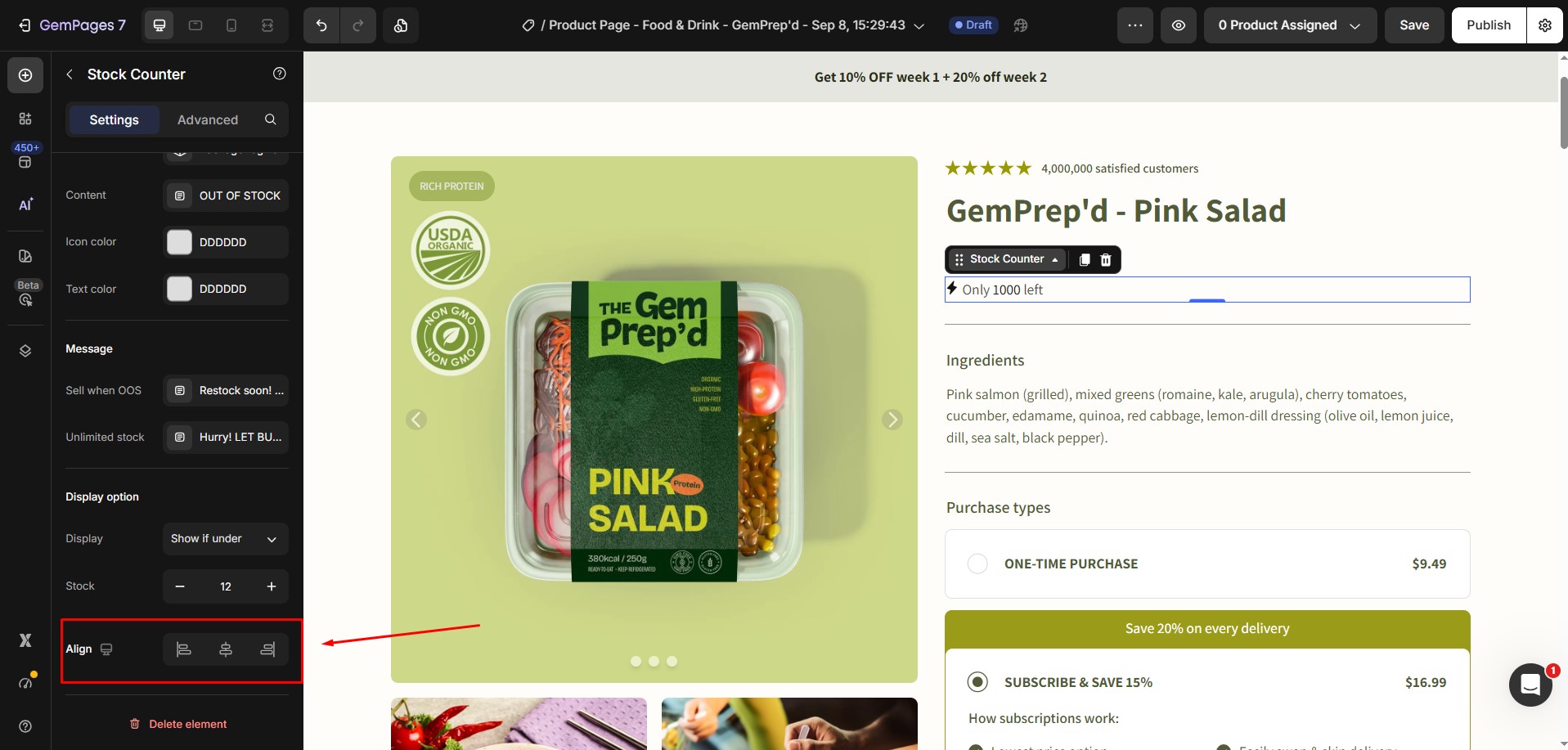
对齐
将库存计数器在其容器内的对齐方式设置为 左, 中心 或 右.
配置高级选项卡
如需更多高级定制,请导航至 先进的 选项卡并按照 本文.
常见问题
1. 我可以在产品模块之外使用库存计数器吗?
不可以,必须将元素放置在产品模块内才能正确提取库存数据。
2.Stock Counter 是否与 Shopify 库存同步?
是的。它反映了 Shopify 库存管理系统中管理的库存。


谢谢您的意见